
Guide d'installation et d'activation de la licence du logiciel PrintFactory
1. Présentation et introduction du logiciel
1.1 Qu'est-ce que le logiciel PrintFactory ?
PrintFactory est un logiciel RIP qui fournit une solution complète de la conception à l'impression.
1.2 Pourquoi un logiciel RIP est-il nécessaire ? PrintFactory en fait partie.
Lors du processus d'impression, les fichiers de conception (tels que JPG, PNG, AI, PDF, etc.) ne peuvent pas être directement reconnus ni exploités par l'imprimante. C'est là qu'un « traducteur » est nécessaire : c'est le rôle du logiciel RIP.
La fonction principale d'un logiciel RIP est de convertir les fichiers de conception sur l'ordinateur dans un format compréhensible et exécutable par l'imprimante. PrintFactory est l'une des marques de logiciels RIP les plus utilisées.
Lors de l'utilisation de PrintFactory, les modèles importés sont convertis dans un format d'impression dédié (tel que .PRT). Ce fichier n'est pas une image visuelle, mais plutôt un ensemble d'instructions destinées à être lues par l'imprimante.
En particulier dans les scénarios nécessitant une impression à l'encre blanche ou en tons directs (par exemple, impression DTF ou UV), le fichier RIP générera en plus des données pour les couches d'encre blanche, les couches de vernis, les couches de tons directs, etc., afin de répondre aux besoins de processus complexes et d'obtenir des résultats de sortie plus raffinés.
2. Préparation avant l'installation
2.1 Exigences de connexion réseau : L'ordinateur doit être connecté à Internet et rester en ligne.
2.2 Configuration requise pour le système informatique : Le logiciel PrintFactory (PF) prend en charge les systèmes d'exploitation Windows 11 et Windows 10. Remarque : l'utilisation de Windows 7 ou de versions antérieures n'est pas recommandée.
2.3 Configuration requise pour le navigateur : Il est recommandé d'utiliser Google Chrome, Mozilla Firefox ou Microsoft Edge.
3. Étapes d'installation et d'activation du logiciel
3.1 Téléchargement et installation du logiciel PrintFactory
3.1.1 Ouvrir le navigateur
Recherchez l'icône Google Chrome (ou celle de votre navigateur préféré) sur le bureau de votre ordinateur. Double-cliquez dessus pour l'ouvrir.

2.1-Ouvrir-le-navigateur-Google
3.1.2 Saisissez l'adresse de téléchargement du site Web officiel de PrintFactory
Dans la barre d'adresse du navigateur, saisissez :https://app.printfactory.cloud/self-care/downloads
Appuyez ensuite sur Entrée sur votre clavier pour accéder à la page de téléchargement du site Web PrintFactory.

3.1.2-Saisir-l'adresse-du-site-Web-de-PrintFactory
3.1.3 Télécharger PrintFactory
Une fois sur la page de téléchargement officielle, cliquez sur « Télécharger » pour commencer à télécharger le programme d’installation du logiciel PrintFactory.

3.1.3-Cliquez sur Télécharger
3.1.4 Ouvrir le dossier Téléchargements
Une fois le téléchargement terminé, ouvrez votre dossier de téléchargements.

3.1.4-Ouvrir-Télécharger le dossier
3.1.5 Lancer le programme d'installation de PrintFactory
Dans le dossier de téléchargement, recherchez le fichier d’installation nommé « PF6.8.6.12175.exe » (le numéro de version peut varier) et double-cliquez pour le lancer.

3.1.5-Lancer-Installer
3.1.6 Attendez la fin de l'installation
L'installation du logiciel PrintFactory va commencer. Ce processus peut prendre quelques minutes. Veuillez patienter jusqu'à ce que la barre de progression de l'installation s'affiche.

3.1.6-Attendre-l'installation-terminée
3.2 Définition de l'adresse IP du proxy
3.2.1 Définir l'adresse IP du proxy fixe
Une fois l'installation du logiciel PrintFactory terminée, la fenêtre du Gestionnaire de logiciels s'ouvre. Dans cette fenêtre, cliquez sur le bouton « Paramètres » pour configurer l'adresse IP du proxy fixe.

3.2.1-Paramètres-Adresse IP du proxy
3.2.2 Entrez l'adresse IP
Dans la boîte de dialogue Paramètres IP qui s'affiche, saisissez l'adresse IP fixe du proxy : « 127.0.0.1 »
Explication : « 127.0.0.1 » est une adresse IP spéciale, souvent appelée « localhost » ou « adresse de bouclage ». Elle pointe vers votre ordinateur et sert à la communication entre les composants logiciels internes.

3.2.2-Saisir-l'adresse-IP
3.2.3 Terminer la configuration de l'adresse IP
Après avoir saisi l’adresse IP, cliquez sur « OK » pour terminer la configuration de l’adresse IP proxy fixe.

3.2.3-Cliquez sur OK pour confirmer l'adresse IP
3.3 Activation de la licence
3.3.1 Accéder à l'interface de l'assistant d'activation
Une fois la configuration IP terminée, la fenêtre d'activation de la licence apparaîtra. Sélectionnez « Global » dans le champ « Région », puis cliquez sur le bouton « Connexion ».

3.3.1-Sélectionnez-Global-Cliquez-Connexion
3.3.2 Accédez à l'interface de connexion et connectez-vous
Après avoir cliqué sur « Connexion », l'interface de connexion de PrintFactory apparaîtra. Saisissez votre nom d'utilisateur et votre mot de passe PrintFactory, puis cliquez sur « Connexion ».

3.3.2-Saisir les informations d'identification lors de la connexion
3.3.3 Confirmer la réussite de l'installation du proxy
Une fois la connexion établie, la fenêtre d'activation de la licence s'ouvrira et affichera un message indiquant que le proxy a été installé avec succès. Cliquez sur le bouton « Terminer ».

3.3.3-Cliquez sur Terminer après le proxy
3.3.4 Activation de la licence réussie
Comme le montre l'image, lorsque la connexion entre « Proxy » et « Cloud » affiche une coche verte, cela indique que l'activation de la licence du logiciel PrintFactory a été effectuée avec succès.
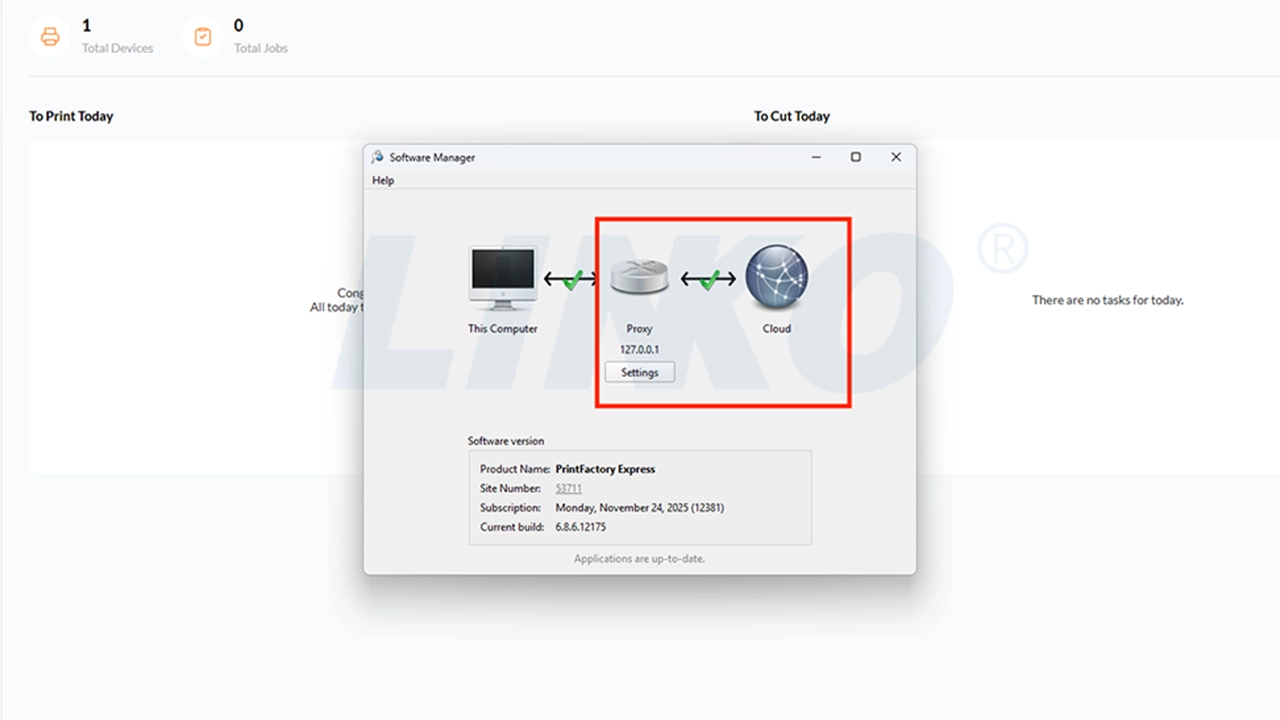
3.3.4-Activation de la licence réussie
4. Prochaines étapes
Félicitations ! Le logiciel PrintFactory a été installé avec succès sur votre ordinateur !
Ensuite, veuillez vous référer à la Guide de configuration du chemin de sortie du logiciel PrintFactory pour configurer le chemin de sortie du logiciel PrintFactory.