
Guida all'installazione e all'attivazione della licenza del software PrintFactory
1. Panoramica e introduzione al software
1.1 Che cos'è il software PrintFactory?
PrintFactory è un software RIP che fornisce una soluzione completa, dalla progettazione alla stampa.
1.2 Perché è necessario il software RIP? PrintFactory è uno di questi
Durante il processo di stampa, i file di progettazione (come JPG, PNG, AI, PDF, ecc.) non possono essere riconosciuti o utilizzati direttamente dalla stampante. È qui che entra in gioco un "traduttore": questo è il ruolo del software RIP.
La funzione principale del software RIP è convertire i file di progettazione presenti sul computer in un formato che la stampante possa comprendere ed eseguire. PrintFactory è uno dei marchi di software RIP più comunemente utilizzati.
Utilizzando PrintFactory, i progetti importati vengono convertiti in un formato di file di stampa dedicato (ad esempio .PRT). Questo file non è un'immagine visiva per le persone, ma piuttosto un insieme di istruzioni specifiche per la stampante.
In particolare negli scenari che richiedono la stampa con inchiostro bianco o colori spot (ad esempio, stampa DTF o UV), il file RIP genererà inoltre dati per strati di inchiostro bianco, strati di vernice, strati di colori spot, ecc., per soddisfare le esigenze di processi complessi e ottenere risultati di output più raffinati.
2. Preparazione pre-installazione
2.1 Requisiti di connessione di rete: Il computer deve essere connesso a Internet e rimanere online.
2.2 Requisiti del sistema informatico: Il software PrintFactory (PF) supporta i sistemi operativi Windows 11 e Windows 10. Nota: si sconsiglia l'utilizzo di Windows 7 o versioni precedenti.
2.3 Requisiti del browser: Si consiglia di utilizzare Google Chrome, Mozilla Firefox o Microsoft Edge.
3. Fasi di installazione e attivazione del software
3.1 Download e installazione del software PrintFactory
3.1.1 Aprire il browser
Trova l'icona di Google Chrome (o di un altro browser che preferisci) sul desktop del tuo computer. Fai doppio clic per aprirla.

2.1-Apri-Google-Browser
3.1.2 Inserisci l'indirizzo di download del sito Web ufficiale di PrintFactory
Nella barra degli indirizzi del browser, inserisci:https://app.printfactory.cloud/self-care/downloads
Quindi premi Invio sulla tastiera per andare alla pagina di download del sito web di PrintFactory.

3.1.2-Inserisci-l'indirizzo-del-sito-web-di-PrintFactory
3.1.3 Scarica PrintFactory
Una volta sulla pagina di download ufficiale, clicca su "Download" per iniziare a scaricare il programma di installazione del software PrintFactory.

3.1.3-Clicca-Scarica
3.1.4 Aprire la cartella Download
Una volta completato il download, apri la cartella dei download.

3.1.4-Apri-Cartella di download
3.1.5 Avviare il programma di installazione di PrintFactory
Nella cartella dei download, trova il file di installazione denominato "PF6.8.6.12175.exe" (il numero di versione può variare) e fai doppio clic per avviarlo.

3.1.5-Avvia-Installatore
3.1.6 Attendi il completamento dell'installazione
Il software PrintFactory inizierà l'installazione. Questo processo potrebbe richiedere alcuni minuti. Attendere pazientemente che la barra di avanzamento dell'installazione sia completa.

3.1.6-Attendi il completamento dell'installazione
3.2 Impostazione dell'indirizzo IP del proxy
3.2.1 Impostare l'indirizzo IP del proxy fisso
Una volta completata l'installazione del software PrintFactory, verrà visualizzata la finestra Gestione Software. In questa finestra, fare clic sul pulsante "Impostazioni" per iniziare a impostare l'indirizzo IP proxy fisso.

3.2.1-Impostazione dell'indirizzo IP del proxy
3.2.2 Inserire l'indirizzo IP
Nella casella delle impostazioni IP che appare, inserisci l'indirizzo IP fisso del proxy: "127.0.0.1"
Spiegazione: "127.0.0.1" è un indirizzo IP speciale, spesso chiamato "localhost" o "indirizzo loopback". Punta al tuo computer e viene utilizzato per la comunicazione tra i componenti software interni.

3.2.2-Inserisci-l'indirizzo-IP
3.2.3 Completare la configurazione dell'indirizzo IP
Dopo aver inserito l'indirizzo IP, fare clic su "OK" per completare la configurazione dell'indirizzo IP proxy fisso.

3.2.3-Fare clic su OK per confermare l'IP
3.3 Attivazione della licenza
3.3.1 Vai all'interfaccia della procedura guidata di attivazione
Dopo aver completato la configurazione dell'IP, si aprirà la finestra di attivazione della licenza. Selezionare "Globale" nel campo "Regione", quindi fare clic sul pulsante "Accedi".

3.3.1-Seleziona-Global-Click-Login
3.3.2 Accedere all'interfaccia di accesso ed effettuare l'accesso
Dopo aver cliccato su "Accedi", apparirà l'interfaccia di accesso di PrintFactory. Inserisci il tuo nome utente e la password di PrintFactory, quindi clicca su "Accedi".

3.3.2-Inserisci-le-credenziali-nel-login
3.3.3 Confermare l'installazione corretta del proxy
Dopo aver effettuato l'accesso, si aprirà la finestra di attivazione della licenza con un messaggio che indica che il proxy è stato installato correttamente. Fare clic sul pulsante "Fine".

3.3.3-Fare clic su Fine dopo il proxy
3.3.4 Attivazione della licenza riuscita
Come mostrato nell'immagine, quando la connessione tra "Proxy" e "Cloud" visualizza un segno di spunta verde, significa che l'attivazione della licenza del software PrintFactory è stata completata con successo.
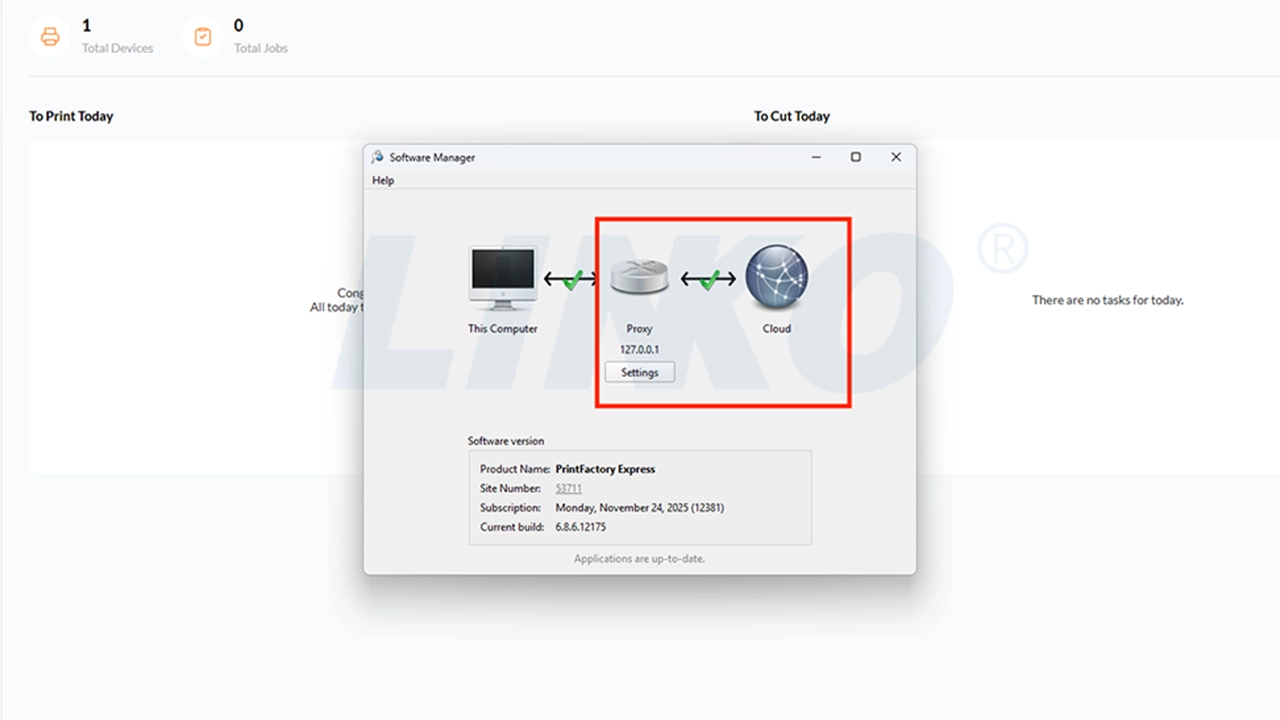
3.3.4-Attivazione-licenza-riuscitata
4. Prossimi passi
Congratulazioni! Il software PrintFactory è stato installato correttamente sul tuo computer!
Successivamente, fare riferimento a Guida all'impostazione del percorso di output del software PrintFactory per configurare il percorso di output per il software PrintFactory.