
Průvodce instalací softwaru PrintFactory a aktivací licence
1. Přehled a úvod do softwaru
1.1 Co je software PrintFactory?
PrintFactory je RIP software, který poskytuje kompletní řešení od návrhu až po tisk.
1.2 Proč je potřeba software RIP? PrintFactory je jedním z nich
Během tiskového procesu tiskárna nemůže přímo rozpoznat ani použít soubory s návrhem (jako JPG, PNG, AI, PDF atd.). V tomto případě je potřeba „překladač“ – to je role softwaru RIP.
Hlavní funkcí softwaru RIP je převod návrhových souborů v počítači do formátu, kterému tiskárna rozumí a který dokáže spustit. PrintFactory je jednou z běžně používaných značek softwaru RIP.
Při použití PrintFactory se importované návrhy převedou do vyhrazeného formátu tiskových souborů (například .PRT). Tento soubor není vizuální obraz pro lidi, ale spíše sada instrukcí, které má tiskárna speciálně „přečíst“.
Zejména v situacích vyžadujících tisk bílým inkoustem nebo přímými barvami (např. DTF nebo UV tisk) bude soubor RIP navíc generovat data pro vrstvy bílého inkoustu, vrstvy laku, vrstvy přímých barev atd., aby splňoval potřeby složitých procesů a dosahoval propracovanějších výstupních výsledků.
2. Příprava před instalací
2.1 Požadavky na síťové připojení: Počítač musí být připojen k internetu a zůstat online.
2.2 Požadavky na počítačový systém: Software PrintFactory (PF) podporuje operační systémy Windows 11 a Windows 10. Poznámka: Používání systému Windows 7 nebo starších verzí se nedoporučuje.
2.3 Požadavky na prohlížeč: Doporučuje se používat Google Chrome, Mozilla Firefox nebo Microsoft Edge.
3. Kroky instalace a aktivace softwaru
3.1 Stažení a instalace softwaru PrintFactory
3.1.1 Otevření prohlížeče
Na ploše počítače vyhledejte ikonu Google Chrome (nebo jiného prohlížeče, který preferujete). Dvojitým kliknutím ji otevřete.

2.1 – Otevření prohlížeče Google
3.1.2 Zadejte adresu pro stažení oficiálních webových stránek PrintFactory
Do adresního řádku prohlížeče zadejte:https://app.printfactory.cloud/self-care/downloads
Poté stiskněte klávesu Enter na klávesnici a přejděte na stránku pro stahování z webových stránek PrintFactory.

3.1.2-Zadejte adresu webových stránek PrintFactory
3.1.3 Stáhnout PrintFactory
Jakmile se dostanete na oficiální stránku pro stahování, klikněte na tlačítko „Stáhnout“ a spusťte stahování instalačního programu softwaru PrintFactory.

3.1.3 – Kliknutí na tlačítko Stáhnout
3.1.4 Otevření složky Stažení
Po dokončení stahování otevřete složku se staženými soubory.

3.1.4-Otevřít složku ke stažení
3.1.5 Spuštění instalačního programu PrintFactory
Ve složce stažených souborů vyhledejte instalační soubor s názvem „PF6.8.6.12175.exe“ (číslo verze se může lišit) a dvojitým kliknutím jej spusťte.

3.1.5-Spuštění instalačního programu
3.1.6 Počkejte na dokončení instalace
Instalace softwaru PrintFactory se začne. Tento proces může trvat několik minut. Trpělivě vyčkejte, dokud se neukončí zobrazení průběhu instalace.

3.1.6-Počkejte na dokončení instalace
3.2 Nastavení IP adresy proxy serveru
3.2.1 Nastavení pevné IP adresy proxy
Po dokončení instalace softwaru PrintFactory se zobrazí okno Správce softwaru. V tomto okně klikněte na tlačítko „Nastavení“ a spusťte nastavení pevné IP adresy proxy.

3.2.1 - Nastavení IP adresy proxy serveru
3.2.2 Zadejte IP adresu
V zobrazeném poli nastavení IP zadejte pevnou IP adresu proxy: „127.0.0.1“
Vysvětlení: „127.0.0.1“ je speciální IP adresa, často nazývaná „localhost“ nebo „loopback address“. Odkazuje na váš vlastní počítač a používá se pro komunikaci mezi interními softwarovými komponentami.

3.2.2-Zadání IP adresy
3.2.3 Dokončete nastavení IP adresy
Po zadání IP adresy klikněte na „OK“ pro dokončení nastavení pevné IP adresy proxy.

3.2.3 – Kliknutím na OK potvrďte IP adresu
3.3 Aktivace licence
3.3.1 Přejděte do rozhraní Průvodce aktivací
Po dokončení nastavení IP adresy se zobrazí okno Aktivace licence. V poli „Region“ vyberte možnost „Globální“ a poté klikněte na tlačítko „Přihlásit se“.

3.3.1-Vybrat-globální-přihlášení-kliknutím
3.3.2 Vstupte do přihlašovacího rozhraní a přihlaste se
Po kliknutí na tlačítko „Přihlásit se“ se zobrazí přihlašovací rozhraní PrintFactory. Zadejte své uživatelské jméno a heslo PrintFactory a poté klikněte na tlačítko Přihlásit se.

3.3.2-Zadání přihlašovacích údajů
3.3.3 Potvrzení úspěšné instalace proxy serveru
Po úspěšném přihlášení se zobrazí okno Aktivace licence se zprávou oznamující, že proxy byl úspěšně nainstalován. Klikněte na tlačítko „Dokončit“.

3.3.3 – Klikněte na tlačítko Dokončit po proxy
3.3.4 Aktivace licence úspěšná
Jak je znázorněno na obrázku, když se v připojení mezi „Proxy“ a „Cloudem“ zobrazí zelená značka zaškrtnutí, znamená to, že aktivace softwarové licence PrintFactory byla úspěšně dokončena.
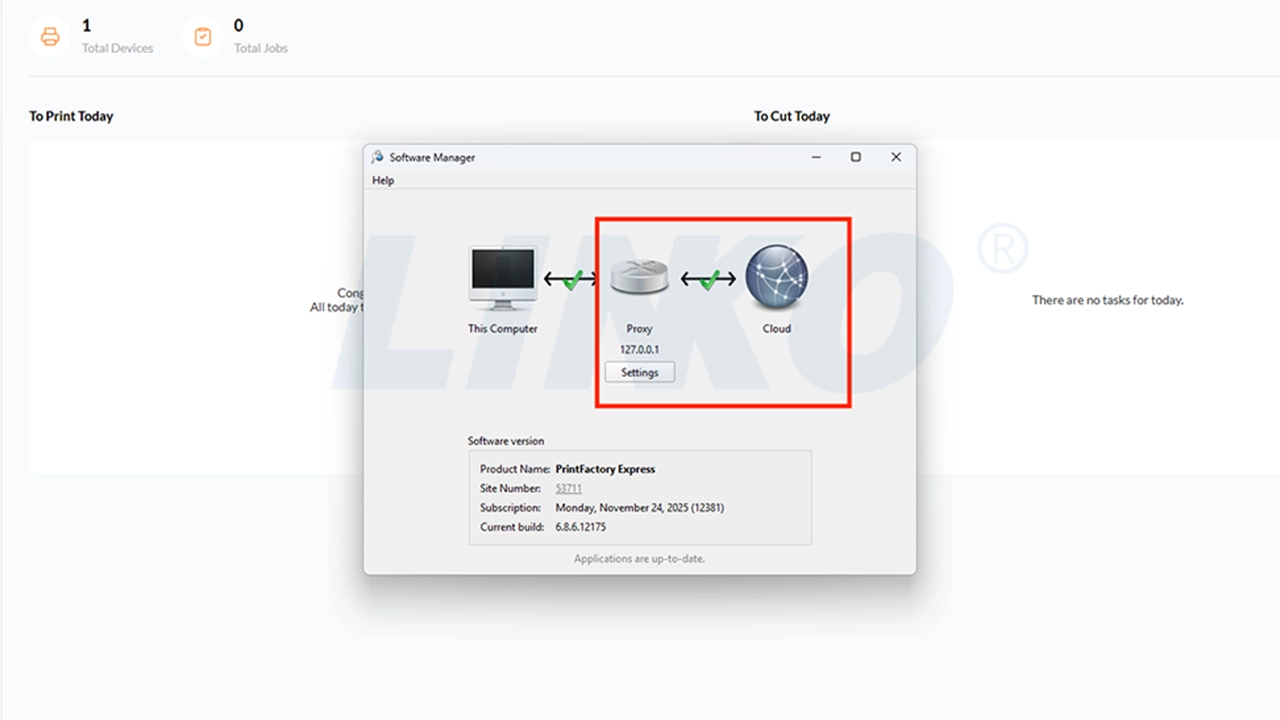
3.3.4-Aktivace licence úspěšná
4. Další kroky
Gratulujeme! Software PrintFactory byl úspěšně nainstalován na váš počítač!
Dále se prosím podívejte na Průvodce nastavením výstupní cesty softwaru PrintFactory nakonfigurovat výstupní cestu pro software PrintFactory.