
Przewodnik po instalacji i aktywacji licencji oprogramowania PrintFactory
1. Przegląd i wprowadzenie do oprogramowania
1.1 Czym jest oprogramowanie PrintFactory?
PrintFactory to oprogramowanie RIP zapewniające kompleksowe rozwiązanie od projektowania po drukowanie.
1.2 Dlaczego potrzebne jest oprogramowanie RIP? PrintFactory jest jednym z nich
W procesie drukowania pliki projektowe (takie jak JPG, PNG, AI, PDF itp.) nie mogą być bezpośrednio rozpoznane ani wykorzystane przez drukarkę. W tym miejscu potrzebny jest „tłumacz” – to zadanie oprogramowania RIP.
Główną funkcją oprogramowania RIP jest konwersja plików projektowych na komputerze do formatu zrozumiałego i obsługiwanego przez drukarkę. PrintFactory to jedna z najpopularniejszych marek oprogramowania RIP.
Podczas korzystania z PrintFactory importowane projekty są konwertowane do dedykowanego formatu pliku do druku (takiego jak .PRT). Plik ten nie jest obrazem wizualnym, lecz zestawem instrukcji przeznaczonych specjalnie do „odczytania” przez drukarkę.
Zwłaszcza w scenariuszach wymagających drukowania przy użyciu białego tuszu lub kolorów dodatkowych (np. drukowanie DTF lub UV) plik RIP dodatkowo wygeneruje dane dla warstw białego tuszu, warstw lakieru, warstw kolorów dodatkowych itp., aby spełnić wymagania złożonych procesów i uzyskać bardziej wyrafinowane wyniki wyjściowe
2. Przygotowanie przed instalacją
2.1 Wymagania dotyczące połączenia sieciowego: Komputer musi być podłączony do Internetu i pozostawać w trybie online.
2.2 Wymagania systemowe komputera: Oprogramowanie PrintFactory (PF) obsługuje systemy operacyjne Windows 11 i Windows 10. Uwaga: Nie zaleca się korzystania z systemu Windows 7 ani starszych wersji.
2.3 Wymagania przeglądarki: Zaleca się korzystanie z przeglądarek Google Chrome, Mozilla Firefox lub Microsoft Edge.
3. Kroki instalacji i aktywacji oprogramowania
3.1 Pobieranie i instalowanie oprogramowania PrintFactory
3.1.1 Otwórz przeglądarkę
Znajdź ikonę Google Chrome (lub innej przeglądarki, którą preferujesz) na pulpicie komputera. Kliknij ją dwukrotnie, aby otworzyć.

2.1-Otwórz przeglądarkę Google
3.1.2 Wprowadź adres pobierania oficjalnej strony internetowej PrintFactory
W pasku adresu przeglądarki wpisz:https://app.printfactory.cloud/self-care/downloads
Następnie naciśnij Enter na klawiaturze, aby przejść na stronę pobierania witryny PrintFactory.

3.1.2-Wprowadź adres witryny internetowej PrintFactory
3.1.3 Pobierz PrintFactory
Po przejściu na oficjalną stronę pobierania kliknij „Pobierz”, aby rozpocząć pobieranie instalatora oprogramowania PrintFactory.

3.1.3-Kliknij-Pobierz
3.1.4 Otwórz folder Pobrane
Po zakończeniu pobierania otwórz folder pobranych plików.

3.1.4-Otwórz folder pobierania
3.1.5 Uruchom instalator PrintFactory
W folderze pobranych plików znajdź plik instalatora o nazwie „PF6.8.6.12175.exe” (numer wersji może być różny) i kliknij go dwukrotnie, aby go uruchomić.

3.1.5-Uruchom-instalator
3.1.6 Poczekaj na zakończenie instalacji
Rozpocznie się instalacja oprogramowania PrintFactory. Ten proces może potrwać kilka minut. Prosimy o cierpliwe oczekiwanie na zakończenie instalacji.

3.1.6-Czekaj-instalacja-zakończona
3.2 Ustawianie adresu IP serwera proxy
3.2.1 Ustaw stały adres IP serwera proxy
Po zakończeniu instalacji oprogramowania PrintFactory pojawi się okno Menedżera oprogramowania. W tym oknie kliknij przycisk „Ustawienia”, aby rozpocząć ustawianie stałego adresu IP serwera proxy.

3.2.1-Ustawianie adresu IP serwera proxy
3.2.2 Wprowadź adres IP
W wyświetlonym oknie ustawień IP wprowadź stały adres IP serwera proxy: „127.0.0.1”
Wyjaśnienie: „127.0.0.1” to specjalny adres IP, często nazywany „localhost” lub „adresem pętli zwrotnej”. Wskazuje on Twój komputer i służy do komunikacji między wewnętrznymi komponentami oprogramowania.

3.2.2-Wprowadź adres IP
3.2.3 Zakończ konfigurację adresu IP
Po wpisaniu adresu IP kliknij „OK”, aby zakończyć konfigurację stałego adresu IP serwera proxy.

3.2.3 Kliknij OK, aby potwierdzić adres IP
3.3 Aktywacja licencji
3.3.1 Przejdź do interfejsu Kreatora aktywacji
Po zakończeniu konfiguracji adresu IP pojawi się okno aktywacji licencji. W polu „Region” wybierz opcję „Globalny”, a następnie kliknij przycisk „Zaloguj”.

3.3.1-Wybierz-globalne-kliknięcie-zaloguj
3.3.2 Wejdź do interfejsu logowania i zaloguj się
Po kliknięciu „Zaloguj” pojawi się interfejs logowania PrintFactory. Wprowadź nazwę użytkownika i hasło PrintFactory, a następnie kliknij Zaloguj.

3.3.2-Wprowadź dane logowania
3.3.3 Potwierdź pomyślną instalację serwera proxy
Po pomyślnym zalogowaniu pojawi się okno aktywacji licencji z komunikatem informującym o pomyślnej instalacji serwera proxy. Kliknij przycisk „Zakończ”.

3.3.3-Kliknij-Zakończ-po-serwerze proxy
3.3.4 Aktywacja licencji pomyślna
Jak pokazano na obrazku, gdy połączenie między „Proxy” i „Chmurą” wyświetla zielony znacznik wyboru, oznacza to, że aktywacja licencji oprogramowania PrintFactory została pomyślnie zakończona.
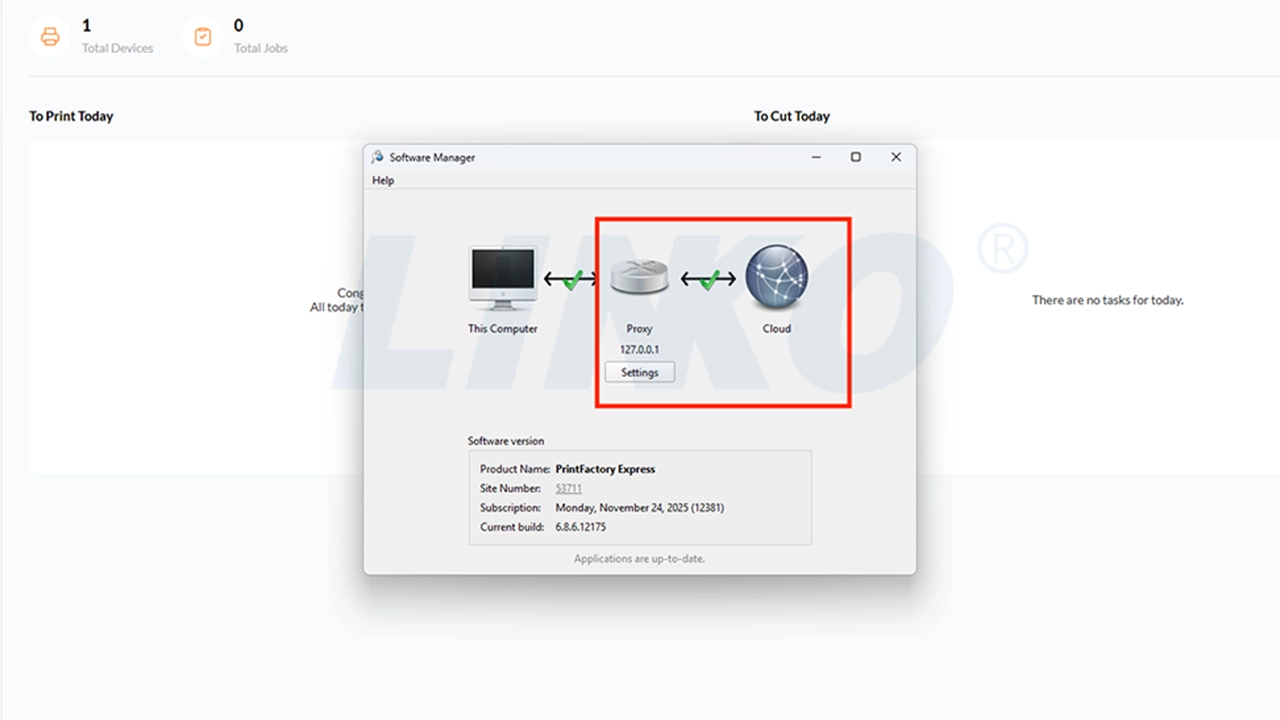
3.3.4-Aktywacja licencji pomyślna
4. Następne kroki
Gratulacje! Oprogramowanie PrintFactory zostało pomyślnie zainstalowane na Twoim komputerze!
Następnie zapoznaj się z Przewodnik po konfiguracji ścieżki wyjściowej oprogramowania PrintFactory aby skonfigurować ścieżkę wyjściową dla oprogramowania PrintFactory.