
Guide de configuration du chemin de sortie de PrintFactory
1. Avant de configurer le chemin de sortie
1.1 Confirmer les prérequis
Avant de commencer à configurer le chemin de sortie pour PrintFactory, assurez-vous que les conditions suivantes sont remplies :
- Le logiciel PrintFactory a été installé correctement.
- Votre ordinateur est correctement connecté au réseau.
Après avoir confirmé ces prérequis, vous pouvez procéder à la configuration du chemin de sortie.
2. Configuration du chemin de sortie
2.1 Créer un nouveau dossier de sortie
Faites un clic droit sur le bureau de votre ordinateur et créez un nouveau dossier vide.
NoteCe dossier sera utilisé spécifiquement pour enregistrer tous les fichiers d'impression .prt générés par PrintFactory. Il est recommandé de lui donner un nom clair, par exemple « Fichiers de sortie PrintFactory ».

2.1-Créer un nouveau dossier
2.2 Lancer le logiciel PrintFactory
Double-cliquez sur l’icône « PrintFactory RIP » sur le bureau pour ouvrir le logiciel.

2.2- Lancer-PrintFactory-Software
2.3 Ouvrir la fenêtre Paramètres du chemin de sortie
La manière d'ouvrir la fenêtre des paramètres du chemin de sortie diffère selon que vous ouvrez le logiciel pour la première fois ou non :
- Première ouverture du logicielSi vous ouvrez PrintFactory pour la première fois, une fenêtre intitulée « Sélection du dossier de sortie » s'ouvre généralement automatiquement. Dans cette fenêtre, cochez d'abord l'option « Dossier », puis cliquez sur l'icône de dossier à côté.
 .
.
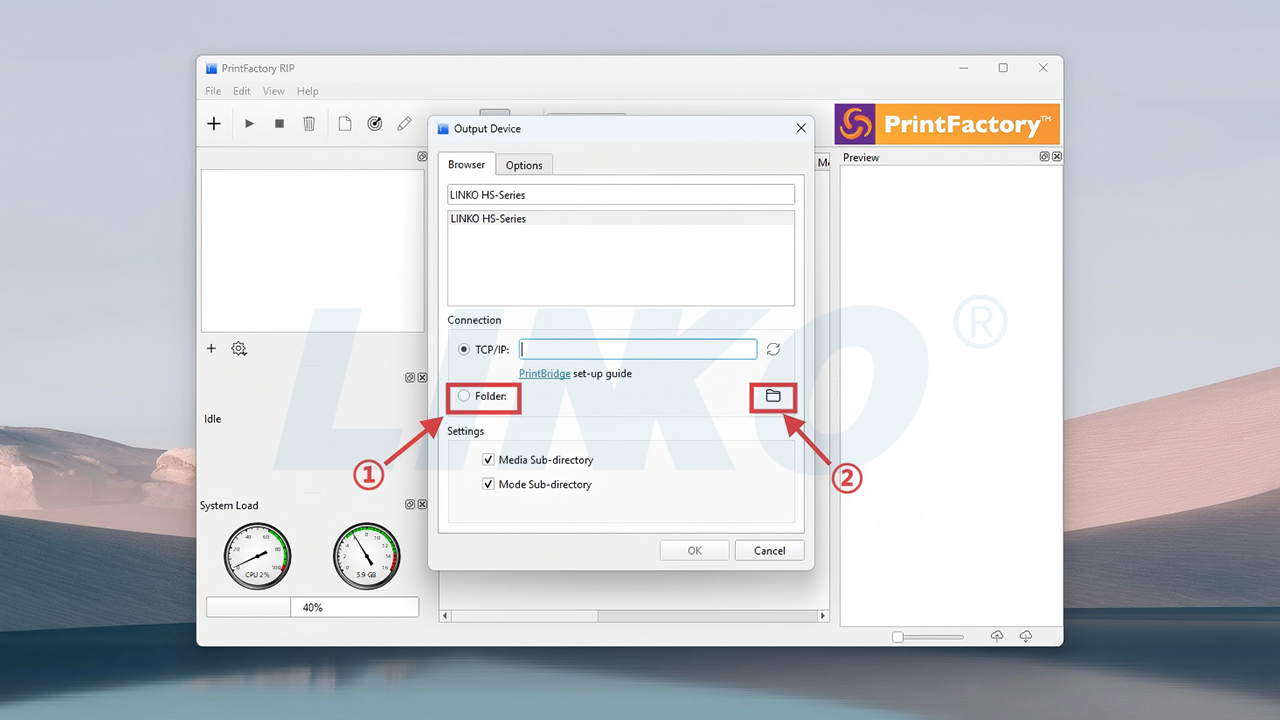
2.3-1-Vérifiez le dossier et cliquez sur l'icône du dossier
- Ce n'est pas la première fois que j'ouvre le logiciel : Si la fenêtre des paramètres du chemin de sortie ne s'affiche pas automatiquement, vous devez double-cliquer sur l'icône de l'imprimante sur la gauche pour ouvrir manuellement la fenêtre des paramètres du chemin de sortie.

2.3-2-Double-cliquez-sur-l'icône-de-l'imprimante
2.4 Sélectionnez le dossier de sortie
Lorsque la fenêtre « Sélectionner un dossier » s'affiche, sélectionnez le nouveau dossier créé à l'étape 2.1 pour enregistrer les fichiers de sortie PrintFactory. Après avoir sélectionné le dossier, cliquez sur « Sélectionner un dossier » en bas à droite de la fenêtre pour confirmer.

2.4-Sélectionner le dossier de sortie
2.5 Configurer les options du dossier et confirmer
Pour que les fichiers soient enregistrés directement dans le dossier sélectionné, décochez les options « Sous-répertoire multimédia » et « Sous-répertoire mode ». Après avoir décoché ces options, cliquez sur le bouton « OK » en bas à droite pour enregistrer les paramètres.
Explication : Décocher ces options fera en sorte que PrintFactory génère les fichiers directement dans votre dossier spécifié, au lieu de créer des sous-dossiers à l'intérieur en fonction du type de support ou du mode d'impression.

2.5-1-Décocher-les-options-du-sous-répertoire

2.5-2-Cliquez-OK
2.6 Configuration du chemin de sortie terminée
Vous avez maintenant terminé avec succès la configuration du chemin de sortie pour le logiciel PrintFactory.
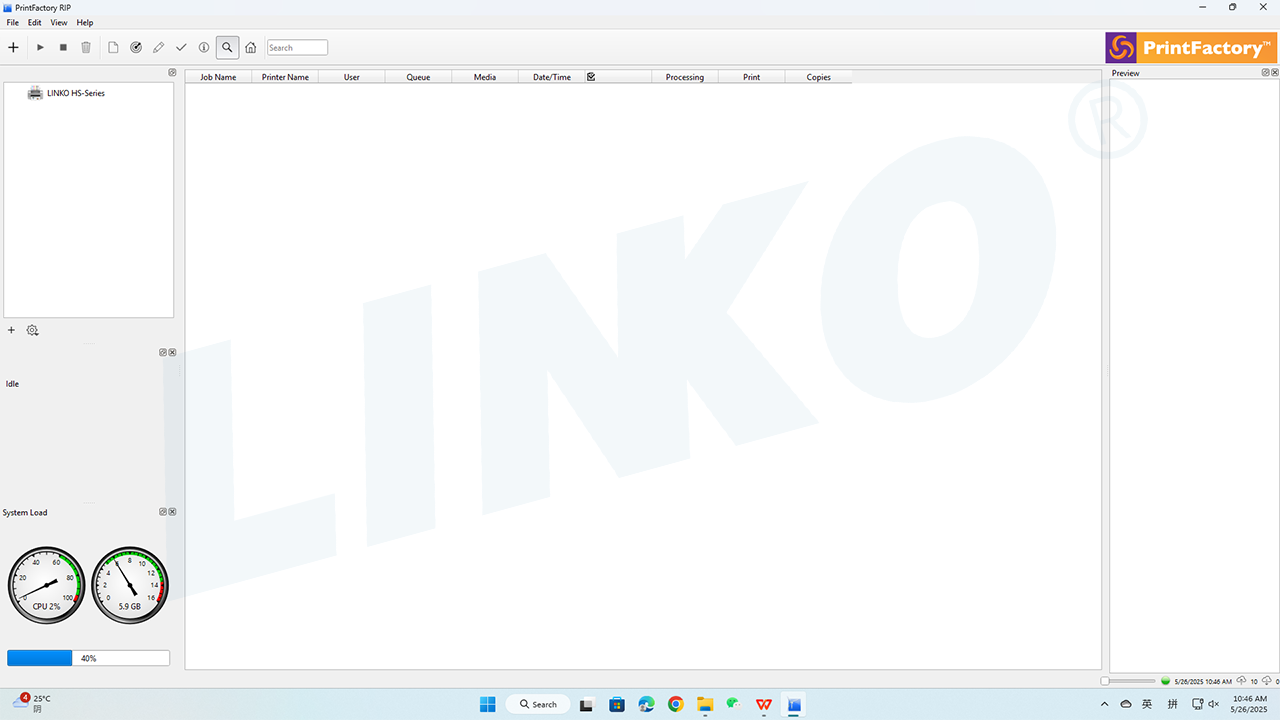
2.6-Configuration-Terminée-Chemin-de-Sortie
3. Prochaines étapes
Félicitations ! La configuration du chemin de sortie pour le logiciel PrintFactory est maintenant terminée !
Ensuite, veuillez vous référer à la Guide de la courbe de chargement du logiciel PrintFactory, qui vous guidera sur le chargement et la configuration des courbes d'impression. Il s'agit d'une étape cruciale pour garantir la précision des couleurs d'impression.