
Guía de instalación y activación de la licencia del software PrintFactory
1. Descripción general e introducción del software
1.1 ¿Qué es el software PrintFactory?
PrintFactory es un software RIP que proporciona una solución completa desde el diseño hasta la impresión.
1.2 ¿Por qué se necesita un software RIP? PrintFactory es uno de ellos
Durante el proceso de impresión, la impresora no puede reconocer ni utilizar directamente los archivos de diseño (como JPG, PNG, AI, PDF, etc.). En este caso, se necesita un "traductor": esta es la función del software RIP.
La función principal del software RIP es convertir los archivos de diseño en la computadora a un formato que la impresora pueda comprender y ejecutar. PrintFactory es una de las marcas de software RIP más utilizadas.
Al usar PrintFactory, los diseños importados se convierten a un formato de archivo de impresión específico (como .PRT). Este archivo no es una imagen visual, sino un conjunto de instrucciones específicas para que la impresora las lea.
Especialmente en escenarios que requieren impresión con tinta blanca o colores directos (por ejemplo, impresión DTF o UV), el archivo RIP generará además datos para capas de tinta blanca, capas de barniz, capas de colores directos, etc., para satisfacer las necesidades de procesos complejos y lograr resultados de salida más refinados.
2. Preparación previa a la instalación
2.1 Requisitos de conexión de red: La computadora debe estar conectada a Internet y permanecer en línea.
2.2 Requisitos del sistema informático: El software PrintFactory (PF) es compatible con los sistemas operativos Windows 11 y Windows 10. Nota: No se recomienda usar Windows 7 ni versiones anteriores.
2.3 Requisitos del navegador: Se recomienda utilizar Google Chrome, Mozilla Firefox o Microsoft Edge.
3. Pasos de instalación y activación del software
3.1 Descarga e instalación del software PrintFactory
3.1.1 Abrir el navegador
Busca el icono de Google Chrome (u otro navegador que prefieras) en el escritorio de tu ordenador. Haz doble clic para abrirlo.

2.1-Abrir el navegador de Google
3.1.2 Ingrese la dirección de descarga del sitio web oficial de PrintFactory
En la barra de direcciones del navegador, ingrese:https://app.printfactory.cloud/self-care/downloads
Luego presione Enter en su teclado para ir a la página de descarga del sitio web de PrintFactory.

3.1.2-Ingresar la dirección del sitio web de PrintFactory
3.1.3 Descargar PrintFactory
Una vez en la página de descarga oficial, haga clic en “Descargar” para comenzar a descargar el instalador del software PrintFactory.

3.1.3-Clic-Descargar
3.1.4 Abrir la carpeta de descargas
Una vez completada la descarga, abra su carpeta de descargas.

3.1.4-Abrir carpeta de descarga
3.1.5 Iniciar el instalador de PrintFactory
En la carpeta de descargas, busque el archivo de instalación llamado “PF6.8.6.12175.exe” (el número de versión puede variar) y haga doble clic para iniciarlo.

3.1.5-Iniciar el instalador
3.1.6 Espere a que se complete la instalación
El software PrintFactory comenzará a instalarse. Este proceso puede tardar unos minutos. Espere a que la barra de progreso de la instalación se complete.

3.1.6-Esperar-instalación-completada
3.2 Configuración de la dirección IP del proxy
3.2.1 Establecer la dirección IP del proxy fijo
Una vez finalizada la instalación del software PrintFactory, se abrirá la ventana del Administrador de Software. En esta ventana, haga clic en el botón "Configuración" para configurar la dirección IP fija del proxy.

3.2.1-Configuración de la dirección IP del proxy
3.2.2 Ingrese la dirección IP
En el cuadro de configuración de IP que aparece, ingrese la dirección IP del proxy fijo: “127.0.0.1”
Explicación: “127.0.0.1” es una dirección IP especial, a menudo llamada “localhost” o “dirección de bucle invertido”. Apunta a su ordenador y se utiliza para la comunicación entre componentes de software internos.

3.2.2-Ingresar-Dirección-IP
3.2.3 Completar la configuración de la dirección IP
Después de ingresar la dirección IP, haga clic en “Aceptar” para completar la configuración de la dirección IP del proxy fijo.

3.2.3-Haga clic en Aceptar para confirmar la IP
3.3 Activación de la licencia
3.3.1 Vaya a la interfaz del asistente de activación
Tras configurar la IP, aparecerá la ventana de Activación de la Licencia. Seleccione "Global" en el campo "Región" y haga clic en el botón "Iniciar sesión".

3.3.1-Seleccionar-Global-Clic-Iniciar sesión
3.3.2 Ingrese a la interfaz de inicio de sesión e inicie sesión
Tras hacer clic en "Iniciar sesión", aparecerá la interfaz de inicio de sesión de PrintFactory. Introduzca su nombre de usuario y contraseña de PrintFactory y haga clic en "Iniciar sesión".

3.3.2-Ingresar credenciales al iniciar sesión
3.3.3 Confirmar la instalación exitosa del proxy
Tras iniciar sesión correctamente, aparecerá la ventana de Activación de la Licencia con un mensaje que indica que el proxy se instaló correctamente. Haga clic en el botón "Finalizar".

3.3.3-Haga clic en Finalizar después del proxy
3.3.4 Activación de la licencia exitosa
Como se muestra en la imagen, cuando la conexión entre “Proxy” y “Nube” muestra una marca de verificación verde, indica que la activación de la licencia del software PrintFactory se ha completado con éxito.
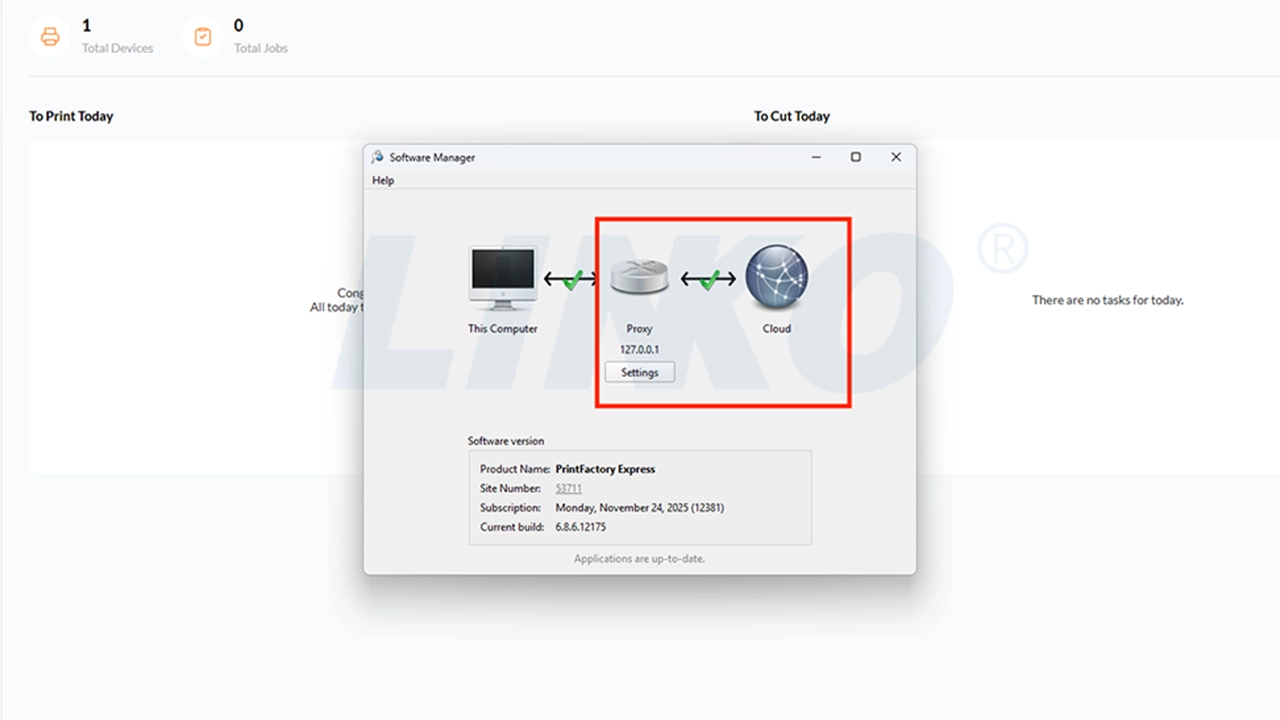
3.3.4-Activación de licencia exitosa
4. Próximos pasos
¡Felicitaciones! El software PrintFactory se ha instalado correctamente en tu computadora.
A continuación, consulte la Guía de configuración de la ruta de salida del software PrintFactory para configurar la ruta de salida para el software PrintFactory.