
Anleitung zur Installation und Lizenzaktivierung der PrintFactory-Software
1. Softwareübersicht und Einführung
1.1 Was ist PrintFactory-Software?
PrintFactory ist eine RIP-Software, die eine Komplettlösung vom Design bis zum Druck bietet.
1.2 Warum wird RIP-Software benötigt? PrintFactory ist eine davon
Während des Druckvorgangs können Designdateien (wie JPG, PNG, AI, PDF usw.) vom Drucker nicht direkt erkannt oder verwendet werden. Hier ist ein „Übersetzer“ erforderlich – dies ist die Aufgabe der RIP-Software.
Die Hauptfunktion von RIP-Software besteht darin, Designdateien auf dem Computer in ein Format zu konvertieren, das der Drucker verstehen und ausführen kann. PrintFactory ist eine der am häufigsten verwendeten RIP-Softwaremarken.
Bei Verwendung von PrintFactory werden importierte Designs in ein spezielles Druckdateiformat (z. B. .PRT) konvertiert. Diese Datei ist kein visuelles Bild für Menschen, sondern eine Reihe von Anweisungen, die speziell für den Drucker „lesbar“ sind.
Insbesondere in Szenarien, die Weißtinte oder Sonderfarbendruck erfordern (z. B. DTF- oder UV-Druck), generiert die RIP-Datei zusätzlich Daten für Weißtintenschichten, Lackschichten, Sonderfarbenschichten usw., um den Anforderungen komplexer Prozesse gerecht zu werden und verfeinerte Ausgabeergebnisse zu erzielen
2. Vorbereitung vor der Installation
2.1 Anforderungen an die Netzwerkverbindung: Der Computer muss mit dem Internet verbunden sein und online bleiben.
2.2 Computersystemanforderungen: Die PrintFactory (PF)-Software unterstützt die Betriebssysteme Windows 11 und Windows 10. Hinweis: Die Verwendung von Windows 7 oder früheren Versionen wird nicht empfohlen.
2.3 Browseranforderungen: Es wird empfohlen, Google Chrome, Mozilla Firefox oder Microsoft Edge zu verwenden.
3. Schritte zur Softwareinstallation und -aktivierung
3.1 Herunterladen und Installieren der PrintFactory-Software
3.1.1 Öffnen Sie den Browser
Suchen Sie auf Ihrem Desktop nach dem Symbol für Google Chrome (oder einen anderen Browser Ihrer Wahl). Doppelklicken Sie darauf, um es zu öffnen.

2.1-Google-Browser öffnen
3.1.2 Geben Sie die Download-Adresse der offiziellen PrintFactory-Website ein
Geben Sie in die Adressleiste des Browsers ein:https://app.printfactory.cloud/self-care/downloads
Drücken Sie dann die Eingabetaste auf Ihrer Tastatur, um zur Downloadseite der PrintFactory-Website zu gelangen.

3.1.2-PrintFactory-Website-Adresse eingeben
3.1.3 PrintFactory herunterladen
Klicken Sie auf der offiziellen Download-Seite auf „Herunterladen“, um mit dem Herunterladen des PrintFactory-Softwareinstallationsprogramms zu beginnen.

3.1.3-Klick-Download
3.1.4 Öffnen Sie den Download-Ordner
Öffnen Sie nach Abschluss des Downloads Ihren Download-Ordner.

3.1.4-Öffnen-Download-Ordner
3.1.5 Starten Sie das PrintFactory-Installationsprogramm
Suchen Sie im Download-Ordner nach der Installationsdatei mit dem Namen „PF6.8.6.12175.exe“ (die Versionsnummer kann variieren) und doppelklicken Sie, um sie zu starten.

3.1.5-Start-Installer
3.1.6 Warten Sie, bis die Installation abgeschlossen ist
Die Installation der PrintFactory-Software beginnt. Dieser Vorgang kann einige Minuten dauern. Bitte warten Sie, bis der Installationsfortschrittsbalken vollständig angezeigt wird.

3.1.6-Warten-Installation-abgeschlossen
3.2 Einstellen der Proxy-IP-Adresse
3.2.1 Festlegen der festen Proxy-IP-Adresse
Nach Abschluss der PrintFactory-Softwareinstallation wird das Fenster „Software-Manager“ angezeigt. Klicken Sie in diesem Fenster auf die Schaltfläche „Einstellungen“, um mit der Einrichtung der festen Proxy-IP-Adresse zu beginnen.

3.2.1-Einstellen der Proxy-IP-Adresse
3.2.2 IP-Adresse eingeben
Geben Sie im angezeigten IP-Einstellungsfeld die feste Proxy-IP-Adresse ein: „127.0.0.1“
Erklärung: „127.0.0.1“ ist eine spezielle IP-Adresse, die oft auch „localhost“ oder „Loopback-Adresse“ genannt wird. Sie zeigt auf den eigenen Rechner und dient der Kommunikation zwischen internen Softwarekomponenten.

3.2.2-IP-Adresse eingeben
3.2.3 Abschließen der Einrichtung der IP-Adresse
Klicken Sie nach Eingabe der IP-Adresse auf „OK“, um die Einrichtung der festen Proxy-IP-Adresse abzuschließen.

3.2.3-Klicken Sie auf „OK“, um die IP zu bestätigen
3.3 Lizenzaktivierung
3.3.1 Gehen Sie zur Benutzeroberfläche des Aktivierungsassistenten
Nach Abschluss der IP-Einrichtung wird das Fenster zur Lizenzaktivierung angezeigt. Wählen Sie im Feld „Region“ „Global“ aus und klicken Sie dann auf die Schaltfläche „Anmelden“.

3.3.1-Wählen-Global-Click-Login
3.3.2 Rufen Sie die Anmeldeoberfläche auf und melden Sie sich an
Nach dem Klicken auf „Anmelden“ wird die PrintFactory-Anmeldeoberfläche angezeigt. Geben Sie Ihren PrintFactory-Benutzernamen und Ihr Kennwort ein und klicken Sie anschließend auf „Anmelden“.

3.3.2-Anmeldeinformationen beim Anmelden eingeben
3.3.3 Erfolgreiche Proxy-Installation bestätigen
Nach erfolgreicher Anmeldung wird das Fenster zur Lizenzaktivierung angezeigt. Es zeigt die erfolgreiche Installation des Proxys an. Klicken Sie auf die Schaltfläche „Fertig stellen“.

3.3.3-Klick-Fertig-Nach-Proxy
3.3.4 Lizenzaktivierung erfolgreich
Wenn die Verbindung zwischen „Proxy“ und „Cloud“ wie im Bild gezeigt ein grünes Häkchen anzeigt, bedeutet dies, dass die Aktivierung der PrintFactory-Softwarelizenz erfolgreich abgeschlossen wurde.
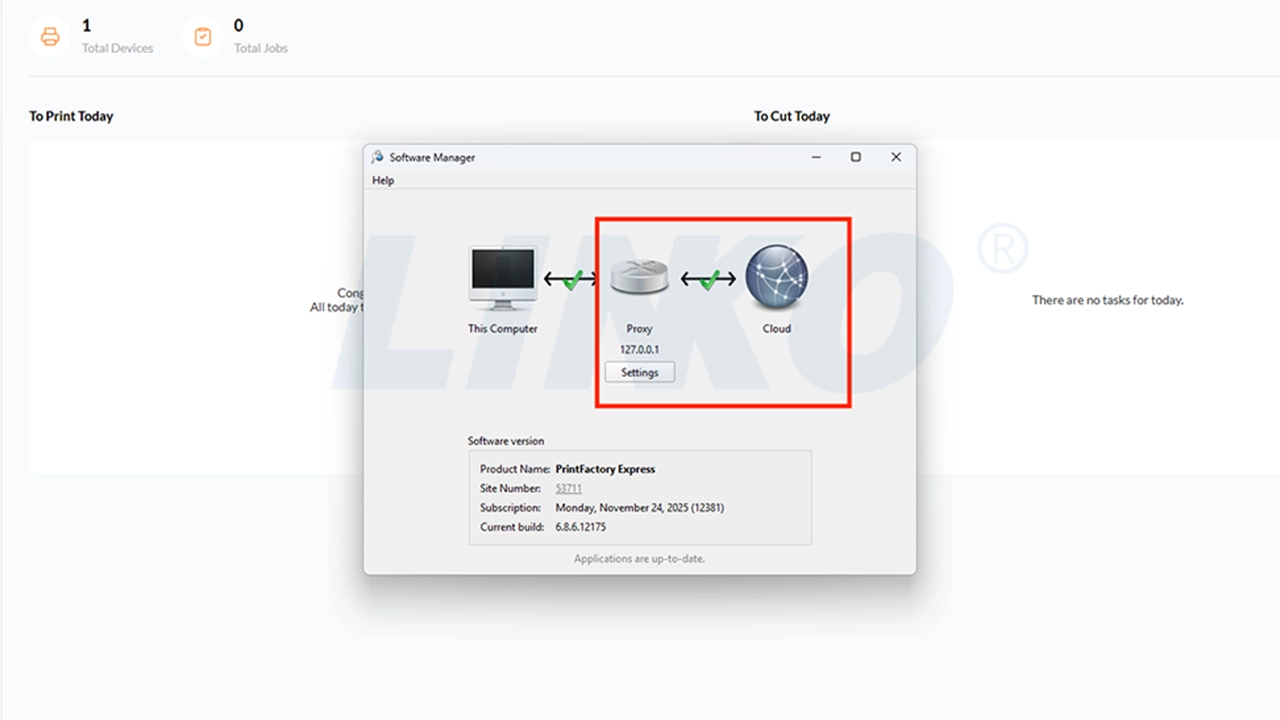
3.3.4-Lizenzaktivierung erfolgreich
4. Nächste Schritte
Herzlichen Glückwunsch! Die PrintFactory-Software wurde erfolgreich auf Ihrem Computer installiert!
Als nächstes lesen Sie bitte die Anleitung zur Einrichtung des Ausgabepfads der PrintFactory-Software um den Ausgabepfad für die PrintFactory-Software zu konfigurieren.