
PrintFactory-ohjelmiston asennus- ja lisenssin aktivointiopas
1. Ohjelmiston yleiskatsaus ja johdanto
1.1 Mikä on PrintFactory-ohjelmisto?
PrintFactory on RIP-ohjelmisto, joka tarjoaa täydellisen ratkaisun suunnittelusta tulostukseen.
1.2 Miksi RIP-ohjelmistoa tarvitaan? PrintFactory on yksi niistä
Tulostusprosessin aikana tulostin ei pysty suoraan tunnistamaan tai käyttämään suunnittelutiedostoja (kuten JPG, PNG, AI, PDF jne.). Tässä tarvitaan "kääntäjää" – tämä on RIP-ohjelmiston tehtävä.
RIP-ohjelmiston päätehtävänä on muuntaa tietokoneella olevat suunnittelutiedostot muotoon, jonka tulostin ymmärtää ja voi suorittaa. PrintFactory on yksi yleisimmin käytetyistä RIP-ohjelmistomerkeistä.
PrintFactorya käytettäessä tuodut mallit muunnetaan erilliseen tulostustiedostomuotoon (kuten .PRT). Tämä tiedosto ei ole visuaalinen kuva ihmisille, vaan pikemminkin ohjeisto, joka on tarkoitettu erityisesti tulostimen "luettavaksi".
Erityisesti tilanteissa, jotka vaativat valkoista mustetta tai spottiväritulostusta (esim. DTF- tai UV-tulostus), RIP-tiedosto luo lisäksi tietoja valkoisille mustekerroksille, lakkakerroksille, spottivärikerroksille jne., jotta voidaan vastata monimutkaisten prosessien tarpeisiin ja saavuttaa tarkempia tulostustuloksia.
2. Asennuksen valmistelu
2.1 Verkkoyhteyden vaatimukset: Tietokoneen on oltava yhteydessä internetiin ja pysyttävä verkossa.
2.2 Tietokonejärjestelmävaatimukset: PrintFactory (PF) -ohjelmisto tukee Windows 11- ja Windows 10 -käyttöjärjestelmiä. Huomautus: Windows 7:n tai aiempien versioiden käyttöä ei suositella.
2.3 Selainvaatimukset: On suositeltavaa käyttää Google Chromea, Mozilla Firefoxia tai Microsoft Edgeä.
3. Ohjelmiston asennus- ja aktivointivaiheet
3.1 PrintFactory-ohjelmiston lataaminen ja asentaminen
3.1.1 Avaa selain
Etsi Google Chromen (tai muun haluamasi selaimen) kuvake tietokoneesi työpöydältä. Avaa se kaksoisnapsauttamalla sitä.

2.1-Avaa-Google-selain
3.1.2 Syötä PrintFactory-sivuston virallisen latausosoitteen
Kirjoita selaimen osoiteriville:https://app.printfactory.cloud/self-care/downloads
Paina sitten näppäimistön Enter-näppäintä siirtyäksesi PrintFactory-verkkosivuston lataussivulle.

3.1.2-Anna-PrintFactory-verkkosivuston-osoite
3.1.3 Lataa PrintFactory
Kun olet virallisella lataussivulla, napsauta “Lataa” aloittaaksesi PrintFactory-ohjelmiston asennusohjelman lataamisen.

3.1.3-Napsauta-Lataa
3.1.4 Avaa Lataukset-kansio
Kun lataus on valmis, avaa latauskansio.

3.1.4-Avaa latauskansio
3.1.5 Käynnistä PrintFactory-asennusohjelma
Etsi latauskansiosta asennustiedosto nimeltä ”PF6.8.6.12175.exe” (versionumero voi vaihdella) ja käynnistä se kaksoisnapsauttamalla sitä.

3.1.5-Käynnistä-asennusohjelma
3.1.6 Odota asennuksen valmistumista
PrintFactory-ohjelmiston asennus alkaa. Tämä voi kestää muutaman minuutin. Odota kärsivällisesti, kunnes asennuksen edistymispalkki on valmis.

3.1.6-Odota-asennuksen-valmistumista
3.2 Välityspalvelimen IP-osoitteen asettaminen
3.2.1 Kiinteän välityspalvelimen IP-osoitteen asettaminen
Kun PrintFactory-ohjelmiston asennus on valmis, ohjelmistonhallintaikkuna avautuu. Napsauta tässä ikkunassa ”Asetukset”-painiketta aloittaaksesi kiinteän välityspalvelimen IP-osoitteen määrittämisen.

3.2.1-Välityspalvelimen IP-osoitteen asettaminen
3.2.2 Syötä IP-osoite
Kirjoita näkyviin tulevaan IP-asetusruutuun kiinteä välityspalvelimen IP-osoite: ”127.0.0.1”
Selitys: ”127.0.0.1” on erityinen IP-osoite, jota usein kutsutaan nimellä ”localhost” tai ”loopback-osoite”. Se osoittaa omaan tietokoneeseesi ja sitä käytetään sisäisten ohjelmistokomponenttien väliseen tiedonsiirtoon.

3.2.2-Anna-IP-osoite
3.2.3 IP-osoitteen määrittämisen viimeisteleminen
Kun olet syöttänyt IP-osoitteen, napsauta “OK” viimeistelläksesi kiinteän välityspalvelimen IP-osoitteen määrityksen.

3.2.3-Vahvista-IP-osoite-napsauttamalla-OK
3.3 Lisenssin aktivointi
3.3.1 Siirry aktivointitoiminnon käyttöliittymään
Kun IP-osoitteen asetukset on määritetty, lisenssin aktivointi-ikkuna avautuu. Valitse "Alue"-kentästä "Global" ja napsauta sitten "Login"-painiketta.

3.3.1-Valitse-Yleinen-Klikkaa-Kirjaudu ...
3.3.2 Kirjaudu sisään kirjautumisnäyttöön
Kun olet napsauttanut ”Kirjaudu sisään”, PrintFactory-kirjautumisnäyttö tulee näkyviin. Anna PrintFactory-käyttäjänimesi ja salasanasi ja napsauta sitten Kirjaudu sisään.

3.3.2-Kirjautumistietojen-syöttäminen
3.3.3 Vahvista välityspalvelimen asennuksen onnistuminen
Onnistuneen kirjautumisen jälkeen lisenssin aktivointiikkuna avautuu ja näyttää viestin, joka ilmoittaa välityspalvelimen asennuksen onnistuneesta. Napsauta "Valmis"-painiketta.

3.3.3-Valmis-napsauttamalla-välityspalvelimen-jälkeen
3.3.4 Lisenssin aktivointi onnistui
Kuten kuvassa näkyy, kun "Proxy"- ja "Cloud"-yhteyksien välillä näkyy vihreä valintamerkki, se osoittaa, että PrintFactory-ohjelmistolisenssin aktivointi on suoritettu onnistuneesti.
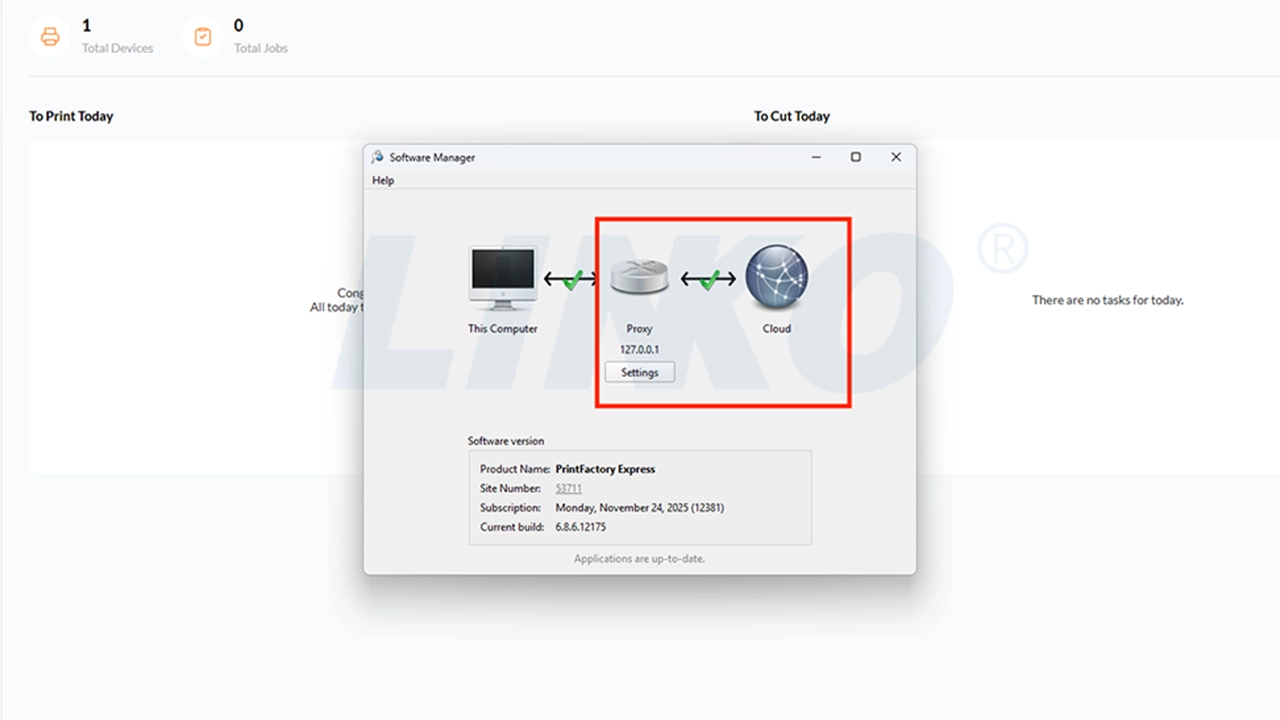
3.3.4-Lisenssin-aktivointi-Onnistui
4. Seuraavat vaiheet
Onnittelut! PrintFactory-ohjelmisto on asennettu onnistuneesti tietokoneellesi!
Seuraavaksi katso PrintFactory-ohjelmiston tulostuspolun asennusopas määrittääksesi PrintFactory-ohjelmiston tulostuspolun.