
Panduan Instalasi dan Aktivasi Lisensi Perangkat Lunak PrintFactory
1. Tinjauan dan Pengenalan Perangkat Lunak
1.1 Apa itu Perangkat Lunak PrintFactory?
PrintFactory adalah perangkat lunak RIP yang menyediakan solusi lengkap dari desain hingga pencetakan.
1.2 Mengapa Perangkat Lunak RIP Dibutuhkan? PrintFactory adalah Salah Satunya
Selama proses pencetakan, berkas desain (seperti JPG, PNG, AI, PDF, dll.) tidak dapat langsung dikenali atau digunakan oleh printer. Di sinilah peran "penerjemah" dibutuhkan—inilah peran perangkat lunak RIP.
Fungsi utama perangkat lunak RIP adalah mengonversi berkas desain di komputer ke dalam format yang dapat dipahami dan dijalankan oleh printer. PrintFactory adalah salah satu merek perangkat lunak RIP yang umum digunakan.
Saat menggunakan PrintFactory, desain yang diimpor dikonversi ke format berkas cetak khusus (misalnya .PRT). Berkas ini bukan gambar visual untuk orang, melainkan serangkaian instruksi khusus untuk "dibaca" oleh printer.
Terutama dalam skenario yang memerlukan tinta putih atau pencetakan warna spot (misalnya, pencetakan DTF atau UV), file RIP juga akan menghasilkan data untuk lapisan tinta putih, lapisan pernis, lapisan warna spot, dll., untuk memenuhi kebutuhan proses yang kompleks dan mencapai hasil keluaran yang lebih halus.
2. Persiapan Pra-Instalasi
2.1 Persyaratan Koneksi Jaringan: Komputer harus terhubung ke internet dan tetap online.
2.2 Persyaratan Sistem Komputer: Perangkat lunak PrintFactory (PF) mendukung sistem operasi Windows 11 dan Windows 10. Catatan: Penggunaan Windows 7 atau versi sebelumnya tidak disarankan.
2.3 Persyaratan Peramban: Disarankan untuk menggunakan Google Chrome, Mozilla Firefox, atau Microsoft Edge.
3. Langkah-langkah Instalasi dan Aktivasi Perangkat Lunak
3.1 Mengunduh dan Menginstal Perangkat Lunak PrintFactory
3.1.1 Buka Browser
Temukan ikon Google Chrome (atau peramban lain yang Anda sukai) di desktop komputer Anda. Klik dua kali untuk membukanya.

2.1-Buka-Google-Browser
3.1.2 Masukkan Alamat Unduhan Situs Web Resmi PrintFactory
Pada bilah alamat browser, masukkan:https://app.printfactory.cloud/self-care/downloads
Lalu tekan Enter pada keyboard Anda untuk membuka halaman unduhan situs web PrintFactory.

3.1.2-Masukkan-Alamat-Situs-Web-PrintFactory
3.1.3 Unduh PrintFactory
Setelah berada di halaman unduhan resmi, klik “Unduh” untuk mulai mengunduh penginstal perangkat lunak PrintFactory.

3.1.3-Klik-Unduh
3.1.4 Buka Folder Unduhan
Setelah pengunduhan selesai, buka folder unduhan Anda.

3.1.4-Buka-Folder Unduhan
3.1.5 Luncurkan Penginstal PrintFactory
Di folder unduhan, temukan file penginstal bernama “PF6.8.6.12175.exe” (nomor versinya mungkin berbeda) dan klik dua kali untuk meluncurkannya.

3.1.5-Peluncuran-Penginstal
3.1.6 Tunggu Instalasi Selesai
Perangkat lunak PrintFactory akan mulai diinstal. Proses ini mungkin memakan waktu beberapa menit. Harap tunggu hingga bilah progres instalasi selesai.

3.1.6-Tunggu-instalasi-selesai
3.2 Mengatur Alamat IP Proxy
3.2.1 Mengatur Alamat IP Proxy Tetap
Setelah instalasi perangkat lunak PrintFactory selesai, jendela Pengelola Perangkat Lunak akan muncul. Di jendela ini, klik tombol "Pengaturan" untuk mulai mengatur alamat IP proksi tetap.

3.2.1-Pengaturan-Alamat-IP-Proxy
3.2.2 Masukkan Alamat IP
Di kotak pengaturan IP yang muncul, masukkan alamat IP proxy tetap: “127.0.0.1”
Penjelasan: "127.0.0.1" adalah alamat IP khusus, sering disebut "localhost" atau "alamat loopback". Alamat ini merujuk ke komputer Anda dan digunakan untuk komunikasi antarkomponen perangkat lunak internal.

3.2.2-Masukkan-Alamat-IP
3.2.3 Menyelesaikan Pengaturan Alamat IP
Setelah memasukkan alamat IP, klik “OK” untuk menyelesaikan pengaturan alamat IP proxy tetap.

3.2.3-Klik-OK-Untuk-Konfirmasi-IP
3.3 Aktivasi Lisensi
3.3.1 Buka Antarmuka Wizard Aktivasi
Setelah pengaturan IP selesai, jendela Aktivasi Lisensi akan muncul. Pilih "Global" pada kolom "Wilayah", lalu klik tombol "Masuk".

3.3.1-Pilih-Klik-Login-Global
3.3.2 Masuk ke Antarmuka Login dan Log In
Setelah mengklik "Login", antarmuka login PrintFactory akan muncul. Masukkan nama pengguna dan kata sandi PrintFactory Anda, lalu klik "Login".

3.3.2-Masukkan-Kredensial-Saat-Login
3.3.3 Konfirmasi Instalasi Proxy yang Berhasil
Setelah berhasil masuk, jendela Aktivasi Lisensi akan muncul dan menampilkan pesan yang menunjukkan bahwa proksi telah berhasil diinstal. Klik tombol "Selesai".

3.3.3-Klik-Selesai-Setelah-Proxy
3.3.4 Aktivasi Lisensi Berhasil
Seperti yang ditunjukkan pada gambar, ketika koneksi antara "Proxy" dan "Cloud" menampilkan tanda centang hijau, ini menunjukkan aktivasi lisensi perangkat lunak PrintFactory telah berhasil diselesaikan.
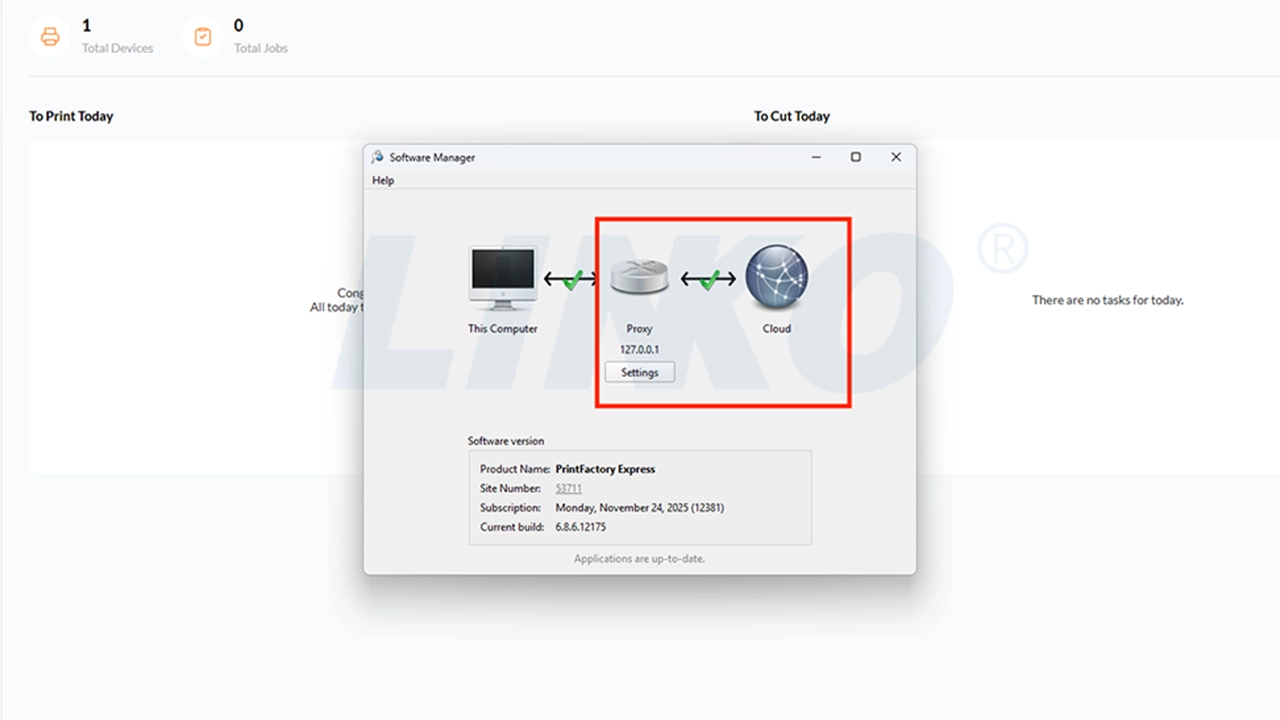
3.3.4-Aktivasi-Lisensi-Berhasil
4. Langkah Selanjutnya
Selamat! Perangkat lunak PrintFactory telah berhasil diinstal di komputer Anda!
Selanjutnya, silakan merujuk ke Panduan Pengaturan Jalur Keluaran Perangkat Lunak PrintFactory untuk mengonfigurasi jalur keluaran untuk perangkat lunak PrintFactory.