
Guia de instalação e ativação de licença do software PrintFactory
1. Visão geral e introdução do software
1.1 O que é o software PrintFactory?
PrintFactory é um software RIP que fornece uma solução completa, do design à impressão.
1.2 Por que o software RIP é necessário? PrintFactory é um deles
Durante o processo de impressão, arquivos de design (como JPG, PNG, AI, PDF, etc.) não podem ser reconhecidos ou utilizados diretamente pela impressora. É aí que um "tradutor" se faz necessário — esse é o papel do software RIP.
A principal função do software RIP é converter arquivos de design no computador para um formato que a impressora possa entender e executar. PrintFactory é uma das marcas de software RIP mais utilizadas.
Ao usar o PrintFactory, os designs importados são convertidos em um formato de arquivo de impressão dedicado (como .PRT). Este arquivo não é uma imagem visual para as pessoas, mas sim um conjunto de instruções específicas para a impressora "ler".
Especialmente em cenários que exigem impressão em tinta branca ou em cores exatas (por exemplo, impressão DTF ou UV), o arquivo RIP também gerará dados para camadas de tinta branca, camadas de verniz, camadas de cores exatas, etc., para atender às necessidades de processos complexos e obter resultados de saída mais refinados.
2. Preparação para pré-instalação
2.1 Requisitos de conexão de rede: O computador deve estar conectado à internet e permanecer online.
2.2 Requisitos do sistema do computador: O software PrintFactory (PF) é compatível com os sistemas operacionais Windows 11 e Windows 10. Observação: não é recomendado usar o Windows 7 ou versões anteriores.
2.3 Requisitos do navegador: É recomendável usar o Google Chrome, Mozilla Firefox ou Microsoft Edge.
3. Etapas de instalação e ativação do software
3.1 Baixando e instalando o software PrintFactory
3.1.1 Abra o navegador
Encontre o ícone do Google Chrome (ou outro navegador de sua preferência) na área de trabalho do seu computador. Clique duas vezes para abri-lo.

2.1-Abra o navegador Google
3.1.2 Insira o endereço de download do site oficial da PrintFactory
Na barra de endereço do navegador, digite:https://app.printfactory.cloud/self-care/downloads
Em seguida, pressione Enter no seu teclado para acessar a página de download do site PrintFactory.

3.1.2-Digite-o-endereço-do-site-da-PrintFactory
3.1.3 Baixar PrintFactory
Quando estiver na página oficial de download, clique em “Download” para iniciar o download do instalador do software PrintFactory.

3.1.3-Clique-Baixar
3.1.4 Abra a pasta de downloads
Após a conclusão do download, abra sua pasta de downloads.

3.1.4-Abrir-Pasta de Download
3.1.5 Inicie o instalador do PrintFactory
Na pasta de downloads, encontre o arquivo do instalador chamado “PF6.8.6.12175.exe” (o número da versão pode variar) e clique duas vezes para iniciá-lo.

3.1.5-Iniciar-Instalador
3.1.6 Aguarde a conclusão da instalação
O software PrintFactory começará a instalação. Este processo pode levar alguns minutos. Aguarde pacientemente até que a barra de progresso da instalação seja exibida.

3.1.6-Aguarde-instalação-concluída
3.2 Configurando o endereço IP do proxy
3.2.1 Definir o endereço IP do proxy fixo
Após a conclusão da instalação do software PrintFactory, a janela do Gerenciador de Software será exibida. Nesta janela, clique no botão "Configurações" para começar a definir o endereço IP do proxy fixo.

3.2.1-Configuração-Endereço IP do Proxy
3.2.2 Insira o endereço IP
Na caixa de configurações de IP que aparece, digite o endereço IP do proxy fixo: “127.0.0.1”
Explicação: “127.0.0.1” é um endereço IP especial, frequentemente chamado de “localhost” ou “endereço de loopback”. Ele aponta para o seu próprio computador e é usado para comunicação entre componentes internos de software.

3.2.2-Digite-o-endereço-IP
3.2.3 Concluir a configuração do endereço IP
Após inserir o endereço IP, clique em “OK” para concluir a configuração do endereço IP do proxy fixo.

3.2.3-Clique em OK para confirmar o IP
3.3 Ativação da Licença
3.3.1 Acesse a interface do Assistente de Ativação
Após concluir a configuração do IP, a janela de ativação da licença será exibida. Selecione "Global" no campo "Região" e clique no botão "Login".

3.3.1-Selecione-Global-Click-Login
3.3.2 Entre na interface de login e faça login
Após clicar em "Login", a interface de login do PrintFactory será exibida. Digite seu nome de usuário e senha do PrintFactory e clique em Login.

3.3.2-Inserir-Credenciais-No-Login
3.3.3 Confirmar instalação bem-sucedida do proxy
Após o login bem-sucedido, a janela de Ativação da Licença será exibida e exibirá uma mensagem indicando que o proxy foi instalado com sucesso. Clique no botão "Concluir".

3.3.3-Clique-Concluir-Após-Proxy
3.3.4 Ativação da licença bem-sucedida
Conforme mostrado na imagem, quando a conexão entre “Proxy” e “Nuvem” exibe uma marca de seleção verde, isso indica que a ativação da licença do software PrintFactory foi concluída com sucesso.
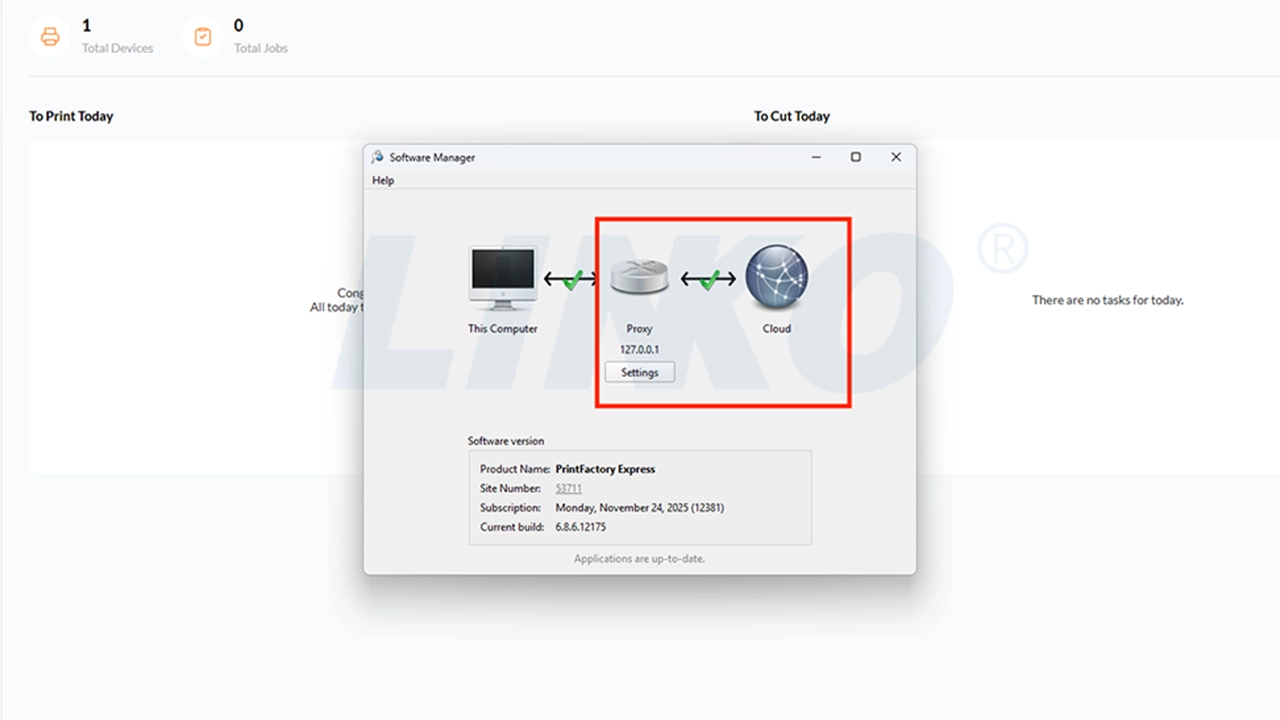
3.3.4-Licença-Ativação-Sucesso
4. Próximos passos
Parabéns! O software PrintFactory foi instalado com sucesso no seu computador!
Em seguida, consulte o Guia de configuração do caminho de saída do software PrintFactory para configurar o caminho de saída do software PrintFactory.