
Installatie- en licentie-activeringshandleiding voor PrintFactory-software
1. Softwareoverzicht en introductie
1.1 Wat is PrintFactory Software?
PrintFactory is een RIP-software die een complete oplossing biedt van ontwerp tot printen.
1.2 Waarom is RIP-software nodig? PrintFactory is er daar één van.
Tijdens het printproces kunnen ontwerpbestanden (zoals JPG, PNG, AI, PDF, enz.) niet direct door de drukker worden herkend of gebruikt. In dat geval is een "vertaler" nodig – de rol van RIP-software.
De belangrijkste functie van RIP-software is het converteren van ontwerpbestanden op de computer naar een formaat dat de printer kan begrijpen en uitvoeren. PrintFactory is een van de meest gebruikte RIP-softwaremerken.
Bij gebruik van PrintFactory worden geïmporteerde ontwerpen omgezet naar een speciaal printbestandsformaat (zoals .PRT). Dit bestand is geen visuele afbeelding voor mensen, maar eerder een reeks instructies die specifiek voor de printer zijn om te 'lezen'.
Vooral in scenario's waarbij witte inkt of steunkleurafdrukken (bijvoorbeeld DTF- of UV-afdrukken) nodig zijn, genereert het RIP-bestand bovendien gegevens voor witte inktlagen, vernislagen, steunkleurlagen, enz., om te voldoen aan de behoeften van complexe processen en om verfijndere uitvoerresultaten te verkrijgen
2. Voorbereiding vóór de installatie
2.1 Netwerkverbindingsvereisten: De computer moet verbonden zijn met het internet en online blijven.
2.2 Computersysteemvereisten: De PrintFactory (PF)-software ondersteunt Windows 11- en Windows 10-besturingssystemen. Let op: het gebruik van Windows 7 of eerdere versies wordt afgeraden.
2.3 Browservereisten: Het is aan te raden om Google Chrome, Mozilla Firefox of Microsoft Edge te gebruiken.
3. Stappen voor software-installatie en -activering
3.1 PrintFactory-software downloaden en installeren
3.1.1 Open de browser
Zoek het pictogram van Google Chrome (of een andere browser naar keuze) op uw bureaublad. Dubbelklik erop om het te openen.

2.1-Open-Google-Browser
3.1.2 Voer het downloadadres van de officiële website van PrintFactory in
Voer in de adresbalk van de browser het volgende in:https://app.printfactory.cloud/self-care/downloads
Druk vervolgens op Enter op uw toetsenbord om naar de downloadpagina van de PrintFactory-website te gaan.

3.1.2-Voer het PrintFactory-websiteadres in
3.1.3 PrintFactory downloaden
Zodra u op de officiële downloadpagina bent, klikt u op “Downloaden” om het PrintFactory software-installatieprogramma te downloaden.

3.1.3-Klik-Download
3.1.4 Open de downloadmap
Zodra het downloaden voltooid is, opent u uw downloadmap.

3.1.4-Open-Downloadmap
3.1.5 Start het PrintFactory-installatieprogramma
Zoek in de downloadmap naar het installatiebestand met de naam “PF6.8.6.12175.exe” (het versienummer kan variëren) en dubbelklik erop om het te starten.

3.1.5-Start-Installer
3.1.6 Wacht tot de installatie is voltooid
De PrintFactory-software wordt geïnstalleerd. Dit proces kan enkele minuten duren. Wacht geduldig tot de voortgangsbalk van de installatie is voltooid.

3.1.6-Wacht-tot-de-installatie-voltooid is
3.2 Het proxy-IP-adres instellen
3.2.1 Het vaste proxy-IP-adres instellen
Nadat de installatie van de PrintFactory-software is voltooid, verschijnt het venster Softwarebeheer. Klik in dit venster op de knop 'Instellingen' om het vaste proxy-IP-adres in te stellen.

3.2.1-Proxy IP-adres instellen
3.2.2 Voer het IP-adres in
Voer in het venster IP-instellingen dat verschijnt het vaste proxy-IP-adres in: "127.0.0.1"
Uitleg: "127.0.0.1" is een speciaal IP-adres, vaak "localhost" of "loopback-adres" genoemd. Het verwijst naar uw eigen computer en wordt gebruikt voor communicatie tussen interne softwarecomponenten.

3.2.2-Voer-IP-adres-in
3.2.3 Voltooi de IP-adresinstelling
Nadat u het IP-adres hebt ingevoerd, klikt u op 'OK' om de instelling van het vaste proxy-IP-adres te voltooien.

3.2.3-Klik-OK-om-IP-te-bevestigen
3.3 Licentieactivering
3.3.1 Ga naar de activeringswizardinterface
Nadat de IP-instelling is voltooid, verschijnt het venster 'Licentie activeren'. Selecteer 'Globaal' in het veld 'Regio' en klik vervolgens op de knop 'Inloggen'.

3.3.1-Selecteer-Globale-Klik-Inloggen
3.3.2 Ga naar de inloginterface en log in
Nadat u op 'Inloggen' hebt geklikt, verschijnt de PrintFactory-inloginterface. Voer uw PrintFactory-gebruikersnaam en wachtwoord in en klik op 'Inloggen'.

3.3.2-Voer-inloggegevens-in-bij-inloggen
3.3.3 Bevestig succesvolle proxy-installatie
Na een succesvolle aanmelding verschijnt het venster 'Licentie activeren' met een melding dat de proxy succesvol is geïnstalleerd. Klik op de knop 'Voltooien'.

3.3.3-Klik-Voltooien-Na-Proxy
3.3.4 Licentieactivering succesvol
Zoals in de afbeelding wordt getoond, is de activering van de PrintFactory-softwarelicentie succesvol voltooid wanneer er een groen vinkje wordt weergegeven bij de verbinding tussen 'Proxy' en 'Cloud'.
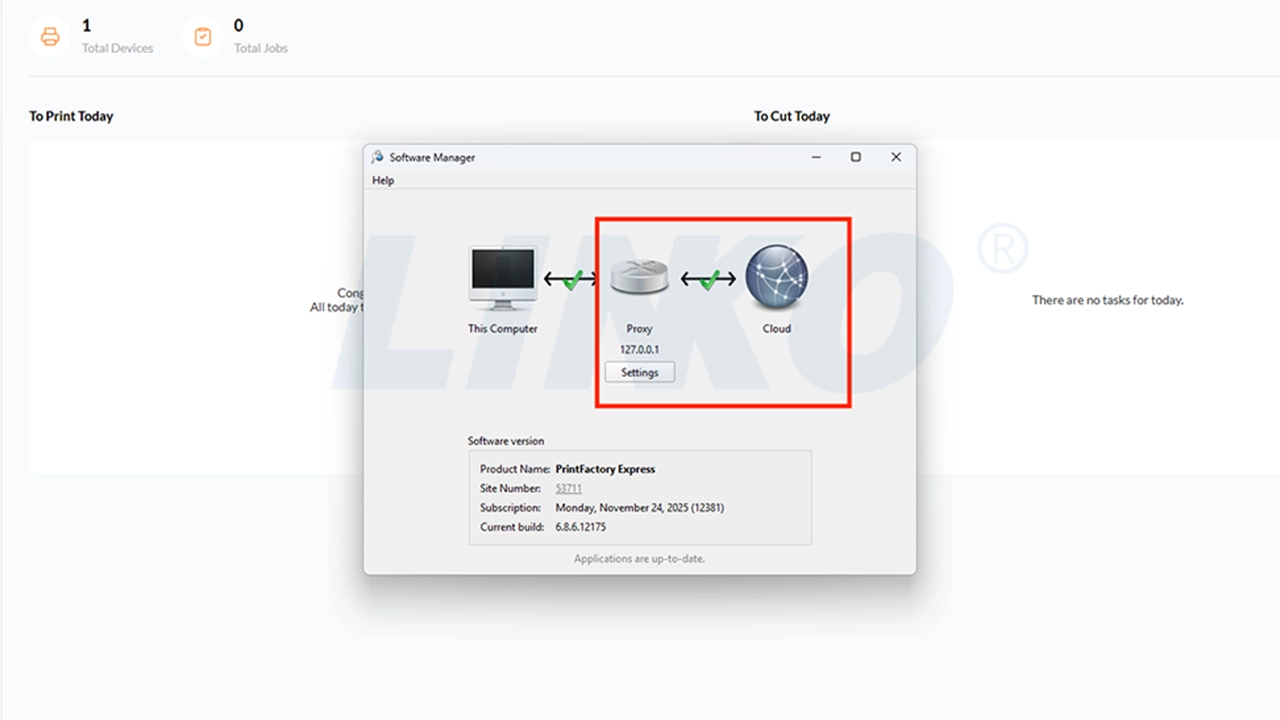
3.3.4-Licentie-activering-geslaagd
4. Volgende stappen
Gefeliciteerd! De PrintFactory-software is succesvol op uw computer geïnstalleerd!
Raadpleeg vervolgens de Handleiding voor het instellen van het uitvoerpad van de PrintFactory-software om het uitvoerpad voor de PrintFactory-software te configureren.