
Guide för installation och aktivering av licens för PrintFactory-programvara
1. Översikt och introduktion av programvaran
1.1 Vad är PrintFactory-programvara?
PrintFactory är en RIP-programvara som erbjuder en komplett lösning från design till utskrift.
1.2 Varför behövs RIP-programvara? PrintFactory är en av dem
Under tryckprocessen kan designfiler (som JPG, PNG, AI, PDF etc.) inte direkt identifieras eller användas av skrivaren. Det är här en "översättare" behövs – det är RIP-programvaran som spelar roll.
RIP-programvarans huvudfunktion är att konvertera designfiler på datorn till ett format som skrivaren kan förstå och köra. PrintFactory är ett av de vanligaste varumärkena för RIP-programvara.
När du använder PrintFactory konverteras importerade designer till ett dedikerat utskriftsfilformat (t.ex. .PRT). Denna fil är inte en visuell bild för människor, utan snarare en uppsättning instruktioner specifikt för skrivaren att "läsa".
Speciellt i scenarier som kräver vit bläck- eller spotfärgsutskrift (t.ex. DTF- eller UV-utskrift) genererar RIP-filen dessutom data för vit bläck-lager, lack-lager, spotfärg-lager etc. för att möta behoven hos komplexa processer och uppnå mer förfinade resultat.
2. Förberedelser före installation
2.1 Krav för nätverksanslutning: Datorn måste vara ansluten till internet och förbli online.
2.2 Datorsystemkrav: PrintFactory (PF)-programvaran stöder operativsystemen Windows 11 och Windows 10. Obs: Det rekommenderas inte att använda Windows 7 eller tidigare versioner.
2.3 Webbläsarkrav: Det rekommenderas att använda Google Chrome, Mozilla Firefox eller Microsoft Edge.
3. Steg för installation och aktivering av programvara
3.1 Ladda ner och installera PrintFactory-programvara
3.1.1 Öppna webbläsaren
Leta reda på Google Chrome-ikonen (eller en annan webbläsare du föredrar) på datorns skrivbord. Dubbelklicka för att öppna den.

2.1-Öppna-Google-webbläsaren
3.1.2 Ange nedladdningsadressen för PrintFactorys officiella webbplats
I webbläsarens adressfält skriver du in:https://app.printfactory.cloud/self-care/downloads
Tryck sedan på Enter på tangentbordet för att gå till PrintFactorys webbplats nedladdningssida.

3.1.2-Enter-PrintFactory-Webbplatsadress
3.1.3 Ladda ner PrintFactory
När du är på den officiella nedladdningssidan klickar du på "Ladda ner" för att börja ladda ner installationsprogrammet för PrintFactory-programvaran.

3.1.3-Klicka-Hämta
3.1.4 Öppna mappen Nedladdningar
När nedladdningen är klar öppnar du din nedladdningsmapp.

3.1.4-Öppna-Hämtningsmapp
3.1.5 Starta installationsprogrammet för PrintFactory
I mappen för nedladdningar letar du upp installationsfilen med namnet "PF6.8.6.12175.exe" (versionsnumret kan variera) och dubbelklickar för att starta den.

3.1.5-Starta-Installer
3.1.6 Vänta tills installationen är klar
Installationen av PrintFactory-programvaran börjar. Processen kan ta några minuter. Vänta tålmodigt tills installationsförloppet är klart.

3.1.6-Vänta-tills-installationen-klar
3.2 Ställa in proxy-IP-adressen
3.2.1 Ställ in den fasta proxy-IP-adressen
När installationen av PrintFactory-programvaran är klar visas fönstret Programhanteraren. I det här fönstret klickar du på knappen "Inställningar" för att börja ställa in den fasta proxy-IP-adressen.

3.2.1-Inställning av proxy-IP-adress
3.2.2 Ange IP-adressen
I rutan IP-inställningar som visas anger du den fasta proxy-IP-adressen: "127.0.0.1"
Förklaring: ”127.0.0.1” är en speciell IP-adress, ofta kallad ”localhost” eller ”loopback-adress”. Den pekar mot din egen dator och används för kommunikation mellan interna programvarukomponenter.

3.2.2-Ange-IP-adress
3.2.3 Slutför IP-adressinställningen
När du har angett IP-adressen klickar du på “OK” för att slutföra konfigurationen av den fasta proxy-IP-adressen.

3.2.3-Klicka-OK-för-att-bekräfta-IP
3.3 Licensaktivering
3.3.1 Gå till aktiveringsguidens gränssnitt
När IP-konfigurationen är klar visas fönstret Licensaktivering. Välj "Global" i fältet "Region" och klicka sedan på knappen "Logga in".

3.3.1-Välj-Global-Klick-Inloggning
3.3.2 Gå in i inloggningsgränssnittet och logga in
Efter att du klickat på ”Logga in” visas PrintFactorys inloggningsgränssnitt. Ange ditt användarnamn och lösenord för PrintFactory och klicka sedan på Logga in.

3.3.2-Ange-inloggningsuppgifter-vid-inloggning
3.3.3 Bekräfta lyckad proxyinstallation
Efter lyckad inloggning visas fönstret Licensaktivering och visar ett meddelande som anger att proxyn har installerats. Klicka på knappen "Slutför".

3.3.3-Klicka-Slutför-Efter-Proxy
3.3.4 Licensaktivering lyckades
Som visas på bilden, när anslutningen mellan "Proxy" och "Cloud" visar en grön bockmarkering, indikerar det att aktiveringen av PrintFactory-programvarulicensen har slutförts.
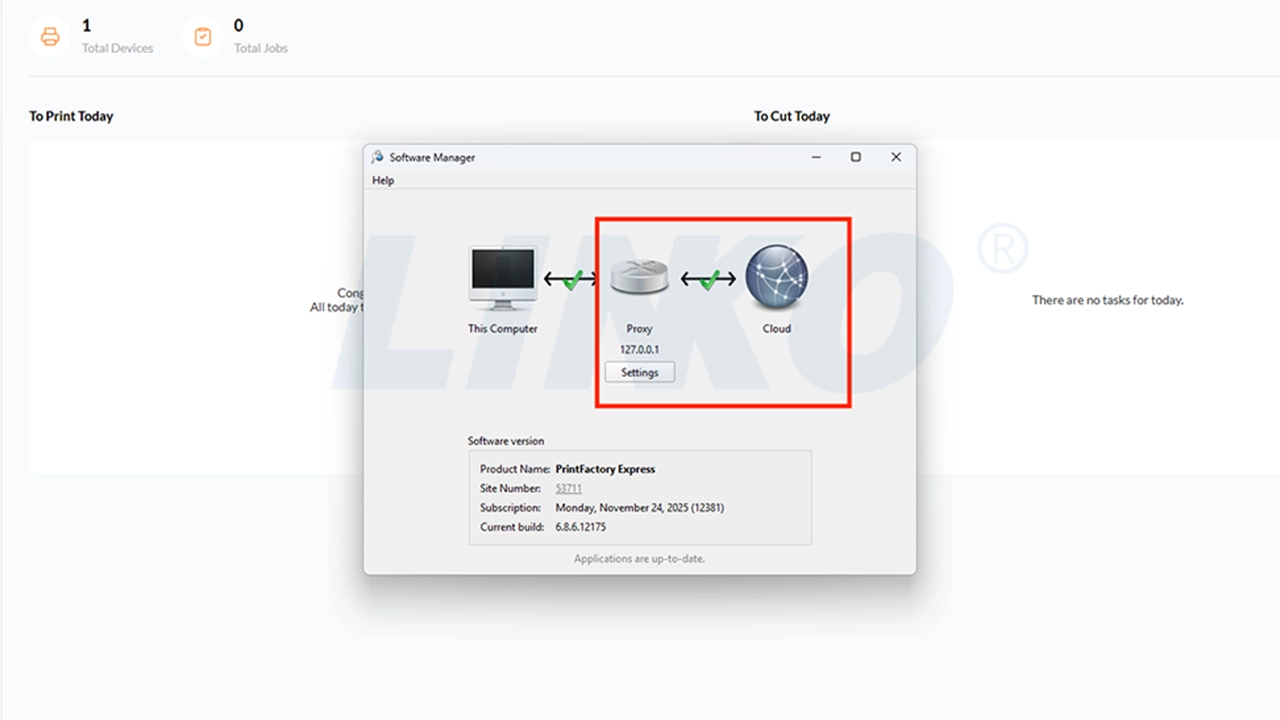
3.3.4-Licensaktivering-Lyckades
4. Nästa steg
Grattis! PrintFactory-programvaran har installerats på din dator!
Se sedan Installationsguide för utskriftsväg för PrintFactory-programvara för att konfigurera utdatasökvägen för PrintFactory-programvaran.