
PrintFactory szoftvertelepítési és licencaktiválási útmutató
1. Szoftver áttekintése és bevezetés
1.1 Mi az a PrintFactory szoftver?
A PrintFactory egy RIP szoftver, amely teljes megoldást kínál a tervezéstől a nyomtatásig.
1.2 Miért van szükség RIP szoftverre? A PrintFactory az egyik ilyen szoftver
A nyomtatási folyamat során a nyomtató nem ismeri fel és nem használja közvetlenül a tervfájlokat (például JPG, PNG, AI, PDF stb.). Itt van szükség egy „fordítóra” – ez a RIP szoftver szerepe.
A RIP szoftver fő funkciója a számítógépen lévő tervfájlok olyan formátumba konvertálása, amelyet a nyomtató megért és futtatni tud. A PrintFactory az egyik leggyakrabban használt RIP szoftvermárka.
A PrintFactory használatakor az importált terveket egy erre a célra létrehozott nyomtatási fájlformátumba (például .PRT) konvertálja a rendszer. Ez a fájl nem vizuális kép az emberek számára, hanem kifejezetten a nyomtató számára „olvasandó” utasítások halmaza.
Különösen a fehér tintát vagy direkt színnyomtatást igénylő esetekben (pl. DTF vagy UV nyomtatás), a RIP fájl ezen felül adatokat generál a fehér tintarétegekhez, lakkrétegekhez, direkt színrétegekhez stb., hogy megfeleljen az összetett folyamatok igényeinek és finomabb kimeneti eredményeket érjen el.
2. Telepítés előtti előkészítés
2.1 Hálózati kapcsolat követelményei: A számítógépnek csatlakoznia kell az internethez, és online állapotban kell maradnia.
2.2 Számítógépes rendszerkövetelmények: A PrintFactory (PF) szoftver a Windows 11 és Windows 10 operációs rendszereket támogatja. Megjegyzés: A Windows 7 vagy korábbi verziók használata nem ajánlott.
2.3 Böngészőkövetelmények: Javasoljuk a Google Chrome, a Mozilla Firefox vagy a Microsoft Edge használatát.
3. Szoftvertelepítési és aktiválási lépések
3.1 A PrintFactory szoftver letöltése és telepítése
3.1.1 Nyissa meg a böngészőt
Keresd meg a Google Chrome (vagy egy másik böngésző) ikonját a számítógéped asztalán. Kattints rá duplán a megnyitásához.

2.1-Google-böngésző-megnyitása
3.1.2 Adja meg a PrintFactory hivatalos weboldalának letöltési címét
A böngésző címsorába írja be:https://app.printfactory.cloud/self-care/downloads
Ezután nyomja meg az Enter billentyűt a billentyűzeten a PrintFactory webhely letöltési oldalának megnyitásához.

3.1.2-Adja meg a PrintFactory-weboldal-címét
3.1.3 PrintFactory letöltése
Miután megnyitotta a hivatalos letöltési oldalt, kattintson a „Letöltés” gombra a PrintFactory szoftvertelepítő letöltésének megkezdéséhez.

3.1.3 – Kattintásos letöltés
3.1.4 Nyissa meg a Letöltések mappát
A letöltés befejezése után nyissa meg a letöltések mappáját.

3.1.4-Letöltési mappa megnyitása
3.1.5 Indítsa el a PrintFactory telepítőjét
A letöltések mappában keresd meg a „PF6.8.6.12175.exe” nevű telepítőfájlt (a verziószám eltérő lehet), és kattints rá duplán az elindításához.

3.1.5-Telepítő indítása
3.1.6 Várja meg a telepítés befejezését
A PrintFactory szoftver telepítése megkezdődik. Ez a folyamat eltarthat néhány percig. Kérjük, várjon türelmesen, amíg a telepítési folyamatjelző sáv befejeződik.

3.1.6-Várjon a telepítés befejezéséig
3.2 Proxy IP-cím beállítása
3.2.1 Fix proxy IP-cím beállítása
A PrintFactory szoftver telepítésének befejezése után megjelenik a Szoftverkezelő ablak. Ebben az ablakban kattintson a „Beállítások” gombra a fix proxy IP-cím beállításának megkezdéséhez.

3.2.1-Proxy IP-cím beállítása
3.2.2 IP-cím megadása
A megjelenő IP-beállítások mezőben adja meg a fix proxy IP-címet: „127.0.0.1”
Magyarázat: A „127.0.0.1” egy speciális IP-cím, amelyet gyakran „localhost”-nak vagy „loopback címnek” is neveznek. A saját számítógépedre mutat, és a belső szoftverösszetevők közötti kommunikációra szolgál.

3.2.2-IP-cím megadása
3.2.3 Az IP-cím beállításának befejezése
Az IP-cím megadása után kattintson az „OK” gombra a fix proxy IP-cím beállításának befejezéséhez.

3.2.3-Az-IP-cím-megerősítéséhez-kattintson-OK-ra
3.3 Licenc aktiválása
3.3.1 Ugrás az Aktiválási varázsló felületére
Az IP-cím beállításának befejezése után megjelenik a Licencaktiválás ablak. A „Régió” mezőben válassza a „Globális” lehetőséget, majd kattintson a „Bejelentkezés” gombra.

3.3.1-Globális-Bejelentkezés-kattintással kiválasztása
3.3.2 Lépjen be a bejelentkezési felületre és jelentkezzen be
A „Bejelentkezés” gombra kattintás után megjelenik a PrintFactory bejelentkezési felülete. Írja be a PrintFactory felhasználónevét és jelszavát, majd kattintson a Bejelentkezés gombra.

3.3.2-Hitelesítő adatok megadása bejelentkezéskor
3.3.3 A proxy telepítésének sikeres megerősítése
Sikeres bejelentkezés után megjelenik a Licencaktiválás ablak, amely egy üzenetet jelenít meg, amely jelzi, hogy a proxy telepítése sikeresen megtörtént. Kattintson a „Befejezés” gombra.

3.3.3-Proxy utáni-Befejezés-Kattintás
3.3.4 Licenc aktiválása sikeres
A képen látható módon, amikor a „Proxy” és a „Cloud” közötti kapcsolat zöld pipával van ellátva, az azt jelzi, hogy a PrintFactory szoftverlicenc aktiválása sikeresen befejeződött.
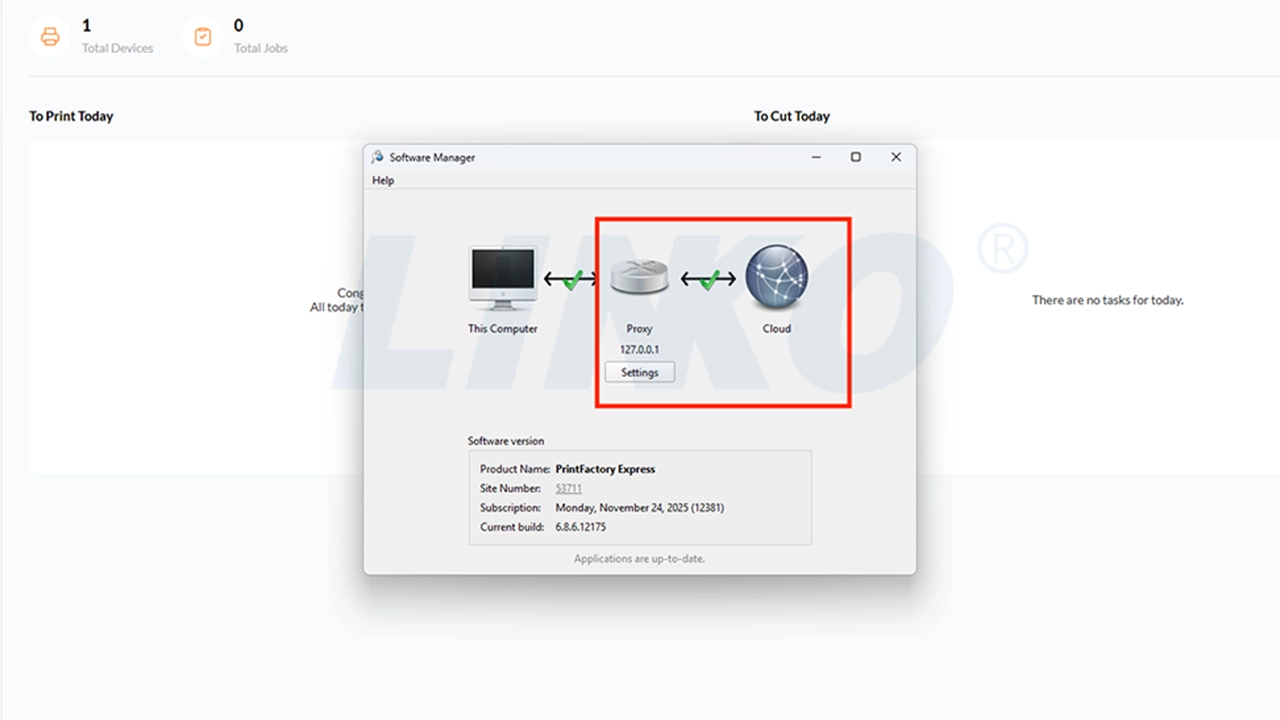
3.3.4-Licenc-aktiválás-Sikeres
4. Következő lépések
Gratulálunk! A PrintFactory szoftver telepítése sikeresen megtörtént a számítógépére!
Ezután kérjük, tekintse meg a PrintFactory szoftver kimeneti útvonal beállítási útmutató a PrintFactory szoftver kimeneti útvonalának konfigurálásához.