
Guide de la courbe de chargement de PrintFactory
1. Avant de charger la courbe :
- Veuillez préparer le profil ICC (courbe de couleur) à l'avance et le placer sur le bureau de votre ordinateur ou dans un dossier spécifique où vous pourrez le retrouver facilement.
- Lors du chargement du profil ICC, veillez à sélectionner le fichier correspondant à la configuration de votre imprimante. Évitez d'importer des courbes incompatibles, car cela pourrait entraîner des variations de couleur sur vos impressions.
Qu'est-ce qu'un profil ICC (courbe) ?
Un profil ICC est comme un « manuel d'instructions couleur ». Il garantit que les différents appareils utilisent le même langage couleur, garantissant ainsi que les couleurs que vous voyez, celles des autres et celles imprimées sont aussi cohérentes que possible.
Pourquoi avez-vous besoin d’un profil ICC (courbe) ?
Pour garantir que l’imprimante reproduit avec précision les couleurs dont vous avez besoin, nous utilisons le profil ICC (ce « manuel d’instructions des couleurs ») pour donner à l’imprimante des commandes spécifiques et unifiées.
2. Comment importer un profil ICC dans PrintFactory
2.1 Lancer le logiciel RIP PrintFactory
Sur le bureau de votre ordinateur, recherchez et double-cliquez sur l’icône du logiciel PrintFactory RIP pour le lancer.

2.1-Lancer le logiciel PrintFactory RIP
2.2 Ouvrir la fenêtre du calibrateur
Dans le coin supérieur gauche de l'interface du logiciel PrintFactory, recherchez et cliquez sur l'icône cible Dans la fenêtre contextuelle « Print Factory Calibrator », recherchez et cliquez sur l’icône « Importer »
 .
.

2.2-1-Clic-Cible-Icône

2.2-2-Cliquez sur l'icône d'importation
2.3 Importer le fichier de courbe
Dans la fenêtre de sélection de fichier qui apparaît, localisez votre profil ICC précédemment enregistré (généralement avec l'extension .icc ou .icm). Sélectionnez le fichier de courbe à importer, puis cliquez sur le bouton « Ouvrir ».

2.3-1-Sélectionnez-le-profil-ICC

2.3-2-Cliquez-sur-Ouvrir
2.4 Attendez la fenêtre de résumé de l'importation et confirmez
Le logiciel commencera l'importation du fichier de courbe. Le processus d'importation peut prendre un certain temps ; veuillez patienter. Lorsque la fenêtre « Résumé de l'importation » apparaît, cliquez sur « OK » pour confirmer.

2.4-Attendez la fenêtre de résumé de l'importation et cliquez sur OK
2.5 Sélectionnez la courbe média
Dans la liste sur le côté gauche de la fenêtre Calibrator, recherchez et cliquez sur la courbe correspondante dans la liste « Média ».
Remarque : Après l'importation du profil ICC, le système affichera le nom du support correspondant dans la liste « Support » en fonction des informations intégrées au fichier. Si vous n'avez importé qu'un seul fichier de courbe, une seule option pertinente et unique s'affichera généralement ici. Si plusieurs choix sont possibles, assurez-vous de sélectionner la courbe correspondant à votre support d'impression actuel.

2.5-Select-Media-Curve
2.6 Sélectionnez la courbe de mode
Dans la fenêtre Calibrateur, cliquez sur la courbe « CMJN » dans la liste « Mode ».
Remarque : Ceci fait référence au mode couleur d'impression. Pour une impression couleur standard, le mode CMJN est généralement sélectionné.

2.6-Sélectionner-Mode-Courbe
2.7 Vérifiez et cochez l'option « Imprimer en miroir »
Vérifiez que l'option « Impression en miroir » est sélectionnée. Si elle n'est pas cochée, cochez d'abord la case « Impression en miroir », puis cliquez sur l'icône « Enregistrer » en haut à droite pour fermer la fenêtre.
Remarque : Pour les procédés comme l'impression DTF, qui nécessitent le transfert du motif du film de transfert sur le support, cette option doit être cochée. Pour les procédés comme l'impression UV directe sur support, qui ne nécessitent pas d'effet miroir, cette option ne doit pas être cochée.

2.7-Cochez-la-mise-en-miroir-et-cliquez-sur-Enregistrer
2.8 Chargement complet de la courbe
Après avoir enregistré, fermez la fenêtre Calibrator.

2.8-1-Fermer-la-fenêtre-de-l'étalonneur
Vous avez maintenant terminé avec succès le processus de chargement d'une courbe dans le logiciel PrintFactory.
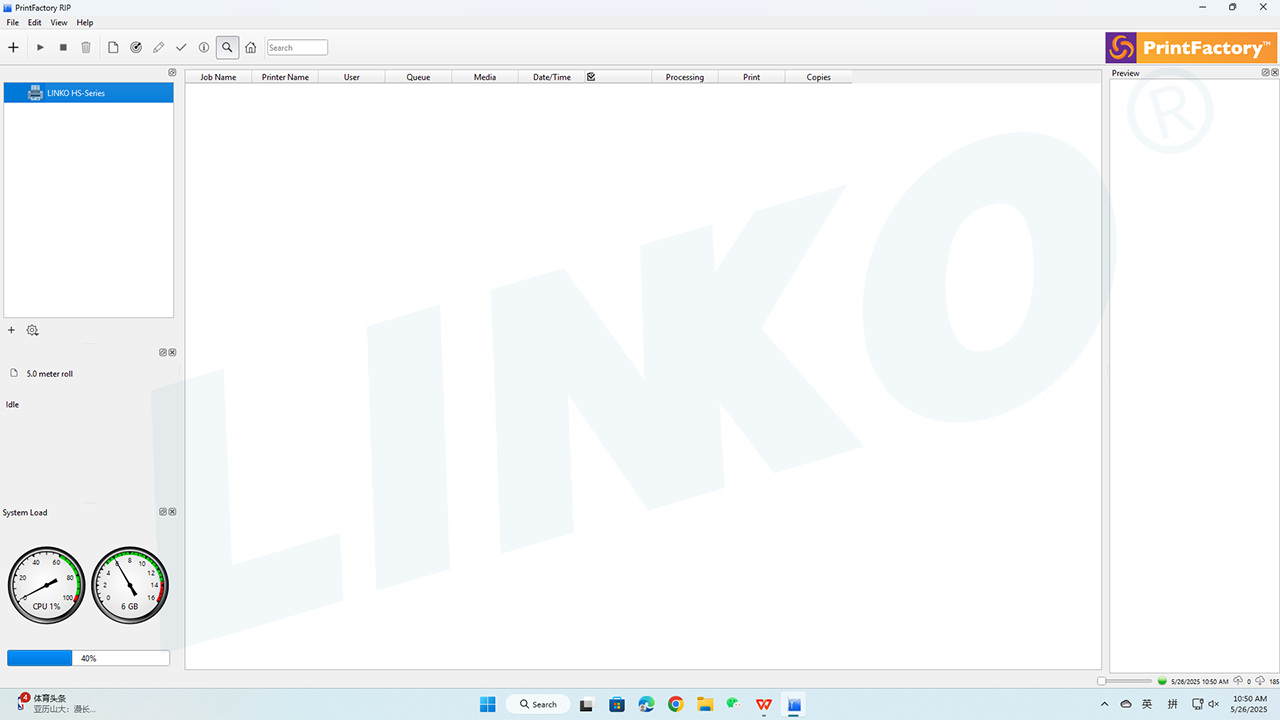
2.8-2-Courbe-de-charge-complète
3. Prochaines étapes
Félicitations ! Vous avez terminé avec succès le chargement des courbes pour le logiciel PrintFactory !
Ensuite, veuillez vous référer à la Guide des paramètres de langue, d'unité de mesure et de préférence du logiciel PrintFactory pour configurer la langue, l'unité de mesure et les préférences dans PrintFactory.