
Guía de curva de carga de PrintFactory
1. Antes de cargar la curva:
- Prepare el perfil ICC (curva de color) con antelación y colóquelo en el escritorio de su computadora o en una carpeta específica donde pueda encontrarlo fácilmente.
- Al cargar el perfil ICC, asegúrese de seleccionar el archivo que coincida con la configuración de su impresora. Evite importar curvas que no coincidan, ya que esto podría causar desviaciones de color en sus impresiones.
¿Qué es un perfil (curva) ICC?
Un perfil ICC es como un manual de instrucciones de color. Garantiza que los diferentes dispositivos utilicen el mismo lenguaje cromático, garantizando así la máxima consistencia de los colores que usted ve, los que ven los demás y lo que se imprime.
¿Por qué necesita un perfil ICC (curva)?
Para garantizar que la impresora reproduzca con precisión los colores que necesita, utilizamos el perfil ICC (este “manual de instrucciones de color”) para brindarle a la impresora comandos específicos y unificados.
2. Cómo importar un perfil ICC a PrintFactory
2.1 Inicie el software RIP PrintFactory
En el escritorio de su computadora, busque y haga doble clic en el ícono del software PrintFactory RIP para iniciarlo.

2.1-Lanzar el software RIP de PrintFactory
2.2 Abrir la ventana del calibrador
En la esquina superior izquierda de la interfaz del software PrintFactory, busque y haga clic en el ícono de destino En la ventana emergente "Calibrador de fábrica de impresión", busque y haga clic en el icono "Importar".
 .
.

2.2-Icono de objetivo con un solo clic

2.2-Icono de importación con dos clics
2.3 Importar el archivo de curva
En la ventana de selección de archivos que aparece, localice el perfil ICC previamente guardado (normalmente con la extensión .icc o .icm). Seleccione el archivo de curva que desea importar y haga clic en el botón "Abrir".

2.3-1-Seleccionar perfil ICC

2.3-Abrir con dos clics
2.4 Espere a que aparezca la ventana de resumen de importación y confirme
El software comenzará a importar el archivo de curva. El proceso de importación puede tardar un poco; tenga paciencia. Cuando aparezca la ventana "Resumen de importación", haga clic en "Aceptar" para confirmar.

2.4-Esperar-Importar ventana de resumen-y-hacer clic-Aceptar
2.5 Seleccionar la curva de medios
En la lista del lado izquierdo de la ventana Calibrador, busque y haga clic en la curva correspondiente en la lista “Medios”.
Nota: Tras importar el perfil ICC, el sistema mostrará el nombre del soporte correspondiente en la lista "Soportes" según la información integrada del archivo. Si solo importó un archivo de curva, normalmente solo se mostrará una opción relevante y única. Si hay varias opciones, asegúrese de seleccionar la curva que coincida con su soporte de impresión actual.

2.5-Seleccionar-Curva-De-Medios
2.6 Seleccionar la curva de modo
En la ventana Calibrador, haga clic en la curva “CMYK” en la lista “Modo”.
Nota: Esto se refiere al modo de color para la impresión. Para la impresión a todo color estándar, se suele seleccionar el modo CMYK.

2.6-Seleccionar-Modo-Curva
2.7 Marque y active la opción “Imprimir reflejado”
Compruebe si la opción "Imprimir en espejo" está seleccionada. Si no lo está, marque primero la casilla "Imprimir en espejo" y luego haga clic en el icono "Guardar" en la esquina superior derecha para cerrar la ventana.
Nota: Para procesos como DTF, que requieren transferir el patrón de la película de transferencia al sustrato, esta opción debe estar marcada. Para procesos como la impresión UV directa al sustrato, que no requieren un efecto espejo, esta opción no debe estar marcada.

2.7-Marcar-Reflejado-y-Hacer-Clic-Guardar
2.8 Carga completa de la curva
Después de guardar, cierre la ventana Calibrador.

2.8-1-Cerrar ventana del calibrador
Ahora ha completado con éxito el proceso de carga de una curva en el software PrintFactory.
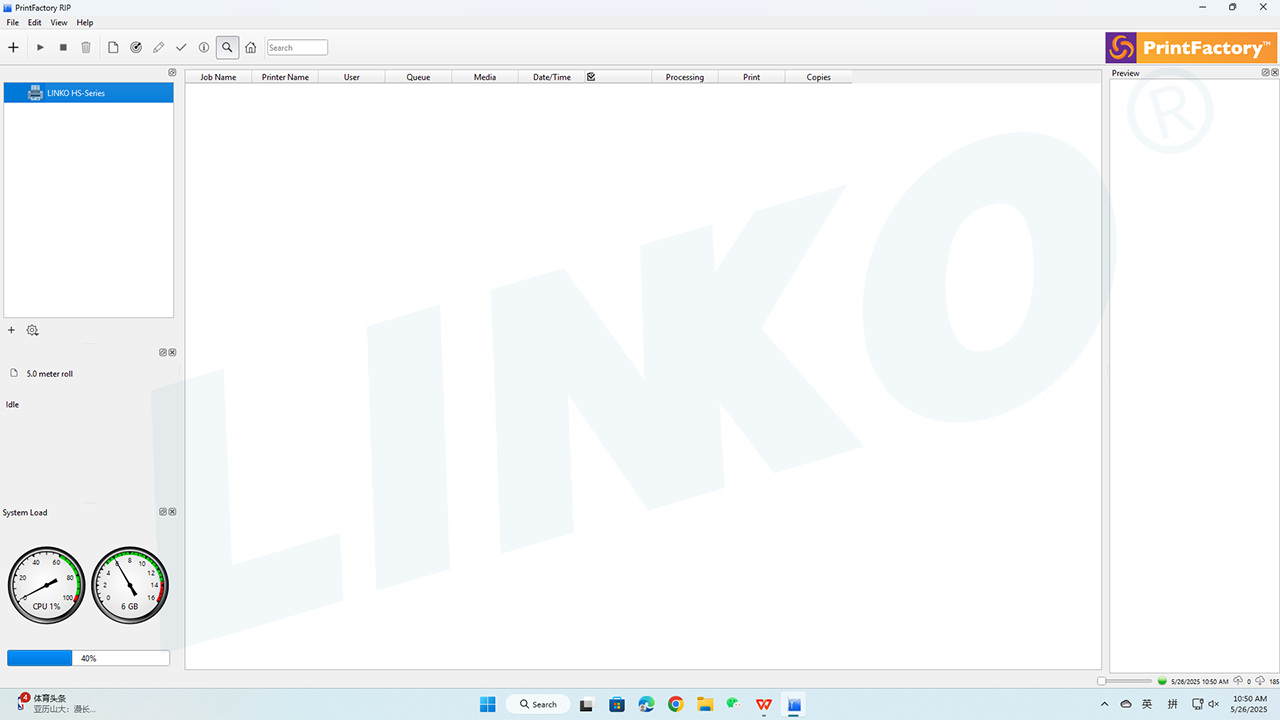
2.8-2-Curva de carga completa
3. Próximos pasos
¡Felicitaciones! ¡Has completado con éxito el proceso de carga de curvas del software PrintFactory!
A continuación, consulte la Guía de configuración de idioma, unidades de medida y preferencias del software PrintFactory para configurar el idioma, la unidad de medida y las preferencias en PrintFactory.