
Panduan Kurva Pemuatan PrintFactory
1. Sebelum Memuat Kurva:
- Harap persiapkan profil ICC (kurva warna) terlebih dahulu dan letakkan di desktop komputer Anda atau di folder tertentu yang mudah Anda temukan.
- Saat memuat profil ICC, pastikan untuk memilih berkas yang sesuai dengan konfigurasi printer Anda. Hindari mengimpor kurva yang tidak sesuai, karena dapat menyebabkan deviasi warna pada hasil cetak Anda.
Apa itu Profil (Kurva) ICC?
Profil ICC seperti "buku petunjuk warna". Profil ini memastikan perangkat yang berbeda menggunakan bahasa warna yang sama, menjamin warna yang Anda lihat, warna yang dilihat orang lain, dan warna yang dicetak sekonsisten mungkin.
Mengapa Anda Membutuhkan Profil ICC (Kurva)?
Untuk memastikan printer mereproduksi warna yang Anda butuhkan secara akurat, kami menggunakan profil ICC—"buku petunjuk warna" ini—untuk memberikan perintah yang spesifik dan terpadu kepada printer.
2. Cara Mengimpor Profil ICC ke PrintFactory
2.1 Luncurkan Perangkat Lunak RIP PrintFactory
Pada desktop komputer Anda, temukan dan klik dua kali ikon perangkat lunak PrintFactory RIP untuk meluncurkannya.

2.1-Luncurkan-Perangkat ...
2.2 Buka Jendela Kalibrator
Di sudut kiri atas antarmuka perangkat lunak PrintFactory, temukan dan klik ikon target Di jendela pop-up “Print Factory Calibrator”, temukan dan klik ikon “Impor”
 .
.

2.2-1-Klik-Ikon-Target

2.2-2-Klik-Impor-Ikon
2.3 Impor File Kurva
Di jendela pemilihan berkas yang muncul, cari profil ICC yang telah Anda simpan sebelumnya (biasanya berekstensi .icc atau .icm). Pilih berkas kurva yang ingin diimpor, lalu klik tombol "Buka".

2.3-1-Pilih-profil-ICC

2.3-2-Klik-Buka
2.4 Tunggu Jendela Ringkasan Impor dan Konfirmasi
Perangkat lunak akan mulai mengimpor berkas kurva. Proses impor mungkin memakan waktu; harap bersabar. Setelah jendela "Ringkasan Impor" muncul, klik tombol "OK" untuk mengonfirmasi.

2.4-Tunggu-Jendela Ringkasan Impor-dan-Klik-OK
2.5 Pilih Kurva Media
Pada daftar di sisi kiri jendela Kalibrator, temukan dan klik kurva yang sesuai di daftar “Media”.
Catatan: Setelah mengimpor profil ICC, sistem akan menampilkan nama media yang sesuai di daftar "Media" berdasarkan informasi bawaan berkas. Jika Anda hanya mengimpor satu berkas kurva, biasanya hanya akan ada satu opsi yang relevan dan unik yang ditampilkan di sini. Jika ada beberapa pilihan, pastikan untuk memilih kurva yang sesuai dengan media cetak Anda saat ini.

2.5-Pilih-Media-Kurva
2.6 Memilih Kurva Mode
Di jendela Kalibrator, klik kurva “CMYK” dalam daftar “Mode”.
Catatan: Ini mengacu pada mode warna untuk pencetakan. Untuk pencetakan penuh warna standar, mode CMYK biasanya dipilih.

2.6-Pilih-Mode-Kurva
2.7 Periksa dan Periksa Opsi “Cetak Cermin”
Periksa apakah opsi "Cetak cermin" dipilih. Jika tidak dicentang, silakan centang kotak "Cetak cermin" terlebih dahulu, lalu klik ikon "Simpan" di pojok kanan atas untuk menutup jendela.
Catatan: Untuk proses seperti DTF, yang memerlukan pemindahan pola dari film transfer ke substrat, opsi ini harus dicentang. Untuk proses seperti pencetakan UV langsung ke substrat yang tidak memerlukan efek cermin, opsi ini sebaiknya tidak dicentang.

2.7-Periksa-Cermin-dan-Klik-Simpan
2.8 Pemuatan Kurva Lengkap
Setelah menyimpan, tutup jendela Kalibrator.

2.8-1-Tutup-Jendela-Kalibrator
Anda sekarang telah berhasil menyelesaikan proses pemuatan kurva dalam perangkat lunak PrintFactory.
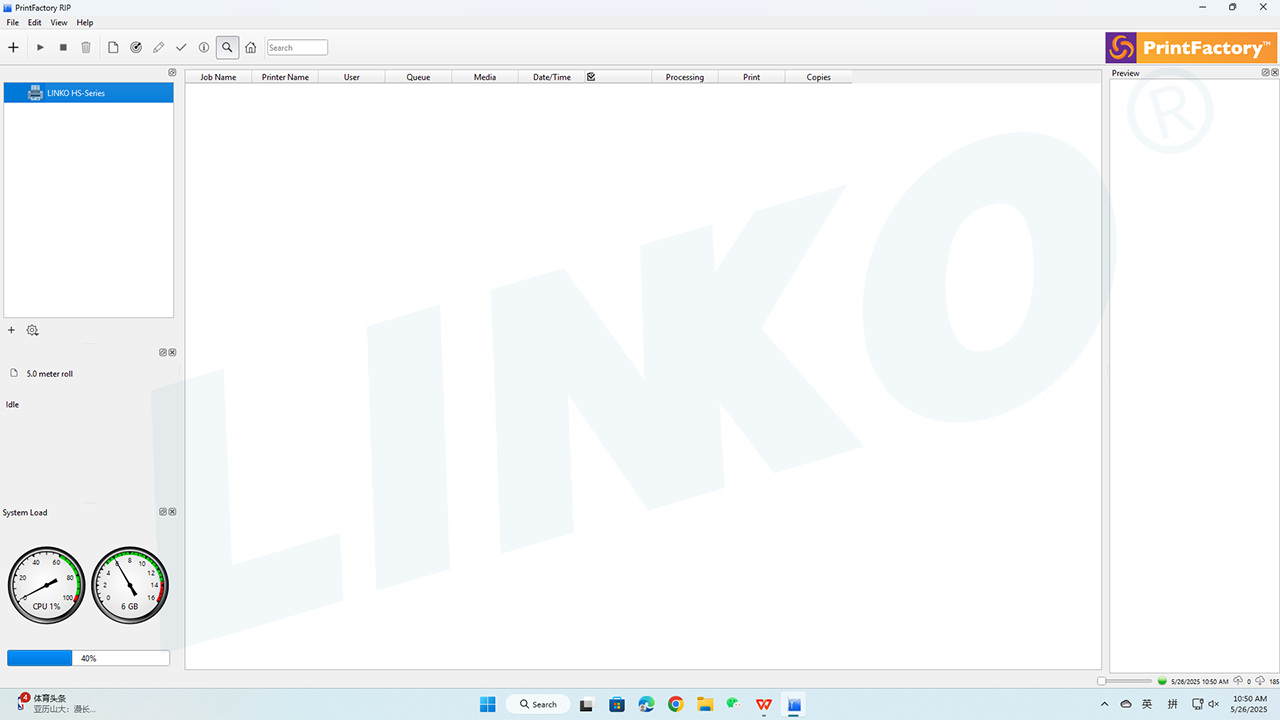
2.8-2-Kurva-Beban-Lengkap
3. Langkah Selanjutnya
Selamat! Anda telah berhasil menyelesaikan proses pemuatan kurva untuk perangkat lunak PrintFactory!
Selanjutnya, silakan merujuk ke Panduan Pengaturan Bahasa, Satuan Pengukuran, dan Preferensi Perangkat Lunak PrintFactory untuk mengonfigurasi bahasa, unit pengukuran, dan preferensi di PrintFactory.