
PrintFactory Laadcurve Gids
1. Voordat u de curve laadt:
- Bereid het ICC-profiel (de kleurcurve) vooraf voor en plaats het op het bureaublad van uw computer of in een specifieke map waar u het gemakkelijk kunt vinden.
- Zorg er bij het laden van het ICC-profiel voor dat u het bestand selecteert dat overeenkomt met uw printerconfiguratie. Vermijd het importeren van niet-overeenkomende curven, aangezien dit kleurafwijkingen in uw afdrukken kan veroorzaken.
Wat is een ICC-profiel (curve)?
Een ICC-profiel is als een 'kleurenhandleiding'. Het zorgt ervoor dat verschillende apparaten dezelfde kleurentaal spreken, waardoor de kleuren die u ziet, die anderen zien en wat er wordt afgedrukt, zo consistent mogelijk zijn.
Waarom heeft u een ICC-profiel (Curve) nodig?
Om te garanderen dat de printer de kleuren die u nodig hebt nauwkeurig reproduceert, gebruiken we het ICC-profiel (deze 'kleurinstructiehandleiding') om de printer specifieke en uniforme opdrachten te geven.
2. Een ICC-profiel importeren in PrintFactory
2.1 Start de PrintFactory RIP-software
Zoek op het bureaublad van uw computer naar het softwarepictogram PrintFactory RIP en dubbelklik erop om de software te starten.

2.1-Start-PrintFactory-RIP-software
2.2 Open het kalibratorvenster
Zoek in de linkerbovenhoek van de PrintFactory-softwareinterface het doelpictogram en klik erop Zoek in het pop-upvenster 'Print Factory Calibrator' het pictogram 'Importeren' en klik erop.
 .
.

2.2-1-Klik-Doel-Icoon

2.2-2-Klik-Import-Icon
2.3 Het curvebestand importeren
Zoek in het geopende bestandsselectievenster naar uw eerder opgeslagen ICC-profiel (meestal met de bestandsextensie .icc of .icm). Selecteer het curvebestand dat u wilt importeren en klik op de knop 'Openen'.

2.3-1-Select-ICC-profiel

2.3-2-Klik-Open
2.4 Wacht op het importsamenvattingsvenster en bevestig
De software begint met het importeren van het curvebestand. Het importeren kan even duren; wees geduldig. Zodra het venster 'Importoverzicht' verschijnt, klikt u op 'OK' om te bevestigen.

2.4-Wacht-Import Samenvatting Venster-en-Klik-OK
2.5 Selecteer de mediacurve
Zoek in de lijst aan de linkerkant van het Calibrator-venster de overeenkomstige curve in de lijst 'Media' en klik erop.
Opmerking: Na het importeren van het ICC-profiel geeft het systeem de bijbehorende medianaam weer in de lijst 'Media' op basis van de ingebouwde informatie van het bestand. Als u slechts één curvebestand hebt geïmporteerd, wordt hier doorgaans slechts één relevante en unieke optie weergegeven. Als er meerdere opties zijn, zorg er dan voor dat u de curve selecteert die overeenkomt met uw huidige afdrukmedia.

2.5-Selecteer-Media-Curve
2.6 Selecteer de moduscurve
Klik in het venster Calibrator op de curve 'CMYK' in de lijst 'Modus'.
Let op: Dit heeft betrekking op de kleurmodus voor het afdrukken. Voor standaard full-colour afdrukken wordt meestal de CMYK-modus geselecteerd.

2.6-Selecteer-Modus-Curve
2.7 Controleer en vink de optie "Afdrukken gespiegeld" aan
Controleer of de optie 'Gespiegeld afdrukken' is aangevinkt. Als dit niet het geval is, vink dan eerst het vakje 'Gespiegeld afdrukken' aan en klik vervolgens op het pictogram 'Opslaan' in de rechterbovenhoek om het venster te sluiten.
Let op: Voor processen zoals DTF, waarbij het patroon van de transferfolie naar het substraat moet worden overgebracht, moet deze optie worden aangevinkt. Voor processen zoals UV-direct-op-substraatprinten, waarbij geen spiegeleffect nodig is, mag deze optie niet worden aangevinkt.

2.7-Controleren-Gespiegeld-en-Klik-Opslaan
2.8 Voltooi het laden van de curve
Sluit het Calibrator-venster nadat u het hebt opgeslagen.

2.8-1-Close-Calibrator-Venster
U hebt nu het proces van het laden van een curve in de PrintFactory-software succesvol voltooid.
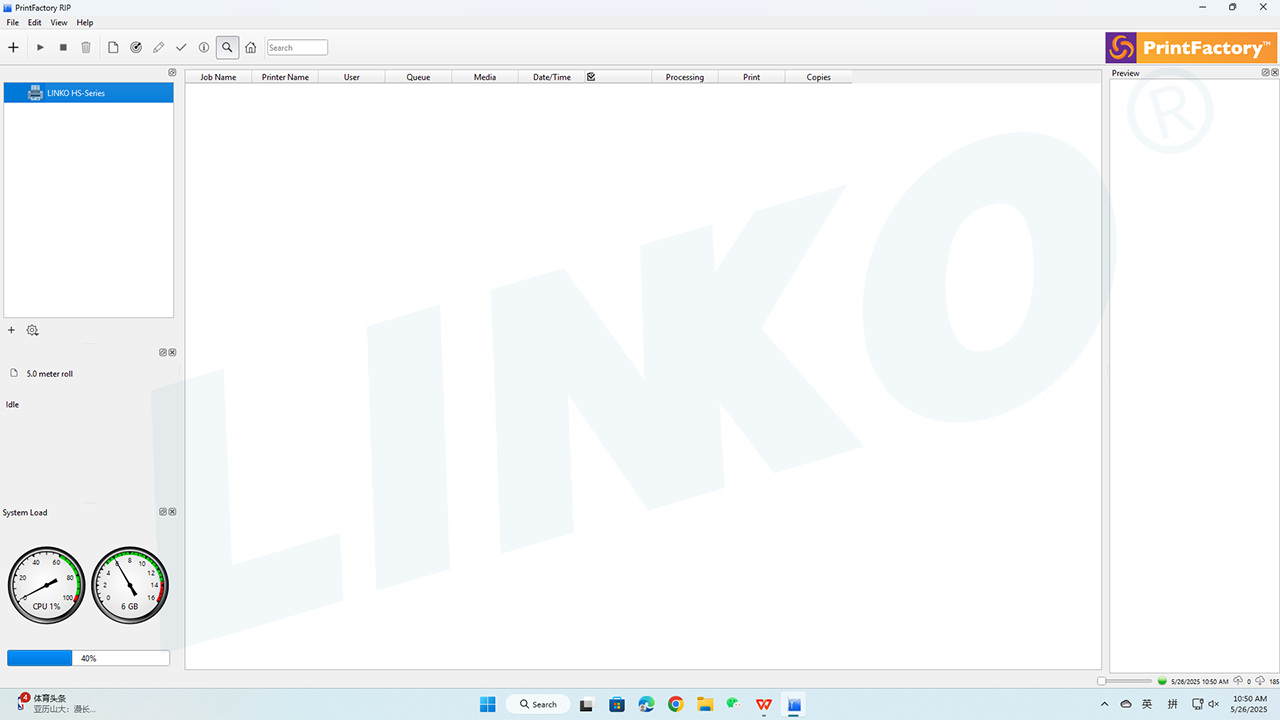
2.8-2-Volledige-Belasting-Curve
3. Volgende stappen
Gefeliciteerd! U hebt het curve-laadproces voor de PrintFactory-software succesvol voltooid!
Raadpleeg vervolgens de Handleiding voor taal, maateenheid en voorkeursinstellingen van PrintFactory-software om de taal, maateenheid en voorkeuren in PrintFactory te configureren.