
PrintFactory betöltési görbe útmutató
1. A görbe betöltése előtt:
- Kérjük, előre készítse elő az ICC profilt (színgörbét), és helyezze el a számítógép asztalára vagy egy erre a célra szolgáló mappába, ahol könnyen megtalálja.
- Az ICC profil betöltésekor ügyeljen arra, hogy a nyomtatókonfigurációnak megfelelő fájlt válassza ki. Kerülje az eltérő görbék importálását, mivel ez színeltéréseket okozhat a nyomatokon.
Mi az az ICC profil (görbe)?
Az ICC profil olyan, mint egy „színkezelési kézikönyv”. Biztosítja, hogy a különböző eszközök ugyanazt a színnyelvet beszéljék, garantálva, hogy az Ön által látott, mások által látott és a kinyomtatott színek a lehető legkonzisztensebbek legyenek.
Miért van szüksége ICC profilra (görbére)?
Annak érdekében, hogy a nyomtató pontosan reprodukálja a szükséges színeket, az ICC profilt – ezt a „színkezelési kézikönyvet” – használjuk, hogy a nyomtatónak specifikus és egységes parancsokat adjunk.
2. ICC profil importálása a PrintFactory-ba
2.1 Indítsa el a PrintFactory RIP szoftvert
A számítógép asztalán keresse meg a PrintFactory RIP szoftver ikonját, és kattintson rá duplán az elindításához.

2.1-PrintFactory-RIP-szoftver indítása
2.2 Nyissa meg a kalibrátor ablakot
A PrintFactory szoftverfelületének bal felső sarkában keresse meg és kattintson a cél ikonra A felugró „Nyomtatási gyári kalibrátor” ablakban keresse meg és kattintson az „Importálás” ikonra.
 .
.

2.2-1-Kattintson a célpont ikonra

2.2-2-Kattintásos-Importálás-Ikon
2.3 A görbefájl importálása
A megjelenő fájlkiválasztó ablakban keresse meg a korábban mentett ICC-profilt (általában .icc vagy .icm kiterjesztésű). Jelölje ki az importálni kívánt görbefájlt, majd kattintson a „Megnyitás” gombra.

2.3-1-ICC-profil kiválasztása

2.3-2-Kattintásos megnyitás
2.4 Várja meg az Importálás összegző ablakát, és erősítse meg
A szoftver megkezdi a görbefájl importálását. Az importálási folyamat eltarthat egy ideig; kérjük, legyen türelmes. Amint megjelenik az „Importálás összegzése” ablak, kattintson az „OK” gombra a megerősítéshez.

2.4 – Várjon – Importálási összefoglaló ablak – majd kattintson az OK gombra
2.5 Média görbe kiválasztása
A Kalibrátor ablak bal oldalán található listában keresse meg és kattintson a megfelelő görbére a „Média” listában.
Megjegyzés: Az ICC profil importálása után a rendszer a fájl beépített információi alapján megjeleníti a megfelelő média nevét a „Hordozó” listában. Ha csak egy görbefájlt importált, akkor általában csak egy releváns és egyedi lehetőség jelenik meg itt. Ha több választási lehetőség is van, ügyeljen arra, hogy azt a görbét válassza ki, amelyik megfelel az aktuális nyomtatási médiatípusnak.

2.5-Médiagörbe kiválasztása
2.6 Módgörbe kiválasztása
A Kalibrátor ablakban kattintson a „Mód” listában a „CMYK” görbére.
Megjegyzés: Ez a nyomtatás színmódjára vonatkozik. Normál teljes színű nyomtatáshoz általában a CMYK módot választják.

2.6-Mód-görbe kiválasztása
2.7 Ellenőrizze és jelölje be a „Tükrözött nyomtatás” opciót
Ellenőrizze, hogy a „Tükrözött nyomtatás” opció van-e bejelölve. Ha nincs bejelölve, először jelölje be a „Tükrözött nyomtatás” négyzetet, majd kattintson a jobb felső sarokban található „Mentés” ikonra az ablak bezárásához.
Megjegyzés: Az olyan eljárásoknál, mint a DTF, amelyek megkövetelik a minta átvitelét a transzferfóliáról az aljzatra, ezt az opciót be kell jelölni. Az olyan eljárásoknál, mint az UV-s közvetlen aljzatra nyomtatás, amelyek nem igényelnek tükröződést, ezt az opciót nem szabad bejelölni.

2.7-Tükrözött-ellenőrzés és-kattintásos-mentés
2.8 A görbe betöltésének befejezése
Mentés után zárja be a Kalibrátor ablakot.

2.8-1-Kalibrátor-ablak-bezárása
Sikeresen befejezte a görbe betöltését a PrintFactory szoftverbe.
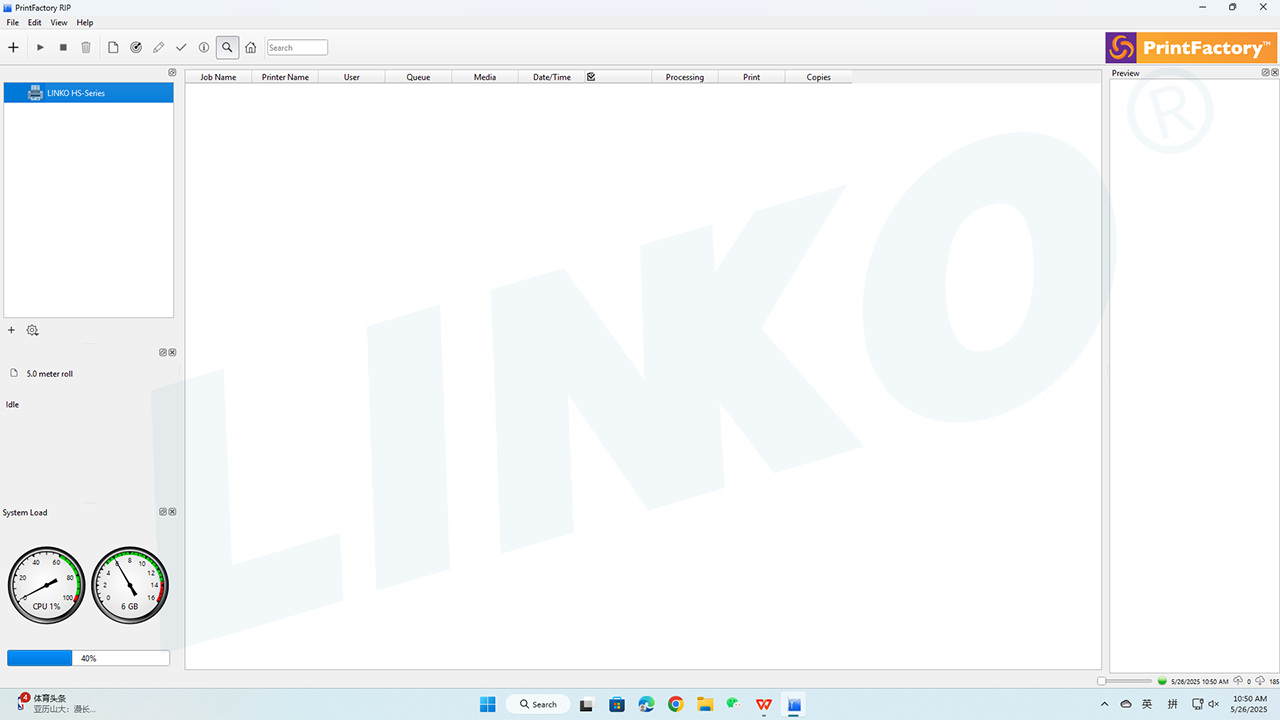
2.8-2-Teljes terhelési görbe
3. Következő lépések
Gratulálunk! Sikeresen befejezte a görbebetöltési folyamatot a PrintFactory szoftverben!
Ezután kérjük, tekintse meg a PrintFactory szoftvernyelv, mértékegység és preferenciális beállítások útmutatója a PrintFactory nyelvének, mértékegységének és beállításainak konfigurálásához.