
Guia de curva de carregamento do PrintFactory
1. Antes de carregar a curva:
- Prepare o perfil ICC (curva de cores) com antecedência e coloque-o na área de trabalho do seu computador ou em uma pasta específica onde você possa encontrá-lo facilmente.
- Ao carregar o perfil ICC, certifique-se de selecionar o arquivo que corresponde à configuração da sua impressora. Evite importar curvas incompatíveis, pois isso pode causar desvios de cor nas suas impressões.
O que é um Perfil ICC (Curva)?
Um perfil ICC é como um "manual de instruções de cores". Ele garante que diferentes dispositivos falem a mesma linguagem de cores, garantindo que as cores que você vê, os outros veem e o que é impresso sejam o mais consistentes possível.
Por que você precisa de um perfil ICC (curva)?
Para garantir que a impressora reproduza com precisão as cores que você precisa, usamos o perfil ICC — este “manual de instruções de cores” — para fornecer à impressora comandos específicos e unificados.
2. Como importar um perfil ICC para o PrintFactory
2.1 Inicie o software RIP PrintFactory
Na área de trabalho do seu computador, localize e clique duas vezes no ícone do software PrintFactory RIP para iniciá-lo.

2.1-Iniciar-PrintFactory-RIP-Software
2.2 Abra a janela do calibrador
No canto superior esquerdo da interface do software PrintFactory, localize e clique no ícone de destino . Na janela pop-up “Print Factory Calibrator”, localize e clique no ícone “Importar”
 .
.

2.2-Ícone de destino de 1 clique

2.2-Ícone de importação de 2 cliques
2.3 Importar o arquivo de curva
Na janela de seleção de arquivos que aparece, localize o perfil ICC salvo anteriormente (geralmente com a extensão .icc ou .icm). Selecione o arquivo de curva que deseja importar e clique no botão "Abrir".

2.3-1-Selecionar-perfil-ICC

2.3-2-Clique-Abrir
2.4 Aguarde a janela Resumo da importação e confirme
O software começará a importar o arquivo da curva. O processo de importação pode levar algum tempo; aguarde. Assim que a janela "Resumo da Importação" aparecer, clique no botão "OK" para confirmar.

2.4-Aguarde-Janela de Resumo de Importação-e-Clique-OK
2.5 Selecione a curva de mídia
Na lista do lado esquerdo da janela Calibrador, localize e clique na curva correspondente na lista “Mídia”.
Observação: Após importar o perfil ICC, o sistema exibirá o nome da mídia correspondente na lista "Mídia", com base nas informações incorporadas no arquivo. Se você importou apenas um arquivo de curva, normalmente haverá apenas uma opção relevante e exclusiva exibida aqui. Se houver várias opções, certifique-se de selecionar a curva que corresponde à sua mídia de impressão atual.

2.5-Selecionar-Curva-de-Mídia
2.6 Selecione a curva de modo
Na janela Calibrador, clique na curva “CMYK” na lista “Modo”.
Observação: Isso se refere ao modo de cor para impressão. Para impressão colorida padrão, o modo CMYK geralmente é selecionado.

2.6-Selecionar-Modo-Curva
2.7 Verifique e marque a opção “Imprimir espelhado”
Verifique se a opção "Imprimir espelhado" está selecionada. Caso não esteja, marque primeiro a caixa "Imprimir espelhado" e, em seguida, clique no ícone "Salvar" no canto superior direito para fechar a janela.
Observação: Para processos como DTF, que exigem a transferência do padrão do filme de transferência para o substrato, esta opção deve ser marcada. Para processos como impressão UV direta no substrato, que não exigem efeito de espelho, esta opção não deve ser marcada.

2.7-Marque-Espelhado-e-Clique-Salvar
2.8 Carregamento completo da curva
Após salvar, feche a janela do Calibrador.

2.8-1-Fechar-Janela-do-Calibrador
Agora você concluiu com sucesso o processo de carregamento de uma curva no software PrintFactory.
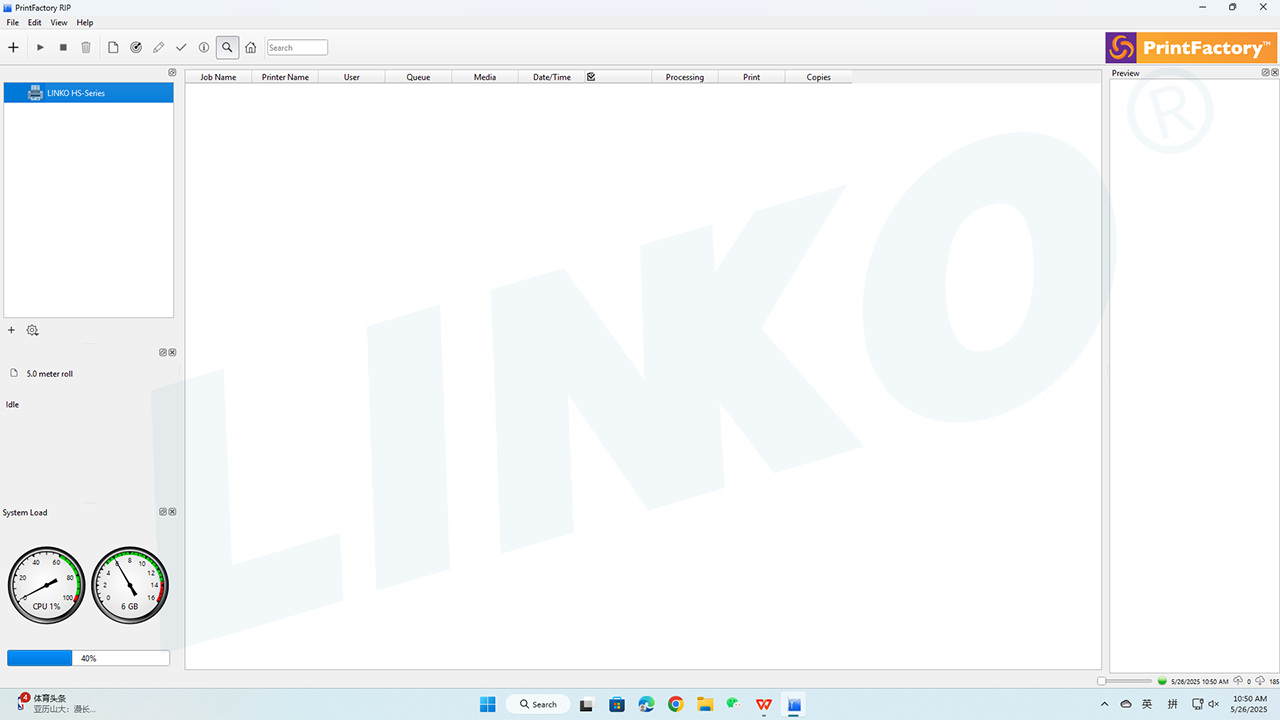
2.8-2-Curva de Carga Completa
3. Próximos passos
Parabéns! Você concluiu com sucesso o processo de carregamento de curvas do software PrintFactory!
Em seguida, consulte o Guia de configurações de idioma, unidade de medida e preferência do software PrintFactory para configurar o idioma, a unidade de medida e as preferências no PrintFactory.