
Przewodnik po krzywej ładowania PrintFactory
1. Przed załadowaniem krzywej:
- Przygotuj wcześniej profil ICC (krzywą kolorów) i umieść go na pulpicie swojego komputera lub w wyznaczonym folderze, w którym będziesz mógł go łatwo znaleźć.
- Podczas ładowania profilu ICC należy wybrać plik odpowiadający konfiguracji drukarki. Unikaj importowania niedopasowanych krzywych, ponieważ może to powodować odchylenia kolorów na wydrukach.
Czym jest profil ICC (krzywa)?
Profil ICC to coś w rodzaju „instrukcji obsługi kolorów”. Gwarantuje, że różne urządzenia posługują się tym samym językiem kolorów, gwarantując, że kolory widziane przez Ciebie, widziane przez innych i drukowane są tak spójne, jak to tylko możliwe.
Dlaczego potrzebujesz profilu ICC (krzywej)?
Aby mieć pewność, że drukarka dokładnie odwzoruje potrzebne Ci kolory, korzystamy z profilu ICC — czyli „instrukcji obsługi kolorów” — dzięki czemu drukarka otrzymuje konkretne i ujednolicone polecenia.
2. Jak zaimportować profil ICC do PrintFactory
2.1 Uruchom oprogramowanie PrintFactory RIP
Na pulpicie komputera znajdź i kliknij dwukrotnie ikonę oprogramowania PrintFactory RIP, aby je uruchomić.

2.1-Uruchomienie oprogramowania PrintFactory RIP
2.2 Otwórz okno kalibratora
W lewym górnym rogu interfejsu oprogramowania PrintFactory znajdź i kliknij ikonę celu W oknie podręcznym „Print Factory Calibrator” znajdź i kliknij ikonę „Importuj”
 .
.

2.2-1-Kliknij-Ikonę-docelową

2.2-2-Kliknij-Importuj-Ikonę
2.3 Importowanie pliku krzywej
W wyświetlonym oknie wyboru pliku znajdź wcześniej zapisany profil ICC (zazwyczaj z rozszerzeniem .icc lub .icm). Wybierz plik krzywej, który chcesz zaimportować, a następnie kliknij przycisk „Otwórz”.

2.3-1-Wybierz profil ICC

2.3-2-Kliknij-Otwórz
2.4 Poczekaj na okno podsumowania importu i potwierdź
Oprogramowanie rozpocznie importowanie pliku krzywej. Proces importowania może chwilę potrwać; prosimy o cierpliwość. Po wyświetleniu okna „Podsumowanie importu” kliknij przycisk „OK”, aby potwierdzić.

2.4-Okno podsumowania importu-poczekaj i kliknij OK
2.5 Wybierz krzywą medialną
Na liście po lewej stronie okna Kalibratora znajdź i kliknij odpowiednią krzywą na liście „Media”.
Uwaga: Po zaimportowaniu profilu ICC system wyświetli nazwę odpowiedniego nośnika na liście „Nośniki” na podstawie wbudowanych informacji w pliku. Jeśli zaimportowano tylko jeden plik krzywej, zazwyczaj będzie tu wyświetlana tylko jedna istotna i unikatowa opcja. Jeśli dostępnych jest wiele opcji, należy wybrać krzywą odpowiadającą aktualnie używanym nośnikom druku.

2.5-Wybierz krzywą mediów
2.6 Wybierz krzywą trybu
W oknie Kalibratora kliknij krzywą „CMYK” na liście „Tryb”.
Uwaga: Dotyczy to trybu kolorów dla drukowania. Do standardowego drukowania w pełnym kolorze zazwyczaj wybierany jest tryb CMYK.

2.6-Wybierz krzywą trybu
2.7 Zaznacz i zaznacz opcję „Drukuj w lustrze”
Sprawdź, czy opcja „Drukuj w lustrzanym odbiciu” jest zaznaczona. Jeśli nie jest zaznaczona, zaznacz najpierw pole „Drukuj w lustrzanym odbiciu”, a następnie kliknij ikonę „Zapisz” w prawym górnym rogu, aby zamknąć okno.
Uwaga: W przypadku procesów takich jak DTF, które wymagają przeniesienia wzoru z folii transferowej na podłoże, ta opcja musi być zaznaczona. W przypadku procesów takich jak druk UV bezpośrednio na podłożu, które nie wymagają efektu lustrzanego odbicia, opcja ta nie powinna być zaznaczona.

2.7-Sprawdź-Odbicie lustrzane-i-Kliknij-Zapisz
2.8 Zakończ ładowanie krzywej
Po zapisaniu zamknij okno Kalibratora.

2.8-1-Zamknij okno kalibratora
Pomyślnie ukończyłeś proces ładowania krzywej w oprogramowaniu PrintFactory.
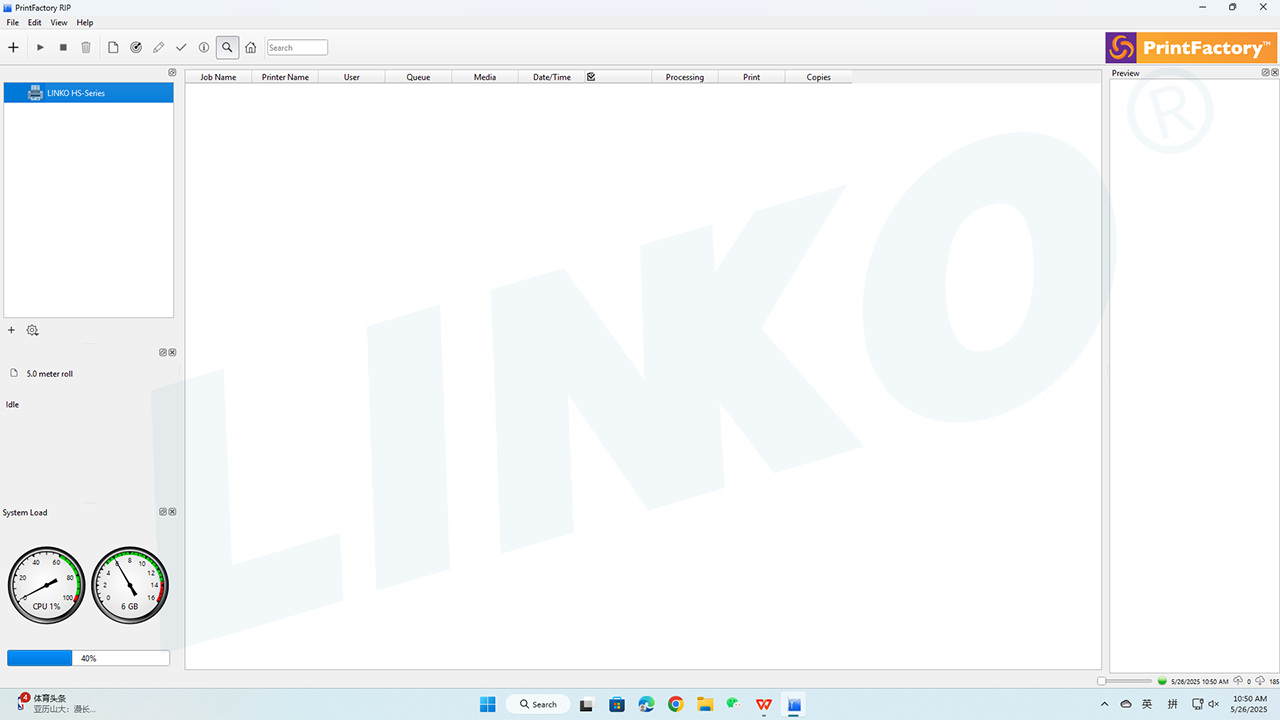
2.8-2-Kompletna krzywa obciążenia
3. Następne kroki
Gratulacje! Pomyślnie ukończyłeś proces ładowania krzywych dla oprogramowania PrintFactory!
Następnie zapoznaj się z Przewodnik po języku, jednostkach miary i ustawieniach preferencji oprogramowania PrintFactory Aby skonfigurować język, jednostkę miary i preferencje w PrintFactory.