
Průvodce křivkou načítání PrintFactory
1. Před načtením křivky:
- Připravte si prosím ICC profil (barevnou křivku) předem a umístěte jej na plochu počítače nebo do speciální složky, kde jej snadno najdete.
- Při načítání profilu ICC nezapomeňte vybrat soubor, který odpovídá konfiguraci vaší tiskárny. Neimportujte nesourodé křivky, protože to může způsobit barevné odchylky ve výtiscích.
Co je to ICC profil (křivka)?
Profil ICC je jako „návod k použití barev“. Zajišťuje, aby různá zařízení hovořila stejným barevným jazykem, a tím zaručuje, že barvy, které vidíte vy, vidí ostatní a to, co se vytiskne, jsou co nejkonzistentnější.
Proč potřebujete ICC profil (křivku)?
Abychom zajistili, že tiskárna přesně reprodukuje barvy, které potřebujete, používáme profil ICC – tento „návod k používání barev“ – k poskytnutí specifických a jednotných příkazů tiskárně.
2. Jak importovat ICC profil do PrintFactory
2.1 Spuštění softwaru PrintFactory RIP
Na ploše počítače vyhledejte a dvakrát klikněte na ikonu softwaru PrintFactory RIP, čímž jej spusťte.

2.1-Spuštění softwaru PrintFactory RIP
2.2 Otevření okna kalibrátoru
V levém horním rohu rozhraní softwaru PrintFactory vyhledejte a klikněte na ikonu cíle V rozbalovacím okně „Tisk kalibrátoru továrny“ vyhledejte a klikněte na ikonu „Importovat“.
 .
.

2.2-Ikona cíle s jedním kliknutím

2.2-Ikona importu dvěma kliknutími
2.3 Import souboru s křivkou
V zobrazeném okně pro výběr souboru vyhledejte dříve uložený profil ICC (obvykle s příponou souboru .icc nebo .icm). Vyberte soubor s křivkou, který chcete importovat, a poté klikněte na tlačítko „Otevřít“.

2.3-1-Vybrat-ICC-profil

2.3-Otevření dvěma kliknutími
2.4 Počkejte na okno s souhrnem importu a potvrďte
Software začne importovat soubor s křivkou. Proces importu může nějakou dobu trvat, prosíme o trpělivost. Jakmile se zobrazí okno „Souhrn importu“, klikněte na tlačítko „OK“ pro potvrzení.

2.4 – Souhrn importu – Otevření okna a kliknutí na OK
2.5 Výběr křivky média
V seznamu na levé straně okna Kalibrátoru vyhledejte a klikněte na odpovídající křivku v seznamu „Média“.
Poznámka: Po importu profilu ICC systém zobrazí odpovídající název média v seznamu „Média“ na základě vestavěných informací souboru. Pokud jste importovali pouze jeden soubor s křivkou, bude zde obvykle zobrazena pouze jedna relevantní a jedinečná možnost. Pokud je k dispozici více možností, nezapomeňte vybrat křivku, která odpovídá vašemu aktuálnímu tiskovému médiu.

2.5-Vybrat-Media-Křivku
2.6 Výběr křivky režimu
V okně Kalibrátoru klikněte v seznamu „Režim“ na křivku „CMYK“.
Poznámka: Toto se týká barevného režimu pro tisk. Pro standardní plnobarevný tisk se obvykle volí režim CMYK.

2.6-Výběr režimu křivky
2.7 Zaškrtněte a zaškrtněte možnost „Tisknout zrcadle“
Zkontrolujte, zda je vybrána možnost „Tisknout zrcadle“. Pokud není zaškrtnutá, zaškrtněte nejprve políčko „Tisknout zrcadle“ a poté kliknutím na ikonu „Uložit“ v pravém horním rohu zavřete okno.
Poznámka: U procesů jako DTF, které vyžadují přenos vzoru z přenosové fólie na substrát, je nutné tuto možnost zaškrtnout. U procesů jako UV tisk přímo na substrát, které nevyžadují zrcadlový efekt, by tuto možnost zaškrtávat neměla.

2.7 – Zkontrolujte zrcadlení a klikněte na tlačítko Uložit
2.8 Dokončení načítání křivky
Po uložení zavřete okno Kalibrátoru.

2.8-1-Zavřít okno kalibrátoru
Nyní jste úspěšně dokončili proces načtení křivky v softwaru PrintFactory.
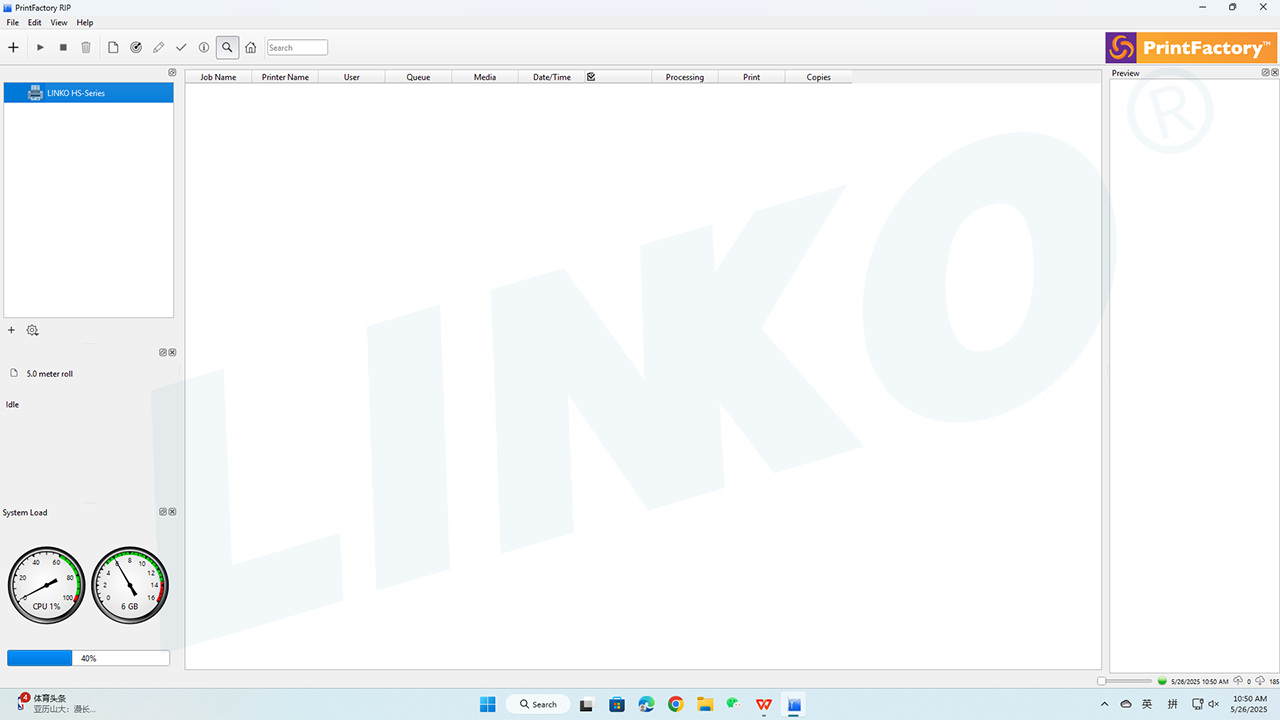
2.8-2-Kompletní křivka zatížení
3. Další kroky
Gratulujeme! Úspěšně jste dokončili proces načítání křivky pro software PrintFactory!
Dále se prosím podívejte na Průvodce nastavením jazyka softwaru PrintFactory, měrných jednotek a preferencí nakonfigurovat jazyk, měrné jednotky a předvolby v PrintFactory.