
Guide de configuration initiale du logiciel PrintFactory
- Avant utilisation
- Paramètres de préférence de base de PrintFactory : langue et unité de mesure
- Paramètres de taille du support
- Gestion globale des couleurs et paramètres de comportement par défaut (configuration de référence)
- Paramètres du panneau d'outils d'interface (outil d'encre blanche)
- Terminer tous les paramètres initiaux
2. Paramètres de préférence de base de PrintFactory : langue et unité de mesure
2.1 Lancer le logiciel RIP PrintFactory
Sur le bureau de votre ordinateur, recherchez et double-cliquez sur l’icône du logiciel PrintFactory RIP pour le lancer.

2.1-Lancer le logiciel PrintFactory RIP
2.2 Préférences d'accès
Dans le coin supérieur gauche de l'interface du logiciel PrintFactory, cliquez sur « Modifier ». Dans le menu déroulant qui apparaît, sélectionnez « Préférences » et cliquez dessus.

2.2-1-Clic-Modifier

2.2-2-Sélectionner-Préférences
2.3 Définir l'unité de mesure
Dans la fenêtre « Préférences », cliquez sur l'onglet « Unité ». Dans le menu déroulant, sélectionnez « Millimètre (mm) » comme unité de mesure (recommandé). Vous pouvez également ajuster l'unité selon vos habitudes d'utilisation et votre routine professionnelle quotidienne.

2.3-1-Cliquez-sur-l'onglet Unité

2.3-2-Select-Millimètre
2.4 Définir la langue du logiciel
Dans la fenêtre « Préférences », cliquez sur l'onglet « Langue ». Dans la liste des langues, sélectionnez votre langue préférée.
Remarque : après avoir modifié la langue, vous devez fermer le logiciel PrintFactory et le redémarrer pour que le paramètre de langue prenne effet.

2.4-Cliquez sur l'onglet Langue
2.5 Confirmer et enregistrer les paramètres
Après avoir sélectionné la langue et l’unité de mesure, cliquez sur le bouton « OK » en bas de la fenêtre pour enregistrer les paramètres.
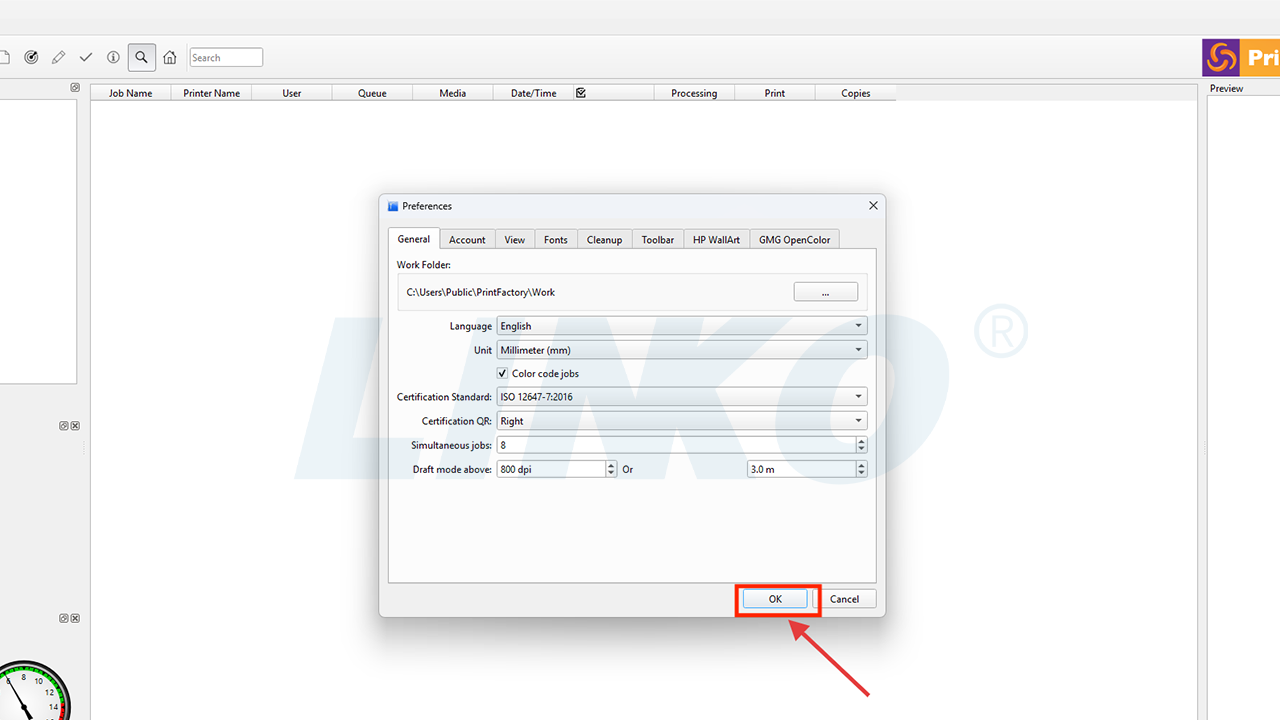
2,5 clics sur OK
2.6 Redémarrer le logiciel RIP PrintFactory (si la langue a été modifiée)
Fermez le logiciel PrintFactory. Revenez sur le bureau de votre ordinateur, recherchez et double-cliquez sur l'icône du logiciel RIP PrintFactory pour le redémarrer.

2.6-1-Fermer-le-logiciel-après-un-changement-de-langue
2.6-2-Relancer-PrintFactory-RIP-Logiciel

3.2 Entrer les paramètres de taille du support
Cliquez sur l’icône « Modifier le support » (un symbole de papier blanc, représentant généralement les paramètres du support ou du papier) au-dessus de l’imprimante sélectionnée.
 : Changer de média

3.2-Cliquez sur l'icône de changement de média
3.3 Modifier la dimension de largeur
Dans la fenêtre des paramètres de taille du support qui s’affiche, modifiez la dimension de largeur.
 : Largeur
Important : la largeur d'impression doit généralement être inférieure de 20 mm à la largeur réelle du film pour permettre une marge de bord et éviter les problèmes d'impression sur les bords.
Exemple : pour un film de 330 mm, définissez la largeur maximale sur 310 mm.
Exemple : pour un film de 600 mm, définissez la largeur maximale sur 580 mm.

3.3-Saisir la largeur dans la boîte de dialogue multimédia
3.4 Confirmer et enregistrer les paramètres
Après avoir effectué les modifications, cliquez sur « OK » en bas de la fenêtre pour enregistrer les paramètres de taille du support, en vous assurant qu’ils sont correctement configurés.

3.4-Cliquez sur OK pour enregistrer la taille du média
4.1 Ajouter temporairement une tâche pour accéder aux paramètres
Cliquez sur l’icône « Ajouter un travail » .
.
Dans le coin supérieur gauche de l'interface du logiciel PrintFactory. Dans la fenêtre de sélection de fichier qui s'affiche, cliquez directement sur le bouton « Fermer ». (pas besoin de sélectionner un fichier).
Note: Cette action vise à activer certains paramètres de préférences qui ne sont accessibles que lorsqu'une tâche est présente. Certaines préférences de PrintFactory ne s'activent et ne s'affichent pleinement que lorsque le logiciel considère que vous travaillez sur une tâche ou que vous êtes en mode « modification de la mise en page ».

4.1-1-Cliquez-sur-l'icône-Ajouter-une-tâche
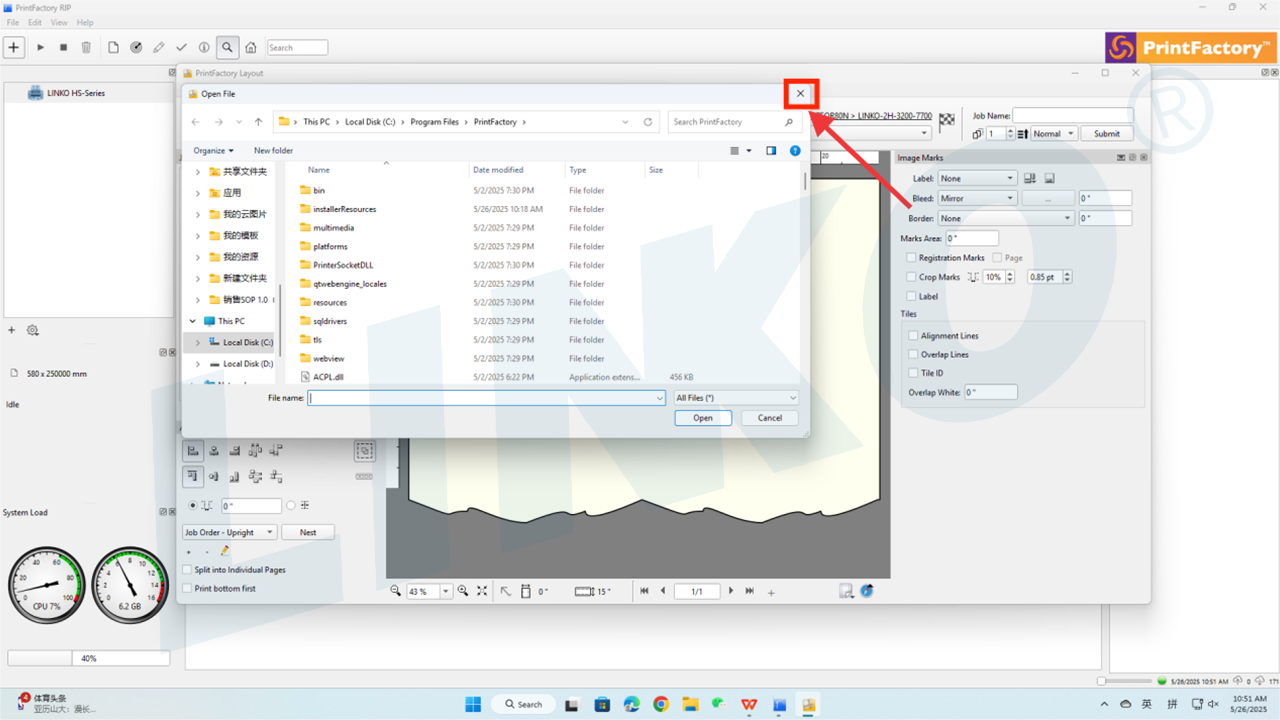
4.1-2-Fermer la boîte de dialogue du fichier sans sélectionner
Agrandissez la fenêtre de mise en page PrintFactory pour l'adapter à l'écran.

4.1-3-Maximiser-Fenêtre de mise en page PrintFactory
4.2 Accéder à nouveau aux préférences
Cliquez sur « Modifier » dans la barre de menu de PrintFactory et sélectionnez « Préférences » dans le menu déroulant.
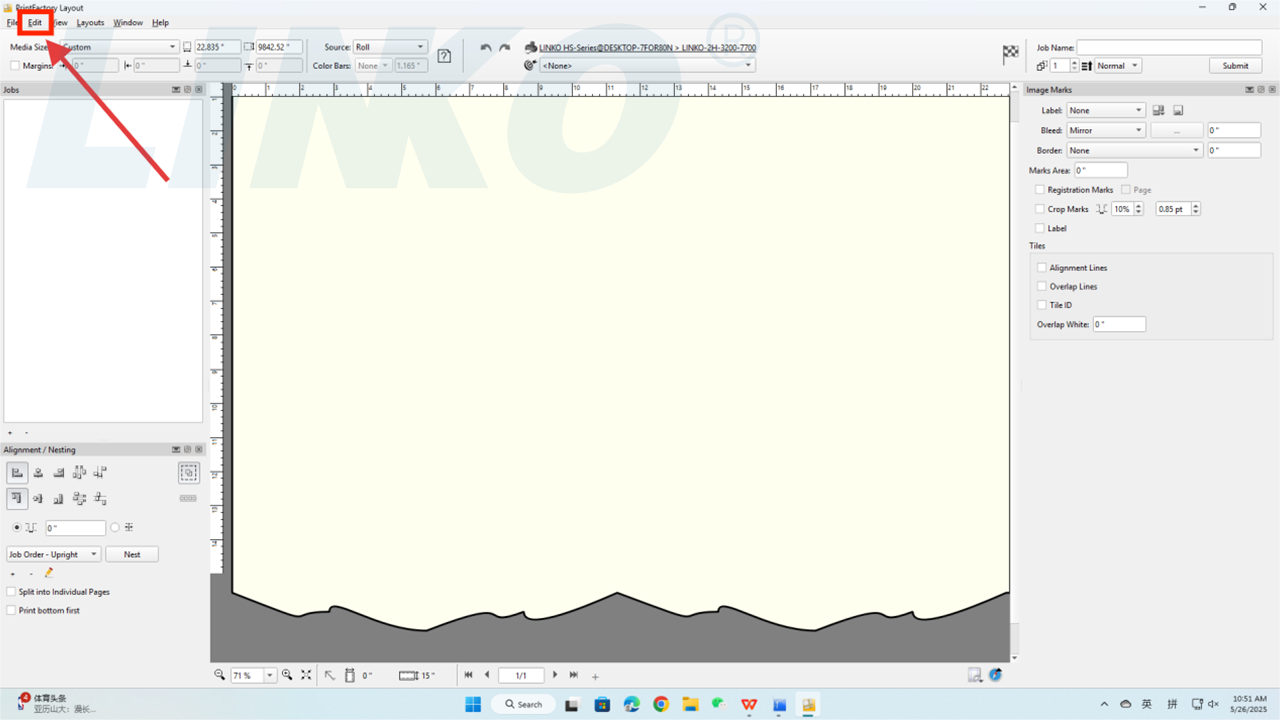
4.2-1-Cliquez-sur-Modifier-dans-la-mise-en-page
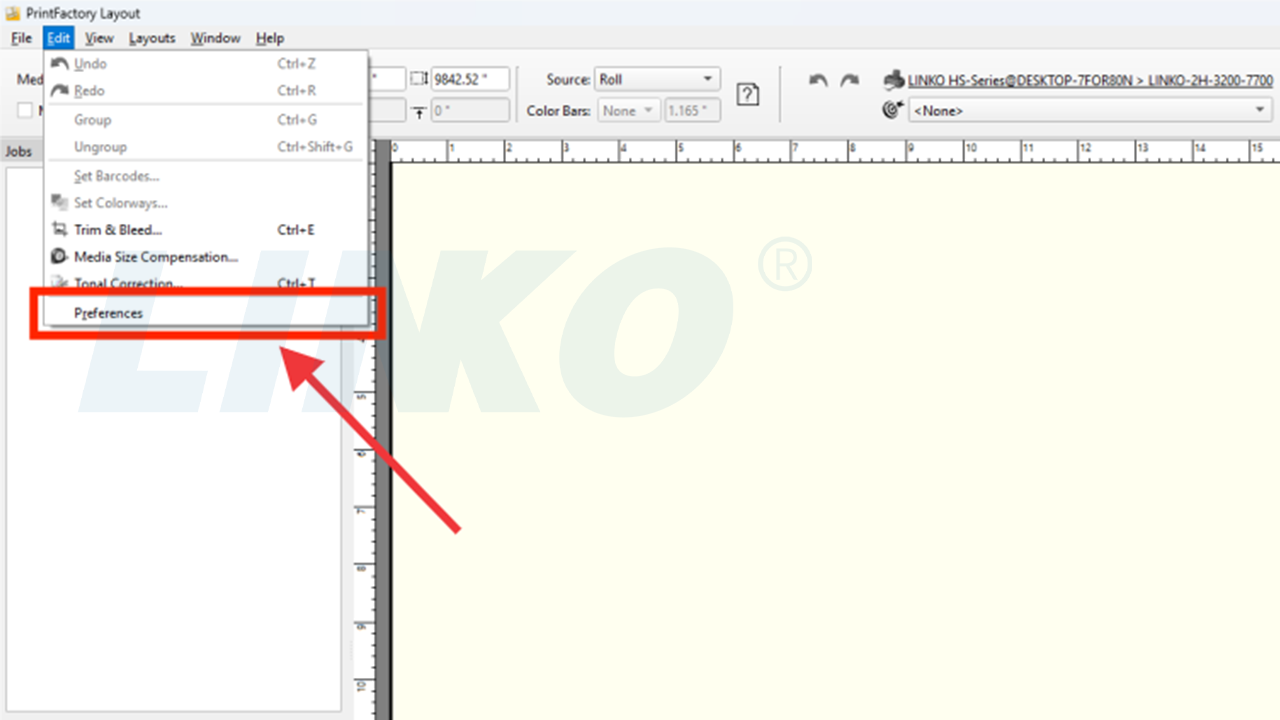
4.2-2-Sélectionner-Préférences-dans-le-menu-Mise-en-page
4.3 Définir le comportement de soumission
Dans la fenêtre Préférences, cliquez sur l'onglet « Comportement d'envoi ». Dans le menu déroulant, sélectionnez « Fermer ».
Remarque : Ce paramètre détermine si la page d'édition de mise en page se ferme automatiquement après la soumission d'un travail RIP. Choisir « Fermer » peut simplifier le flux de travail, notamment lorsque vous devez soumettre plusieurs travaux consécutivement, en évitant l'accumulation de fenêtres ouvertes et en maintenant une interface claire.

4.3-1-Comportement d'ouverture et de soumission de la liste déroulante

4.3-2-Sélectionner-Fermer-Dans-la-Liste-Déroulante
4.4 Définir le profil de référence par défaut
Dans la fenêtre Préférences, recherchez l'option «Profil de référenceCliquez sur le menu déroulant et sélectionnez « Revêtement ISO v2 (ECI)“".
Remarque : Le « Profil de référence« » agit comme un « standard de langage couleur » universel pour PrintFactory. Si votre fichier ne spécifie pas de profil colorimétrique, ou si le logiciel a besoin d'une base de conversion de couleurs générique, il utilisera ce « profil de référence ».
Sélection de «Revêtement ISO v2 (ECI)« Profil colorimétrique standard largement reconnu pour l'impression. PrintFactory basera donc son traitement des couleurs sur ce profil colorimétrique d'impression de haute qualité. Cela permet de garantir un traitement des couleurs le plus précis possible, même en l'absence d'informations colorimétriques spécifiques au fichier. »
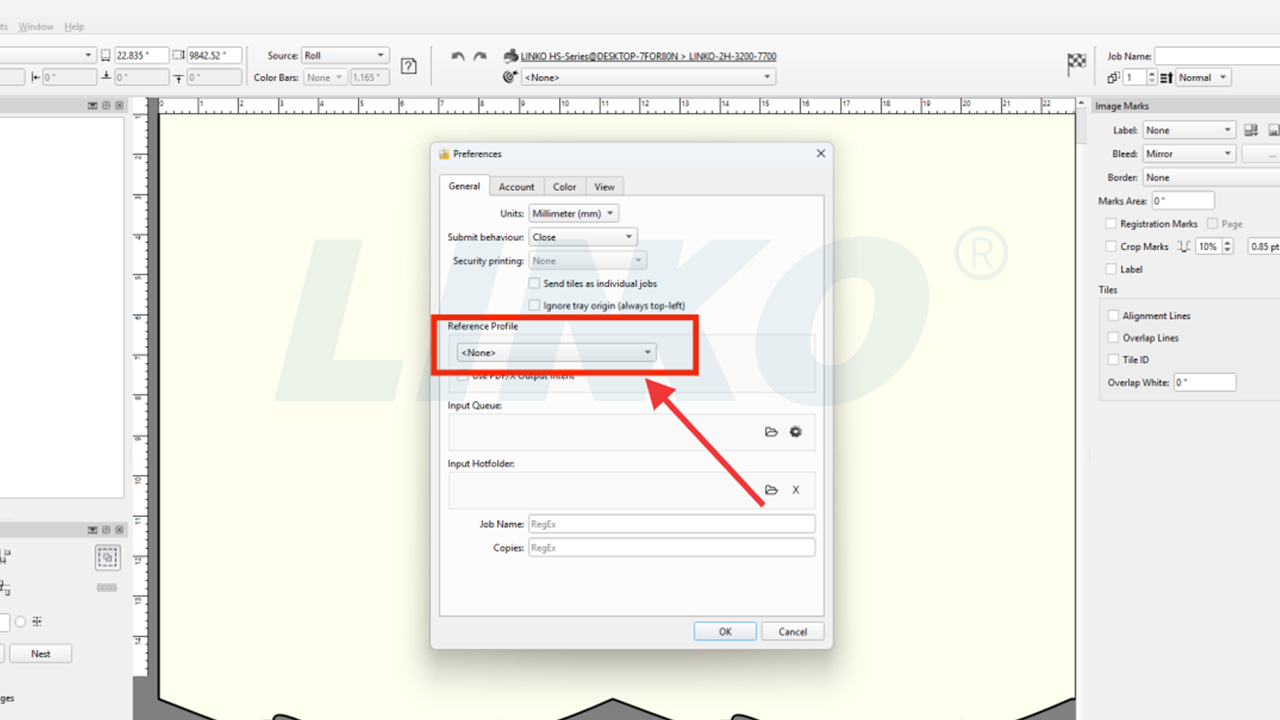
4.4-1-Ouvrir-la-liste-déroulante-du-profil-de-référence

4.4-2-Sélectionnez-ISO-Coated-v2-dans-la-liste-déroulante
4.5 Configurer la gestion des couleurs des images RVB et des vecteurs
La plupart des fichiers de conception (par exemple, les photos provenant d'appareils photo, les images téléchargées sur le Web ou les fichiers créés dans un logiciel de conception graphique) utilisent initialement le mode couleur RVB.
Cependant, les imprimantes utilisent généralement des encres CMJN. PrintFactory doit donc convertir les couleurs RVB en CMJN. Ces paramètres indiquent à PrintFactory comment gérer cette conversion.
4.5.1 Cliquez sur le troisième onglet, « Couleur », dans la fenêtre Préférences.

4.5.1-Cliquez sur l'onglet Couleur dans les préférences
4.5.2 Dans la section « RVB » :
- Cliquez sur le menu déroulant à côté de « Image » (qui affiche « SRGB IEC61966-2.1 » par défaut) et sélectionnez « Aucun ».
Remarque : cela signifie que pour les images RVB importées, PrintFactory n'appliquera pas de conversion RVB prédéfinie par défaut, s'appuyant plutôt sur le flux de travail ICC ultérieur.

4.5.2-1-Ouvrir-la-liste-déroulante-des-images-RVB
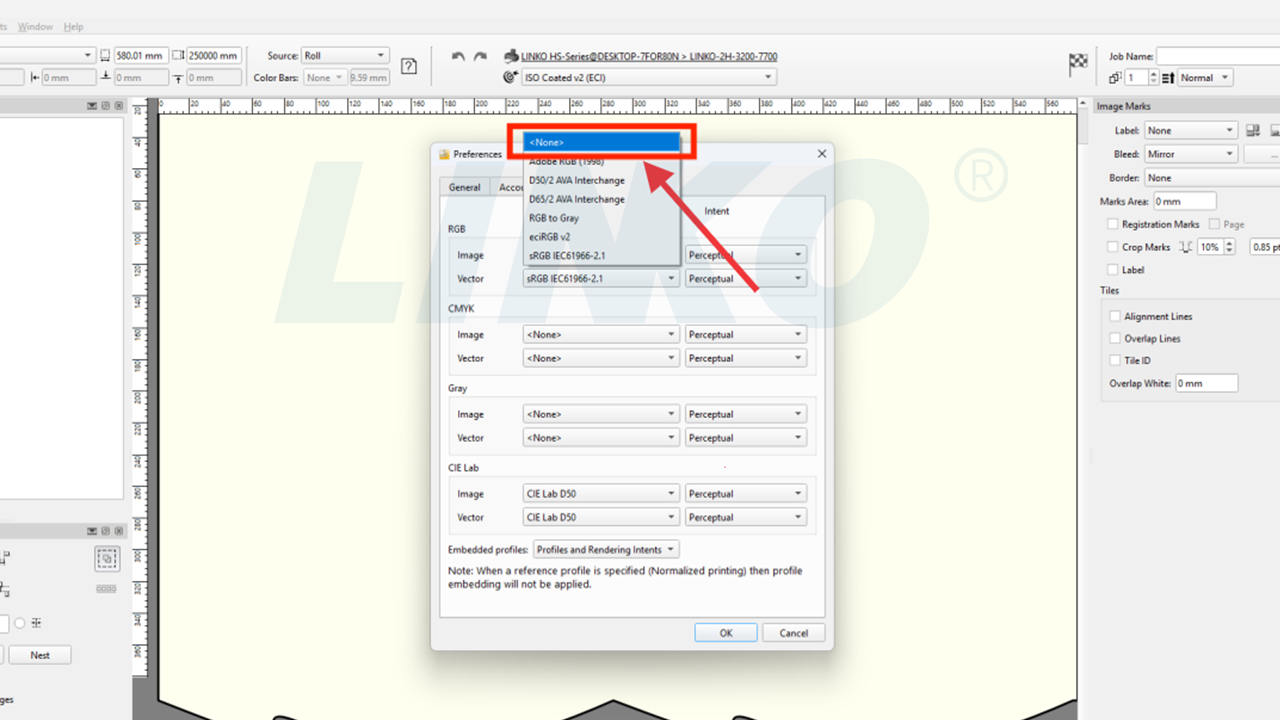
4.5.2-2-Ne rien sélectionner pour l'image RVB
Cliquez sur le menu déroulant à côté de «Vecteur" (qui montre "SRGB IEC61966-2.1" par défaut) et sélectionnez "Aucun“".
Remarque : comme pour les images, cela signifie que pour les graphiques vectoriels RVB importés, PrintFactory n'appliquera pas de conversion RVB prédéfinie par défaut.

4.5.2-3-Ouvrir-le-menu-déroulant-du-vecteur-RVB

4.5.2-4-Sélectionner-Aucun-pour-Vecteur-RVB
4.6 Gérer les profils intégrés
Dans l'onglet « Couleur », recherchez l'option «Profils intégrésCliquez sur le menu déroulant et sélectionnez « Retirer“".
Note: Ce paramètre détermine la manière dont PrintFactory gère les fichiers importés contenant des profils ICC intégrés. Choisir «Retirer" signifie que PrintFactory ignorera les profils intégrés dans les fichiers et utilisera uniformément le flux de travail et les profils que vous avez configurés dans le logiciel, évitant ainsi les conflits.
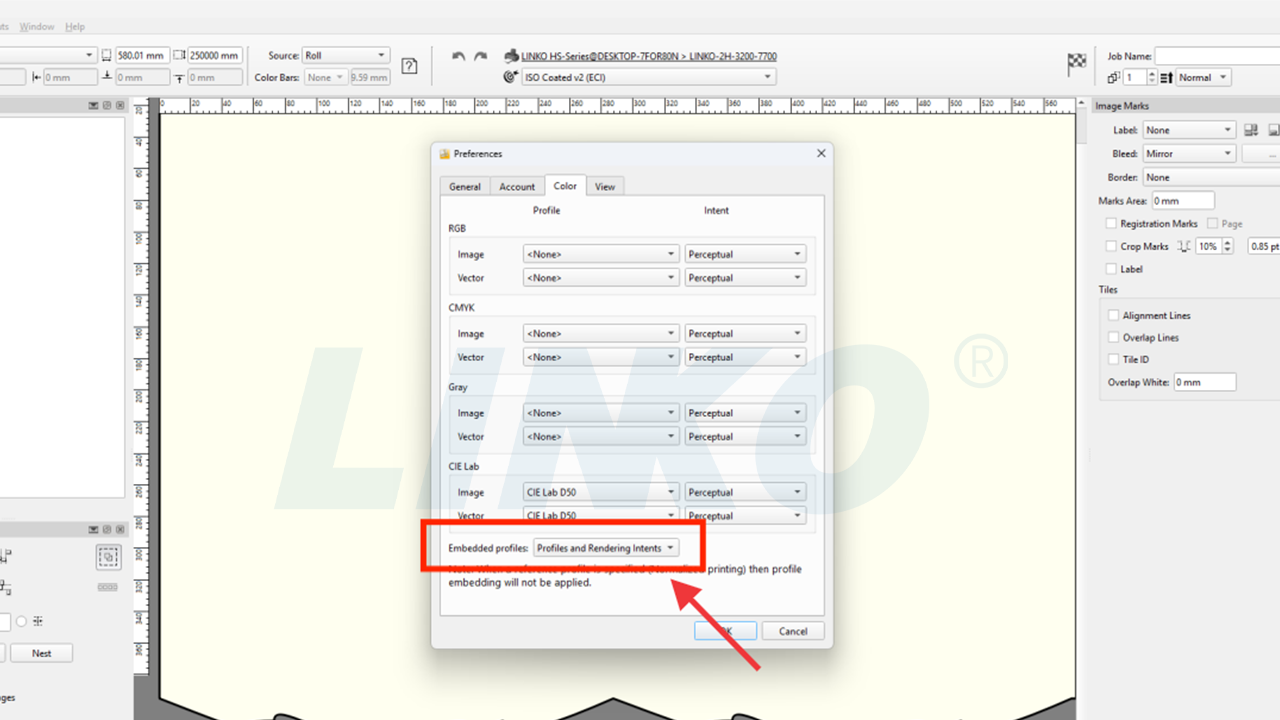
4.6-1-Ouvrir-la-liste-déroulante-des-profils-intégrés
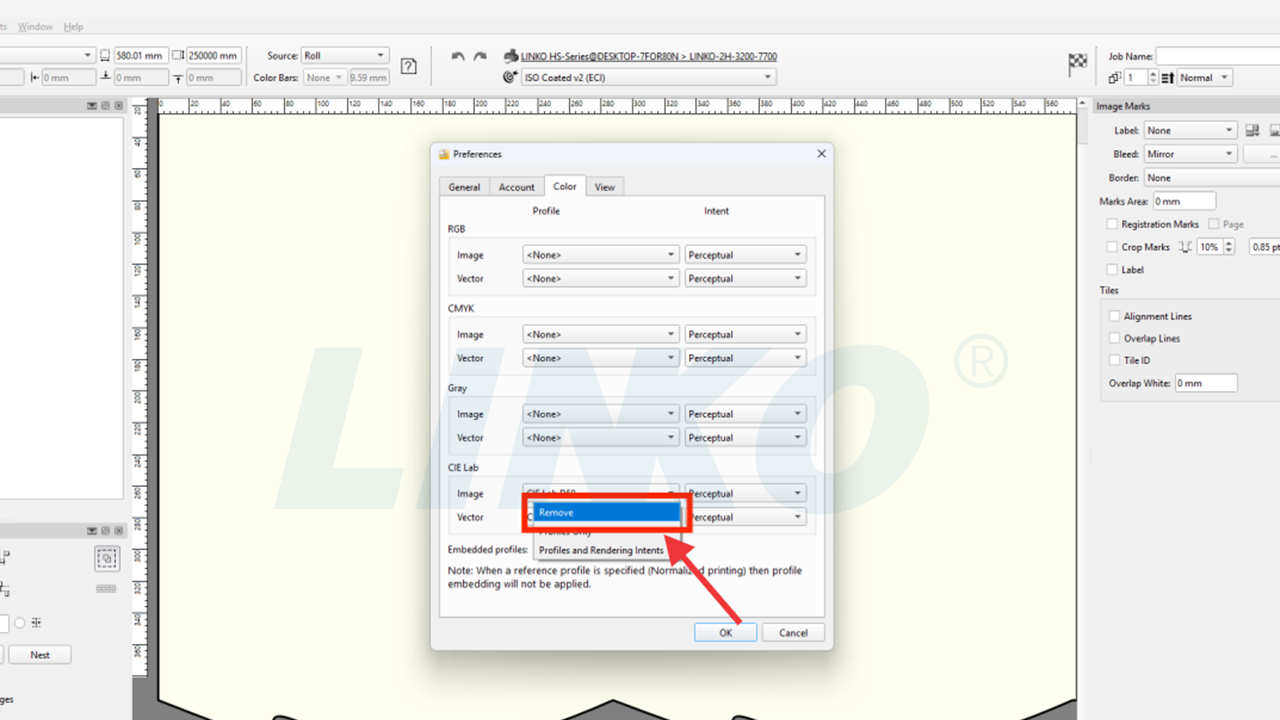
4.6-2-Sélectionner-Supprimer-dans-la-liste-déroulante
4.7 Confirmer tous les paramètres et quitter
Cliquez sur le bouton « OK » pour enregistrer tous les paramètres de préférence ci-dessus.
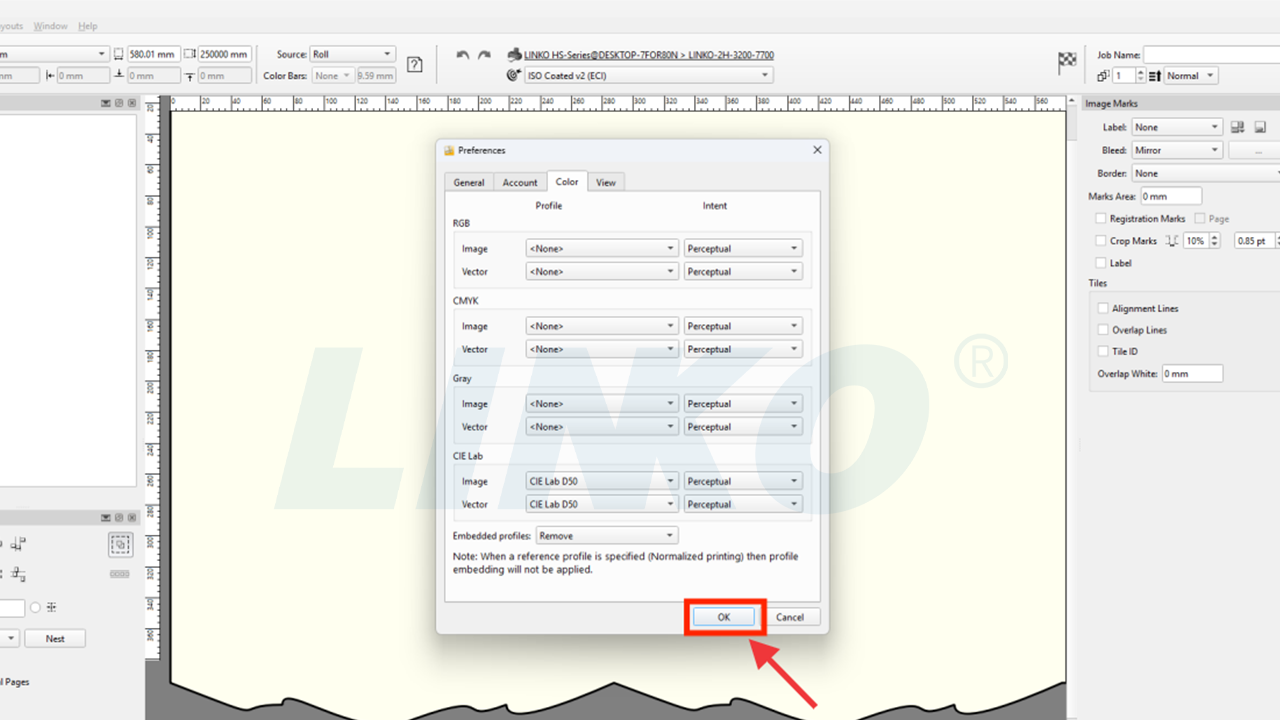
4.7-Cliquez sur OK pour enregistrer toutes les préférences
4.8 Paramètre de référence par défaut du calibrateur
Cliquez sur l'icône de cible dans le coin supérieur gauche de l'interface du logiciel PrintFactory. Cliquez sur « Aucun » à côté. Dans le menu déroulant qui s'affiche, sélectionnez « ISO Coated v2 (ECI) ».
Remarque : cela garantit que lorsque vous effectuez un étalonnage des couleurs ou un réglage fin des courbes, le logiciel utilise ISO Coated v2 (ECI) comme norme de référence par défaut.

4.8-1-Clic-Cible-Aucun-Liste déroulante

4.8-2-Select-ISO-Coated v2-Pour-Cible
4.9 Paramètres de référence terminés
Les paramètres de gestion globale des couleurs et de comportement par défaut (configuration de référence) sont maintenant terminés.

4.9-Paramètres-Terminé-Confirmation

5.2 Configurer la visibilité du panneau d'outils
Dans le menu déroulant :
- Décochez « Marques » (si elle est cochée).
- Cochez « Blanc ».
Remarque : Cette opération affiche ou masque les panneaux d'outils correspondants dans l'interface d'édition de mise en page de PrintFactory. Cocher « Blanc » rend le panneau de configuration de l'encre blanche visible, facilitant ainsi le réglage des couleurs d'accompagnement (par exemple, l'encre blanche).

5.2-1-Décocher-les-marques-dans-le-menu-de-la-fenêtre

5.2-2-Vérifier-le-blanc-dans-le-menu-de-la-fenêtre
5.3 Confirmer la mise à jour de l'interface
Après avoir terminé les réglages, vous verrez le panneau de paramètres d'encre blanche apparaître sur l'interface (surligné en rouge).
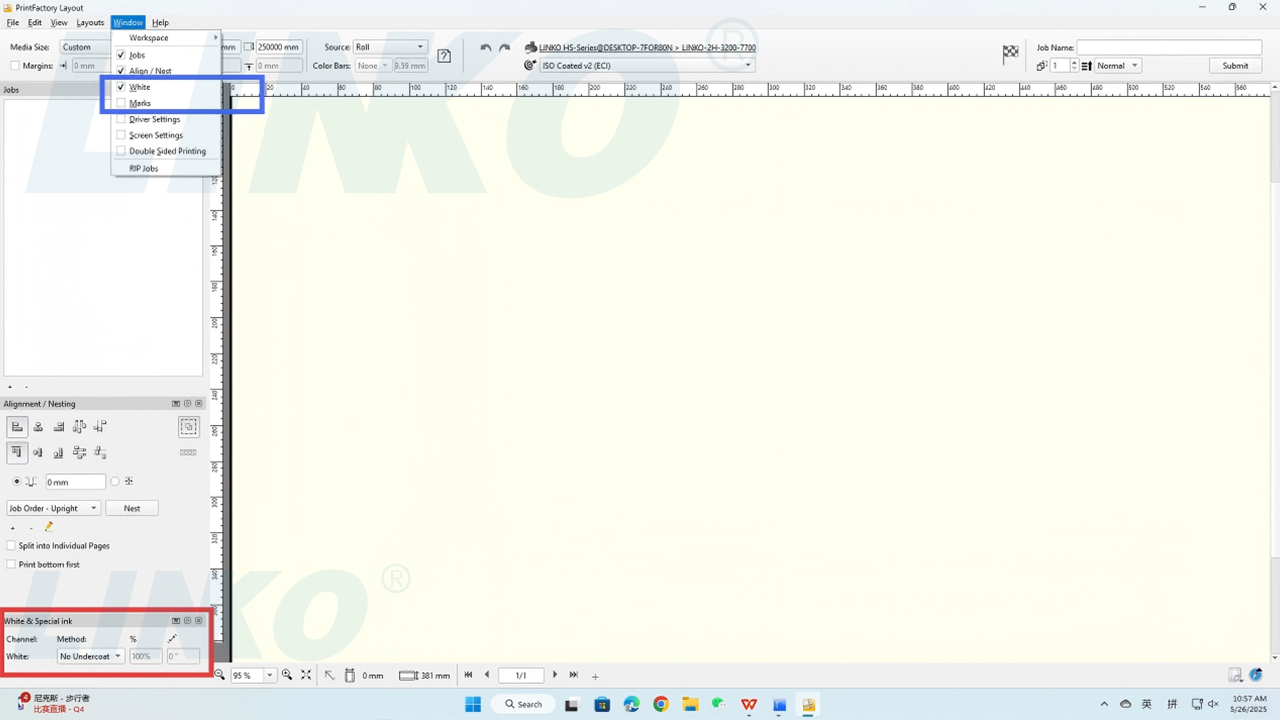
5.3-Panneau d'encre blanche visible dans la mise en page
6. Terminez tous les paramètres initiaux
6.1 Redémarrez le logiciel pour que les modifications prennent effet
Après avoir terminé tous les paramètres de préférences initiaux, fermez le logiciel PrintFactory, puis rouvrez-le pour vous assurer que toutes les modifications sont entièrement appliquées.
6.2 Résumé du processus
Vous avez maintenant terminé avec succès le processus de configuration initiale du logiciel PrintFactory !