
Guida alla curva di carico di PrintFactory
1. Prima di caricare la curva:
- Preparare in anticipo il profilo ICC (curva colore) e salvarlo sul desktop del computer o in una cartella specifica dove sia facile trovarlo.
- Quando carichi il profilo ICC, assicurati di selezionare il file che corrisponde alla configurazione della tua stampante. Evita di importare curve non corrispondenti, poiché ciò potrebbe causare deviazioni di colore nelle stampe.
Che cos'è un profilo ICC (curva)?
Un profilo ICC è come un "manuale di istruzioni sui colori". Garantisce che dispositivi diversi parlino lo stesso linguaggio dei colori, garantendo che i colori che vedi tu, quelli che vedono gli altri e quelli che vengono stampati siano il più coerenti possibile.
Perché è necessario un profilo ICC (curva)?
Per garantire che la stampante riproduca accuratamente i colori desiderati, utilizziamo il profilo ICC, ovvero il cosiddetto "manuale di istruzioni sui colori", per fornire alla stampante comandi specifici e unificati.
2. Come importare un profilo ICC in PrintFactory
2.1 Avviare il software PrintFactory RIP
Sul desktop del computer, trova e fai doppio clic sull'icona del software PrintFactory RIP per avviarlo.

2.1-Avvia il software RIP PrintFactory
2.2 Aprire la finestra del calibratore
Nell'angolo in alto a sinistra dell'interfaccia del software PrintFactory, trova e fai clic sull'icona di destinazione Nella finestra pop-up "Print Factory Calibrator", trova e fai clic sull'icona "Importa"
 .
.

2.2-1-Click-Target-Icon

2.2-2-Click-Importa-Icona
2.3 Importare il file Curve
Nella finestra di selezione file che appare, individua il profilo ICC salvato in precedenza (solitamente con estensione .icc o .icm). Seleziona il file della curva che desideri importare, quindi fai clic sul pulsante "Apri".

2.3-1-Seleziona-il-profilo-ICC

2.3-2-Clicca-Apri
2.4 Attendi la finestra Riepilogo importazione e conferma
Il software inizierà a importare il file della curva. Il processo di importazione potrebbe richiedere del tempo; si prega di pazientare. Una volta visualizzata la finestra "Riepilogo importazione", fare clic sul pulsante "OK" per confermare.

2.4-Attendi-Finestra Riepilogo Importa-e-Fai-Clic-OK
2.5 Selezionare la curva dei media
Nell'elenco sul lato sinistro della finestra Calibrator, trova e fai clic sulla curva corrispondente nell'elenco "Media".
Nota: dopo aver importato il profilo ICC, il sistema visualizzerà il nome del supporto corrispondente nell'elenco "Supporti" in base alle informazioni integrate nel file. Se è stato importato un solo file di curve, in genere verrà visualizzata solo un'opzione pertinente e univoca. Se sono presenti più opzioni, assicurarsi di selezionare la curva corrispondente al supporto di stampa corrente.

2.5-Seleziona-Curva-Media
2.6 Selezionare la curva modale
Nella finestra Calibratore, fare clic sulla curva "CMYK" nell'elenco "Modalità".
Nota: si riferisce alla modalità colore per la stampa. Per la stampa standard a colori, di solito si seleziona la modalità CMYK.

2.6-Curva della modalità di selezione
2.7 Seleziona e seleziona l'opzione "Stampa speculare"
Verificare che l'opzione "Stampa speculare" sia selezionata. In caso contrario, selezionare prima la casella "Stampa speculare", quindi fare clic sull'icona "Salva" nell'angolo in alto a destra per chiudere la finestra.
Nota: per processi come DTF, che richiedono il trasferimento del motivo dalla pellicola di trasferimento al substrato, questa opzione deve essere selezionata. Per processi come la stampa UV diretta su substrato, che non richiedono un effetto specchio, questa opzione non deve essere selezionata.

2.7-Seleziona-Mirrored-e-clicca-Salva
2.8 Caricamento completo della curva
Dopo aver salvato, chiudere la finestra Calibrator.

2.8-1-Chiudi-finestra-calibratore
Hai completato con successo il processo di caricamento di una curva nel software PrintFactory.
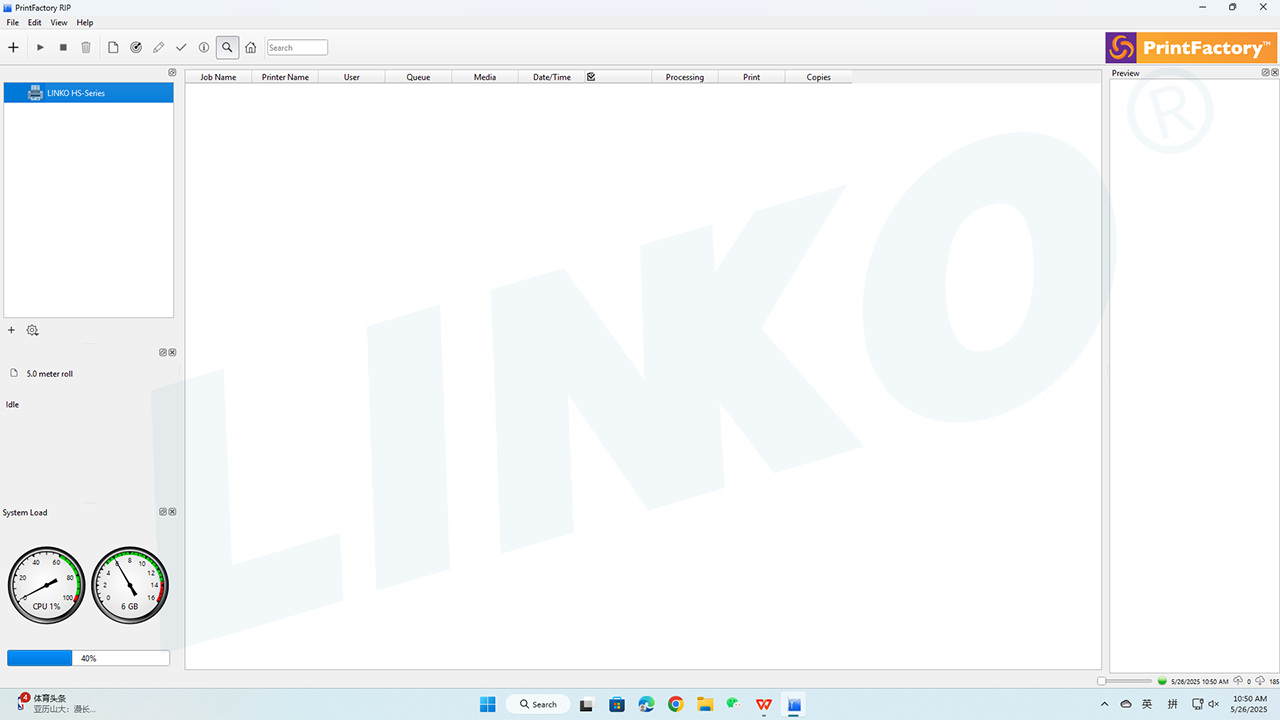
2.8-2-Curva-di-carico-completa
3. Prossimi passi
Congratulazioni! Hai completato con successo il processo di caricamento delle curve per il software PrintFactory!
Successivamente, fare riferimento a Guida alle impostazioni di lingua, unità di misura e preferenze del software PrintFactory per configurare la lingua, l'unità di misura e le preferenze in PrintFactory.