
PrintFactory laddningskurvaguide
1. Innan du laddar kurvan:
- Förbered ICC-profilen (färgkurvan) i förväg och placera den på datorns skrivbord eller i en specifik mapp där du lätt kan hitta den.
- När du laddar ICC-profilen, se till att välja den fil som matchar din skrivarkonfiguration. Undvik att importera kurvor som inte matchar, eftersom det kan orsaka färgavvikelser i dina utskrifter.
Vad är en ICC-profil (kurva)?
En ICC-profil är som en "färginstruktionsmanual". Den säkerställer att olika enheter talar samma färgspråk, vilket garanterar att färgerna du ser, andra ser och det som skrivs ut är så konsekventa som möjligt.
Varför behöver du en ICC-profil (kurva)?
För att säkerställa att skrivaren korrekt återger de färger du behöver använder vi ICC-profilen – denna "färginstruktionsmanual" – för att ge skrivaren specifika och enhetliga kommandon.
2. Hur man importerar en ICC-profil till PrintFactory
2.1 Starta PrintFactory RIP-programvaran
Leta upp och dubbelklicka på ikonen för PrintFactory RIP-programvaran på datorns skrivbord för att starta den.

2.1-Starta-PrintFactory-RIP-programvara
2.2 Öppna kalibreringsfönstret
I det övre vänstra hörnet av PrintFactory-programgränssnittet letar du upp och klickar på målikonen I popup-fönstret "Print Factory Calibrator" letar du upp och klickar på ikonen "Importera".
 .
.

2.2-1-Click-Target-Icon

2.2-2-Click-Import-Ikon
2.3 Importera kurvfilen
I filvalsfönstret som visas letar du upp din tidigare sparade ICC-profil (vanligtvis med filändelsen .icc eller .icm). Markera kurvfilen du vill importera och klicka sedan på knappen "Öppna".

2.3-1-Välj-ICC-profil

2.3-2-Klicka-Öppna
2.4 Vänta på importsammanfattningsfönstret och bekräfta
Programvaran börjar importera kurvfilen. Importprocessen kan ta lite tid; ha tålamod. När fönstret "Importsammanfattning" visas klickar du på "OK" för att bekräfta.

2.4-Vänta-Importera sammanfattningsfönstret-och klicka-OK
2.5 Välj mediekurva
I listan till vänster i kalibreringsfönstret letar du upp och klickar på motsvarande kurva i listan ”Media”.
Obs! Efter att ICC-profilen har importerats visar systemet motsvarande medienamn i listan "Media" baserat på filens inbyggda information. Om du bara importerade en kurvfil visas vanligtvis bara ett relevant och unikt alternativ här. Om det finns flera alternativ, se till att välja den kurva som matchar ditt nuvarande utskriftsmedium.

2.5-Välj-Media-kurva
2.6 Välj lägeskurva
I kalibreringsfönstret klickar du på "CMYK"-kurvan i listan "Läge".
Obs: Detta hänvisar till färgläget för utskrift. För standardutskrift i fullfärg väljs vanligtvis CMYK-läget.

2.6-Välj-läge-kurva
2.7 Markera och markera alternativet "Skriv ut spegelvänt"
Kontrollera om alternativet ”Skriv ut speglad” är valt. Om det inte är markerat, markera först rutan ”Skriv ut speglad” och klicka sedan på ikonen ”Spara” i det övre högra hörnet för att stänga fönstret.
Obs: För processer som DTF, som kräver att mönstret överförs från överföringsfilmen till substratet, måste detta alternativ markeras. För processer som UV-utskrift direkt på substrat, som inte kräver spegeleffekt, bör detta alternativ inte markeras.

2.7-Markera-Speglad-och-Klicka-Spara
2.8 Slutför inläsning av kurvan
Stäng kalibreringsfönstret efter att du har sparat.

2.8-1-Stäng-kalibratorfönstret
Du har nu slutfört processen att ladda en kurva i PrintFactory-programvaran.
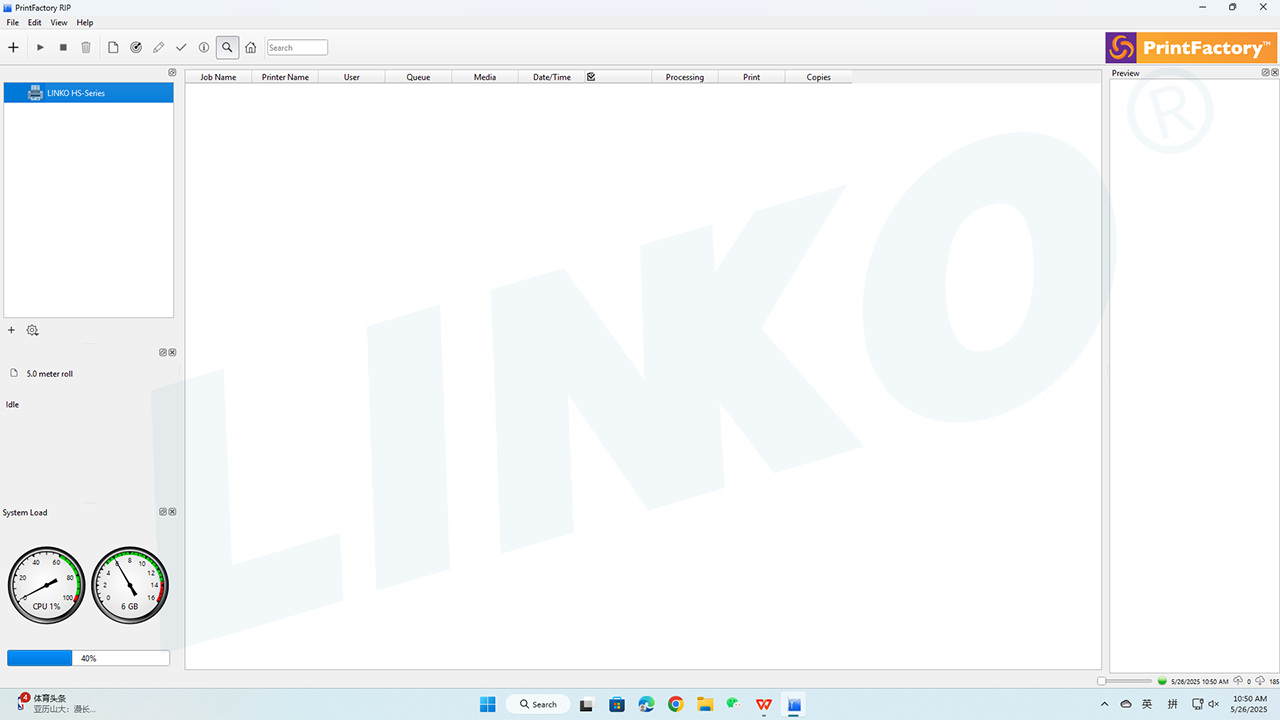
2.8-2-Komplett-belastningskurva
3. Nästa steg
Grattis! Du har slutfört kurvladdningsprocessen för PrintFactory-programvaran!
Se sedan Guide för programvaruspråk, måttenheter och inställningar i PrintFactory för att konfigurera språk, måttenhet och inställningar i PrintFactory.