
PrintFactory-kuormituskäyräopas
1. Ennen käyrän lataamista:
- Valmistele ICC-profiili (värikäyrä) etukäteen ja sijoita se tietokoneesi työpöydälle tai tiettyyn kansioon, josta löydät sen helposti.
- Kun lataat ICC-profiilia, varmista, että valitset tiedoston, joka vastaa tulostimesi kokoonpanoa. Vältä tuomasta yhteensopimattomia käyriä, sillä se voi aiheuttaa väripoikkeamia tulosteissasi.
Mikä on ICC-profiili (käyrä)?
ICC-profiili on kuin ”värien käyttöohje”. Se varmistaa, että eri laitteet puhuvat samaa värikieltä, mikä takaa, että näkemäsi ja muiden näkemät värit sekä tulostettava materiaali ovat mahdollisimman yhdenmukaisia.
Miksi tarvitset ICC-profiilin (käyrän)?
Jotta tulostin toistaa tarvitsemasi värit tarkasti, käytämme ICC-profiilia – tätä ”väriohjetta” – antaaksemme tulostimelle erityisiä ja yhtenäisiä komentoja.
2. ICC-profiilin tuominen PrintFactoryyn
2.1 Käynnistä PrintFactory RIP -ohjelmisto
Etsi tietokoneen työpöydältä PrintFactory RIP -ohjelmiston kuvake ja käynnistä se kaksoisnapsauttamalla sitä.

2.1-Käynnistä-PrintFactory-RIP-ohjelmisto
2.2 Avaa kalibraattori-ikkuna
Etsi ja napsauta PrintFactory-ohjelmiston käyttöliittymän vasemmasta yläkulmasta kohdekuvaketta Etsi ja napsauta ponnahdusikkunassa ”Tulosta tehdaskalibraattori” olevaa ”Tuo”-kuvaketta.
 .
.

2.2-1-Napsauta-kohdekuvaketta

2.2-2-Tuo-kuvakkeen-napsautus
2.3 Tuo käyrätiedosto
Etsi näkyviin tulevasta tiedostonvalintaikkunasta aiemmin tallennettu ICC-profiilisi (yleensä tiedostopääte .icc tai .icm). Valitse tuotava käyrätiedosto ja napsauta sitten ”Avaa”-painiketta.

2.3-1-Valitse-ICC-profiili

2.3-2-Klikkaa-Avaa
2.4 Odota tuonnin yhteenvetoikkunaa ja vahvista
Ohjelmisto aloittaa käyrätiedoston tuonnin. Tuontiprosessi voi kestää jonkin aikaa; ole kärsivällinen. Kun ”Tuo yhteenveto” -ikkuna ponnahtaa näkyviin, vahvista napsauttamalla ”OK”-painiketta.

2.4-Odota-Tuo yhteenvetoikkuna-ja-napsauta-OK
2.5 Valitse mediakäyrä
Etsi kalibraattori-ikkunan vasemmalla puolella olevasta luettelosta vastaava käyrä ”Media”-luettelosta ja napsauta sitä.
Huomautus: Kun ICC-profiili on tuotu, järjestelmä näyttää vastaavan materiaalin nimen ”Materiaali”-luettelossa tiedoston sisäänrakennettujen tietojen perusteella. Jos olet tuonut vain yhden käyrätiedoston, tässä näkyy yleensä vain yksi olennainen ja yksilöllinen vaihtoehto. Jos vaihtoehtoja on useita, varmista, että valitset käyrän, joka vastaa nykyistä tulostusmateriaaliasi.

2.5-Valitse-mediakäyrä
2.6 Valitse tilakäyrä
Napsauta kalibraattori-ikkunassa ”Tila”-luettelossa ”CMYK”-käyrää.
Huomautus: Tämä viittaa tulostuksen väritilaan. Normaalissa täysväritulostuksessa valitaan yleensä CMYK-tila.

2.6-Valitse-tila-käyrä
2.7 Tarkista ja tarkista ”Tulosta peilikuvana” -vaihtoehto
Tarkista, onko ”Tulosta peilikuvana” -vaihtoehto valittuna. Jos se ei ole valittuna, valitse ensin ”Tulosta peilikuvana” -ruutu ja sulje sitten ikkuna napsauttamalla oikeassa yläkulmassa olevaa ”Tallenna”-kuvaketta.
Huomautus: Tämä vaihtoehto on valittava prosesseissa, kuten DTF, jotka vaativat kuvion siirtämisen siirtokalvolta alustalle. Tätä vaihtoehtoa ei tule valita prosesseissa, kuten UV-suoratulostuksessa alustalle, jotka eivät vaadi peiliefektiä.

2.7-Tarkista-peilattu-ja-tallenna-napsauttamalla
2.8 Käyrän lataaminen loppuun
Tallentamisen jälkeen sulje kalibraattori-ikkuna.

2.8-1-Sulje-Kalibraattori-ikkuna
Olet nyt onnistuneesti ladannut käyrän PrintFactory-ohjelmistoon.
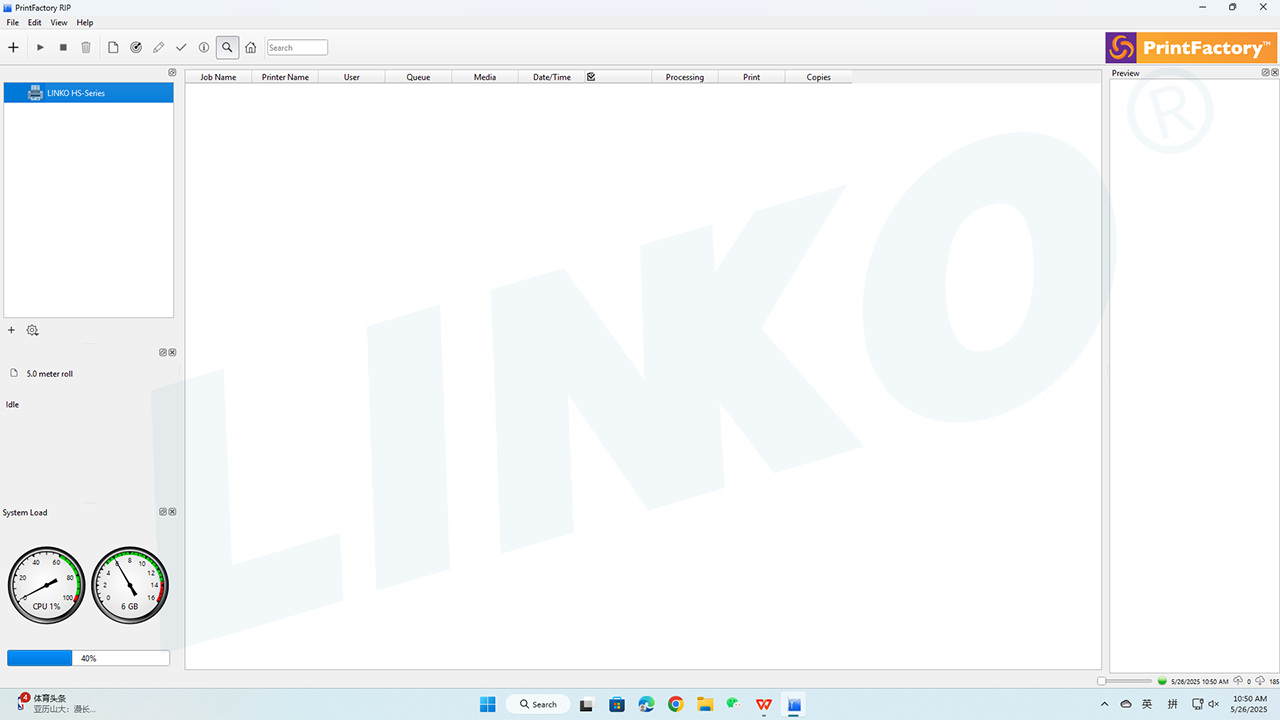
2.8-2-Täydellinen kuormituskäyrä
3. Seuraavat vaiheet
Onnittelut! Olet onnistuneesti suorittanut käyrän latausprosessin PrintFactory-ohjelmistoon!
Seuraavaksi katso PrintFactory-ohjelmiston kieli-, mittayksikkö- ja asetusten opas määrittääksesi kielen, mittayksikön ja asetukset PrintFactoryssa.