
PrintFactory-Ladekurvenhandbuch
1. Vor dem Laden der Kurve:
- Bitte bereiten Sie das ICC-Profil (Farbkurve) im Voraus vor und legen Sie es auf Ihrem Computer-Desktop oder in einem bestimmten Ordner ab, wo Sie es leicht finden können.
- Achten Sie beim Laden des ICC-Profils darauf, die Datei auszuwählen, die zu Ihrer Druckerkonfiguration passt. Vermeiden Sie den Import nicht übereinstimmender Kurven, da dies zu Farbabweichungen in Ihren Ausdrucken führen kann.
Was ist ein ICC-Profil (Kurve)?
Ein ICC-Profil ist wie eine „Farbanleitung“. Es stellt sicher, dass verschiedene Geräte dieselbe Farbsprache sprechen, und garantiert, dass die Farben, die Sie sehen, die anderen sehen und die gedruckten Farben so konsistent wie möglich sind.
Warum benötigen Sie ein ICC-Profil (Kurve)?
Um sicherzustellen, dass der Drucker die von Ihnen benötigten Farben genau wiedergibt, verwenden wir das ICC-Profil – diese „Farbanleitung“ –, um dem Drucker spezifische und einheitliche Befehle zu geben.
2. So importieren Sie ein ICC-Profil in PrintFactory
2.1 Starten Sie die PrintFactory RIP-Software
Suchen Sie auf Ihrem Computer-Desktop nach dem Symbol der PrintFactory RIP-Software und doppelklicken Sie darauf, um sie zu starten.

2.1-Starten-Sie-die-PrintFactory-RIP-Software
2.2 Öffnen des Kalibratorfensters
Suchen Sie in der oberen linken Ecke der PrintFactory-Softwareoberfläche das Zielsymbol und klicken Sie darauf . Suchen Sie im Popup-Fenster „Print Factory Calibrator“ das Symbol „Importieren“ und klicken Sie darauf
 .
.

2.2-1-Klick-Zielsymbol

2.2-2-Klick-Import-Symbol
2.3 Importieren der Kurvendatei
Suchen Sie im angezeigten Dateiauswahlfenster Ihr zuvor gespeichertes ICC-Profil (normalerweise mit der Dateierweiterung .icc oder .icm). Wählen Sie die zu importierende Kurvendatei aus und klicken Sie anschließend auf die Schaltfläche „Öffnen“.

2.3-1-ICC-Profil auswählen

2.3-2-Klick-Öffnen
2.4 Warten Sie auf das Import-Zusammenfassungsfenster und bestätigen Sie
Die Software beginnt mit dem Import der Kurvendatei. Der Importvorgang kann einige Zeit dauern. Bitte haben Sie Geduld. Sobald das Fenster „Importübersicht“ angezeigt wird, klicken Sie zur Bestätigung auf „OK“.

2.4-Warten-Importzusammenfassungsfenster-und-Klick-OK
2.5 Auswahl der Medienkurve
Suchen Sie in der Liste auf der linken Seite des Kalibratorfensters die entsprechende Kurve in der Liste „Medien“ und klicken Sie darauf.
Hinweis: Nach dem Import des ICC-Profils zeigt das System den entsprechenden Mediennamen in der Medienliste basierend auf den integrierten Informationen der Datei an. Wenn Sie nur eine Kurvendatei importiert haben, wird hier in der Regel nur eine relevante und eindeutige Option angezeigt. Wenn mehrere Auswahlmöglichkeiten vorhanden sind, wählen Sie unbedingt die Kurve aus, die Ihrem aktuellen Druckmedium entspricht.

2.5-Medienkurve auswählen
2.6 Auswahl der Moduskurve
Klicken Sie im Fenster „Kalibrator“ in der Liste „Modus“ auf die Kurve „CMYK“.
Hinweis: Dies bezieht sich auf den Farbmodus für den Druck. Für den Standard-Vollfarbdruck wird normalerweise der CMYK-Modus ausgewählt.

2.6-Modus-Kurve auswählen
2.7 Aktivieren und deaktivieren Sie die Option „Gespiegelt drucken“
Überprüfen Sie, ob die Option „Gespiegelt drucken“ aktiviert ist. Ist dies nicht der Fall, aktivieren Sie bitte zunächst das Kontrollkästchen „Gespiegelt drucken“ und klicken Sie anschließend auf das Symbol „Speichern“ in der oberen rechten Ecke, um das Fenster zu schließen.
Hinweis: Bei Verfahren wie DTF, bei denen das Muster von der Transferfolie auf das Substrat übertragen werden muss, muss diese Option aktiviert sein. Bei Verfahren wie UV-Direktdruck, bei denen kein Spiegeleffekt erforderlich ist, sollte diese Option deaktiviert sein.

2.7-Gespiegelt prüfen und auf Speichern klicken
2.8 Laden der Kurve abschließen
Schließen Sie nach dem Speichern das Kalibratorfenster.

2.8-1-Close-Calibrator-Fenster
Sie haben den Vorgang zum Laden einer Kurve in der PrintFactory-Software nun erfolgreich abgeschlossen.
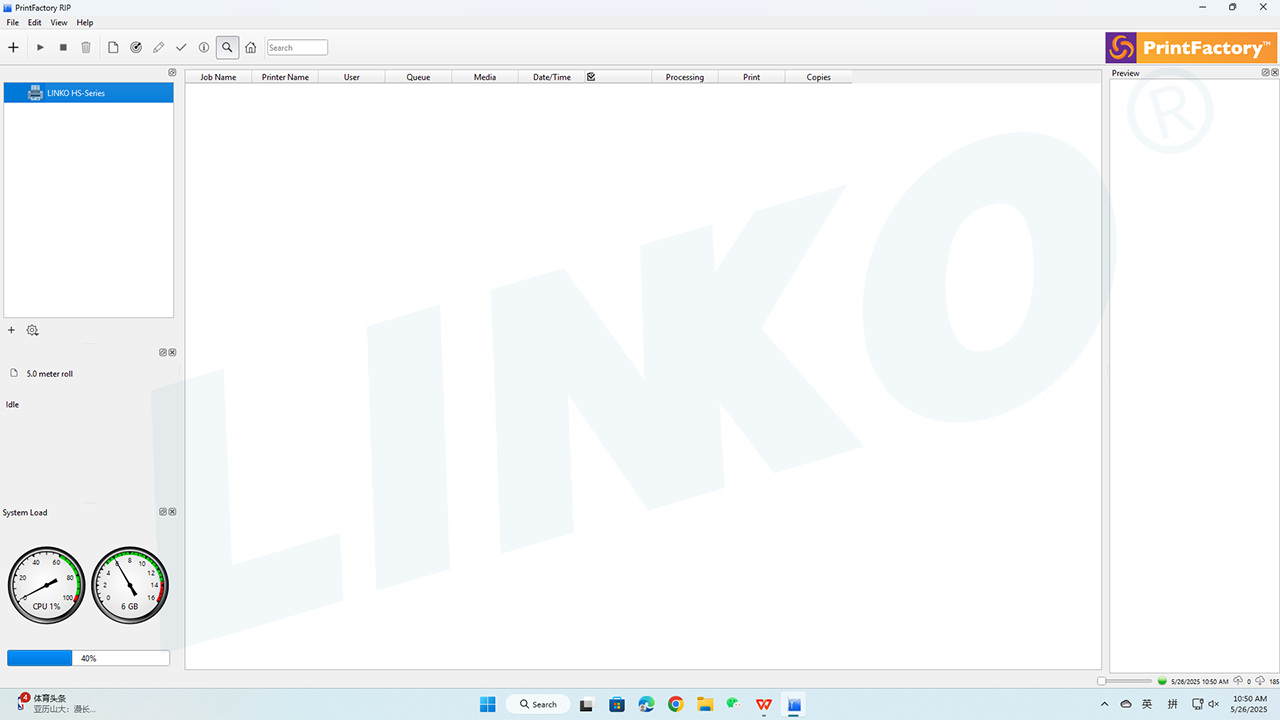
2.8-2-Vollständige-Lastkurve
3. Nächste Schritte
Herzlichen Glückwunsch! Sie haben den Kurvenladevorgang für die PrintFactory-Software erfolgreich abgeschlossen!
Als nächstes lesen Sie bitte die Handbuch zu Sprache, Maßeinheiten und Voreinstellungen der PrintFactory-Software um die Sprache, Maßeinheit und Einstellungen in PrintFactory zu konfigurieren.