
Guía de configuración de la ruta de salida de PrintFactory
1. Antes de configurar la ruta de salida
1.1 Confirmar prerrequisito
Antes de comenzar a configurar la ruta de salida para PrintFactory, asegúrese de que se cumplan las siguientes condiciones:
- El software PrintFactory se ha instalado correctamente.
- Su computadora está conectada exitosamente a la red.
Después de confirmar estos requisitos previos, puede proceder a configurar la ruta de salida.
2. Configuración de la ruta de salida
2.1 Crear una nueva carpeta de salida
Haga clic derecho en el escritorio de su computadora y cree una nueva carpeta en blanco.
NotaEsta carpeta se usará específicamente para guardar todos los archivos de impresión .prt generados por PrintFactory. Se recomienda asignarle un nombre claro, como "Archivos de salida de PrintFactory".

2.1-Crear-Nueva Carpeta
2.2 Iniciar el software PrintFactory
Haga doble clic en el icono “PrintFactory RIP” en el escritorio para abrir el software.

2.2- Lanzamiento del software PrintFactory
2.3 Abrir la ventana de configuración de la ruta de salida
La forma de abrir la ventana de configuración de la ruta de salida varía según si es la primera vez que abre el software o no:
- Primera vez que abro el softwareSi es la primera vez que abre PrintFactory, normalmente aparecerá automáticamente una ventana llamada "Selección de carpeta de salida". En esta ventana, marque primero la opción "Carpeta" y luego haga clic en el icono de carpeta que aparece junto a ella.
 .
.
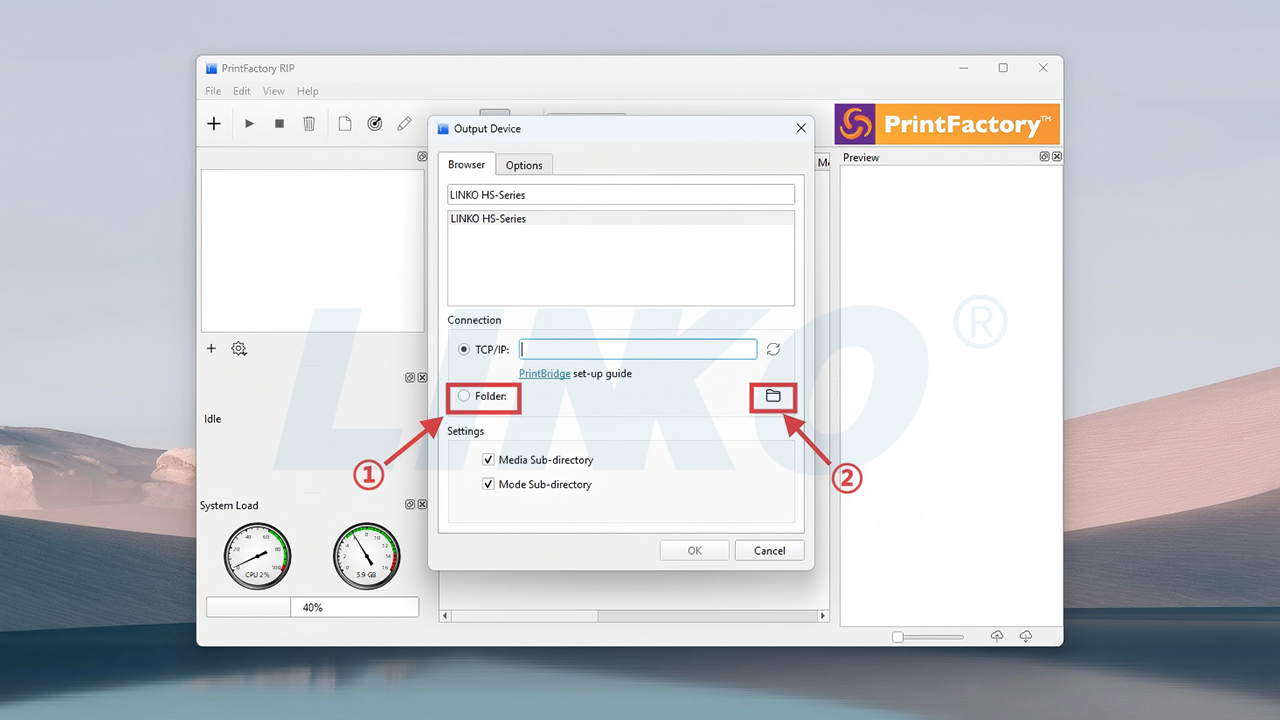
2.3-1-Marcar carpeta y hacer clic en el icono de carpeta
- No es la primera vez que abro el software: Si la ventana de configuración de la ruta de salida no aparece automáticamente, debe hacer doble clic en el ícono de la impresora a la izquierda para abrir manualmente la ventana de configuración de la ruta de salida.

2.3-2-Haga doble clic en el icono de la impresora
2.4 Seleccionar la carpeta de salida
Cuando aparezca la ventana "Seleccionar carpeta", seleccione la carpeta que creó en el paso 2.1 para guardar los archivos de salida de PrintFactory. Después de seleccionar la carpeta, haga clic en "Seleccionar carpeta" en la esquina inferior derecha de la ventana para confirmar.

2.4-Seleccionar carpeta de salida
2.5 Configurar las opciones de carpeta y confirmar
Para garantizar que los archivos se guarden directamente en la carpeta seleccionada, desmarque las opciones "Subdirectorio multimedia" y "Subdirectorio de modo". Después de desmarcarlas, haga clic en el botón "Aceptar" en la esquina inferior derecha para guardar la configuración.
Explicación: Desmarcar estas opciones hará que PrintFactory envíe los archivos directamente a la carpeta especificada, en lugar de crear subcarpetas dentro de ella según el tipo de medio o el modo de impresión.

2.5-1-Desmarcar-Opciones-de-Subdirectorio

2.5-2-Clic-Aceptar
2.6 Configuración de la ruta de salida completada
Ahora ha completado con éxito la configuración de la ruta de salida para el software PrintFactory.
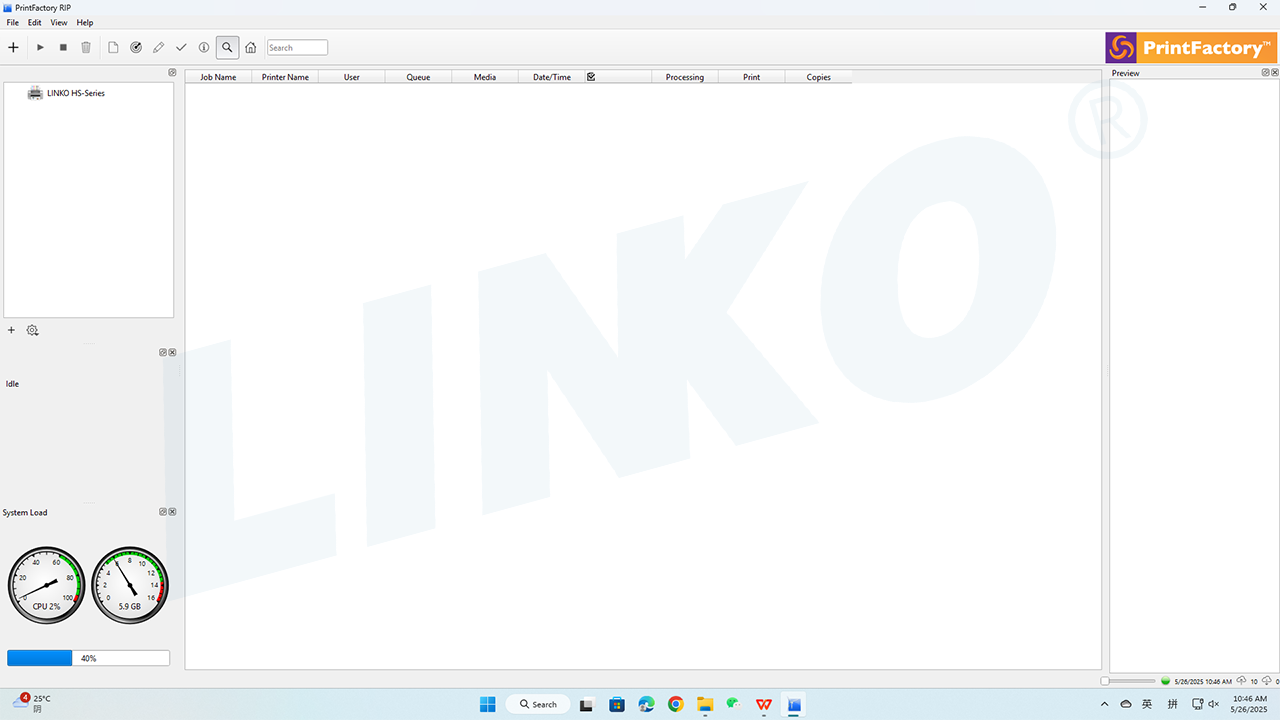
2.6-Configuración-Completa-Ruta-De-Salida
3. Próximos pasos
¡Felicitaciones! ¡La configuración de la ruta de salida para el software PrintFactory ya está completa!
A continuación, consulte la Guía de curva de carga del software PrintFactory, que le guiará sobre cómo cargar y configurar las curvas de impresión. Este paso es crucial para garantizar la precisión del color de impresión.