
Handleiding voor het instellen van het uitvoerpad van PrintFactory
1. Voordat u het uitvoerpad instelt
1.1 Bevestig vereiste
Voordat u begint met het instellen van het uitvoerpad voor PrintFactory, moet u ervoor zorgen dat aan de volgende voorwaarden is voldaan:
- De PrintFactory-software is correct geïnstalleerd.
- Uw computer is succesvol verbonden met het netwerk.
Nadat u deze vereisten hebt bevestigd, kunt u doorgaan met het instellen van het uitvoerpad.
2. Het uitvoerpad instellen
2.1 Een nieuwe uitvoermap maken
Klik met de rechtermuisknop op het bureaublad van uw computer en maak een nieuwe, lege map.
Opmerking: Deze map wordt specifiek gebruikt om alle .prt-afdrukbestanden van PrintFactory op te slaan. Het is raadzaam om deze een duidelijke naam te geven, bijvoorbeeld "PrintFactory Uitvoerbestanden".

2.1-Nieuwe map maken
2.2 PrintFactory-software starten
Dubbelklik op het pictogram “PrintFactory RIP” op het bureaublad om de software te openen.

2.2- Lancering-PrintFactory-Software
2.3 Open het venster Uitvoerpadinstellingen
De manier waarop u het venster met uitvoerpadinstellingen opent, verschilt afhankelijk van of u de software voor het eerst opent of niet:
- Eerste keer de software openen: Als dit de eerste keer is dat u PrintFactory opent, verschijnt er meestal automatisch een venster met de naam "Uitvoermap selecteren". Vink in dit venster eerst de optie "Map" aan en klik vervolgens op het mappictogram ernaast.
 .
.
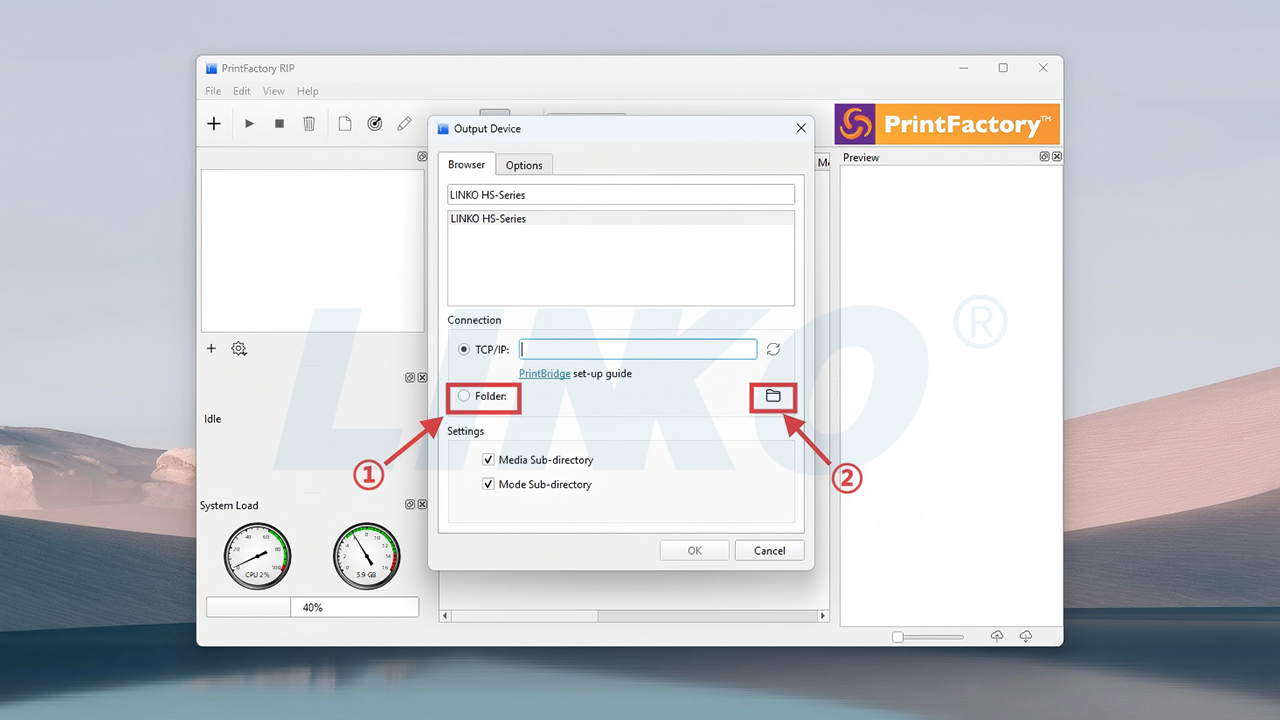
2.3-1-Vink-map-aan-en-klik-op-map-pictogram
- Dit is niet de eerste keer dat ik de software open: Als het venster met de uitvoerpadinstellingen niet automatisch wordt geopend, moet u dubbelklikken op het printerpictogram aan de linkerkant om het venster met de uitvoerpadinstellingen handmatig te openen.

2.3-2-Dubbelklik-printerpictogram
2.4 Selecteer de uitvoermap
Wanneer het venster 'Map selecteren' verschijnt, selecteert u de nieuwe map die u in stap 2.1 hebt aangemaakt voor het opslaan van de PrintFactory-uitvoerbestanden. Nadat u de map hebt geselecteerd, klikt u rechtsonder in het venster op 'Map selecteren' om te bevestigen.

2.4-Selecteer-Uitvoer-Map
2.5 Mapopties configureren en bevestigen
Om ervoor te zorgen dat de bestanden rechtstreeks in de geselecteerde map worden opgeslagen, schakelt u de opties "Media Subdirectory" en "Mode Subdirectory" uit. Klik vervolgens op de knop "OK" rechtsonder om de instellingen op te slaan.
Uitleg: Als u deze opties uitschakelt, worden de bestanden door PrintFactory rechtstreeks naar de door u opgegeven map uitgevoerd, in plaats van dat er submappen in de map worden gemaakt op basis van het mediatype of de afdrukmodus.

2.5-1-Selectie-Onderwerpopties-uitvinken

2.5-2-Klik-OK
2.6 Uitvoerpadinstelling voltooid
U hebt nu met succes het uitvoerpad voor de PrintFactory-software ingesteld.
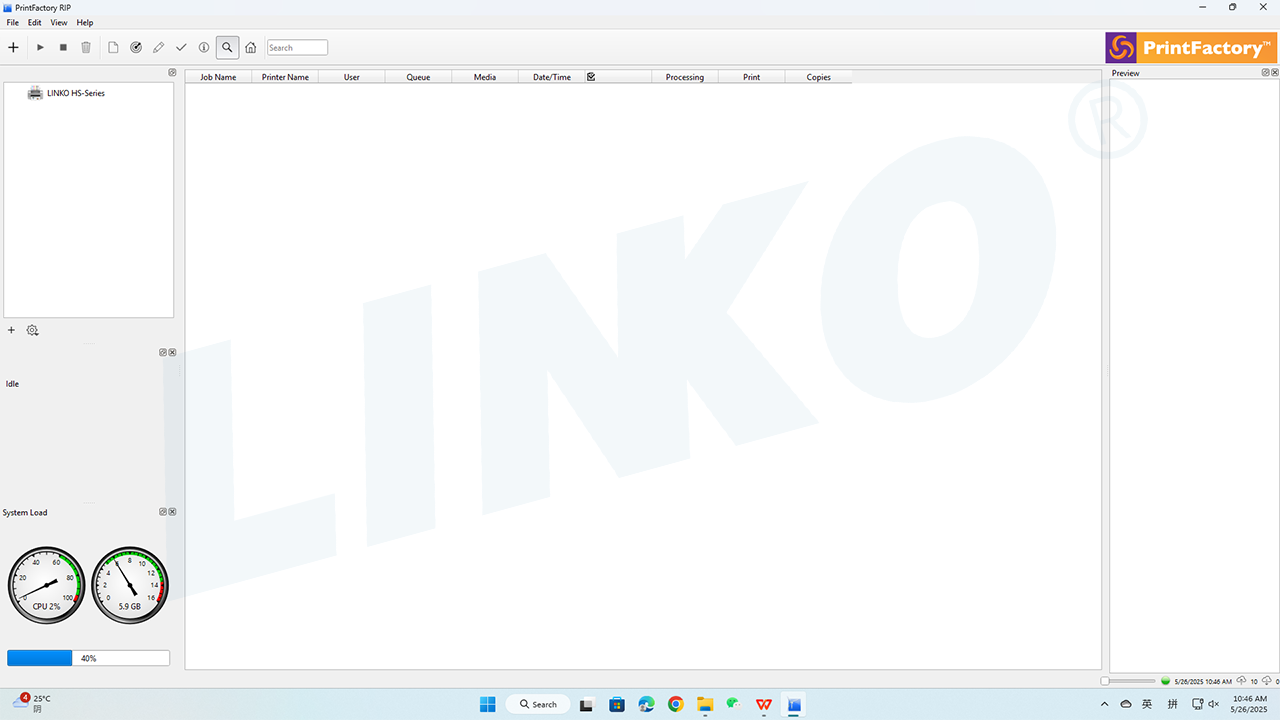
2.6-Setup-Complete-Uitvoer-Pad
3. Volgende stappen
Gefeliciteerd! De uitvoerpadinstelling voor de PrintFactory-software is nu voltooid!
Raadpleeg vervolgens de Handleiding voor de laadcurve van PrintFactory Software, die u begeleidt bij het laden en instellen van afdrukcurven. Dit is een cruciale stap om de nauwkeurigheid van de afdrukkleur te garanderen.