
Guida all'impostazione del percorso di output di PrintFactory
1. Prima di impostare il percorso di output
1.1 Confermare il prerequisito
Prima di iniziare a impostare il percorso di output per PrintFactory, assicurarsi che siano soddisfatte le seguenti condizioni:
- Il software PrintFactory è stato installato correttamente.
- Il tuo computer è connesso correttamente alla rete.
Dopo aver confermato questi prerequisiti, è possibile procedere alla configurazione del percorso di output.
2. Impostazione del percorso di output
2.1 Creare una nuova cartella di output
Fai clic con il pulsante destro del mouse sul desktop del computer e crea una nuova cartella vuota.
Nota: Questa cartella verrà utilizzata specificamente per salvare tutti i file di stampa .prt generati da PrintFactory. Si consiglia di assegnarle un nome chiaro, ad esempio "File di output di PrintFactory".

2.1-Crea-Nuova-Cartella
2.2 Avviare il software PrintFactory
Fare doppio clic sull'icona "PrintFactory RIP" sul desktop per aprire il software.

2.2- Avvia-PrintFactory-Software
2.3 Aprire la finestra Impostazioni percorso di output
Il modo per aprire la finestra delle impostazioni del percorso di output varia a seconda che sia la prima volta che si apre il software o meno:
- Prima apertura del software: Se è la prima volta che apri PrintFactory, solitamente si aprirà automaticamente una finestra denominata "Selezione cartella di output". In questa finestra, seleziona prima l'opzione "Cartella", quindi fai clic sull'icona della cartella accanto.
 .
.
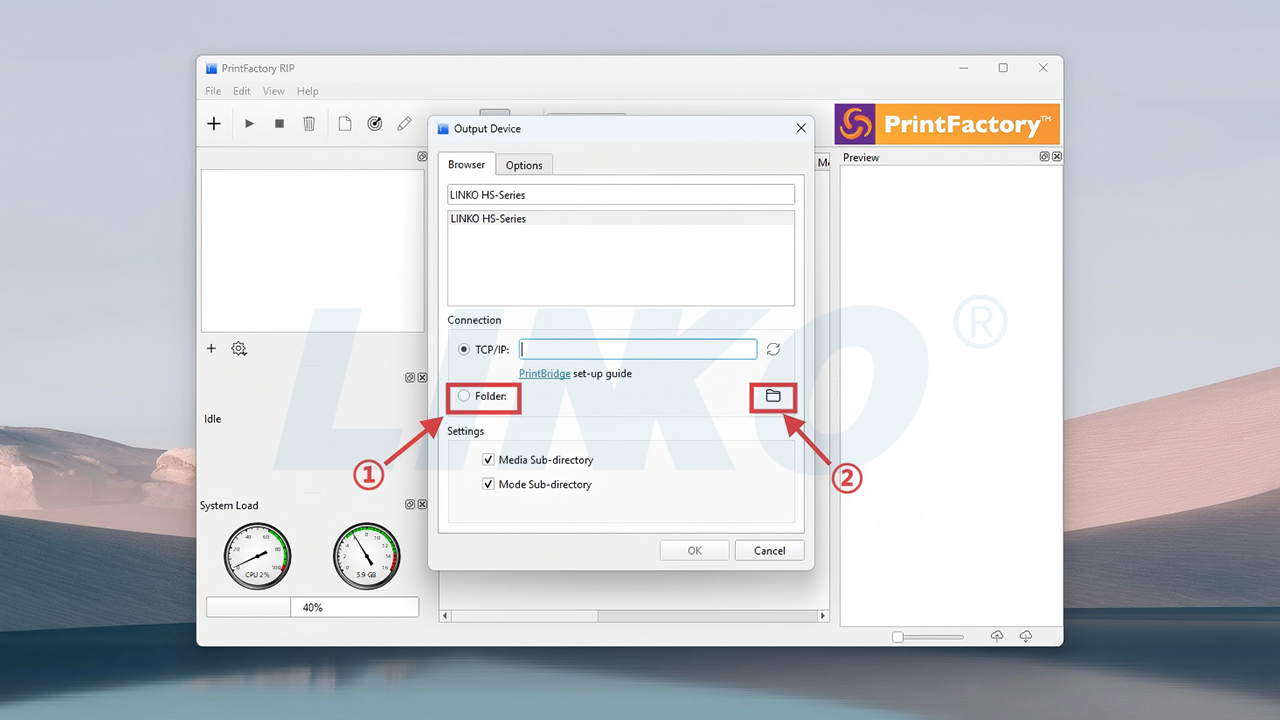
2.3-1-Controlla-la-cartella-e-clicca-sull'icona-della-cartella
- Non è la prima volta che apro il software: Se la finestra delle impostazioni del percorso di output non si apre automaticamente, è necessario fare doppio clic sull'icona della stampante a sinistra per aprire manualmente la finestra delle impostazioni del percorso di output.

2.3-2-Fare doppio clic sull'icona della stampante
2.4 Selezionare la cartella di output
Quando si apre la finestra "Seleziona cartella", seleziona la nuova cartella creata nel passaggio 2.1 per salvare i file di output di PrintFactory. Dopo aver selezionato la cartella, clicca su "Seleziona cartella" nell'angolo in basso a destra della finestra per confermare.

2.4-Seleziona-cartella-di-output
2.5 Configurare le opzioni della cartella e confermare
Per assicurarti che i file vengano salvati direttamente nella cartella selezionata, deseleziona le opzioni "Sottodirectory Media" e "Sottodirectory Modalità". Dopo aver deselezionato le opzioni, clicca sul pulsante "OK" nell'angolo in basso a destra per salvare le impostazioni.
Spiegazione: Deselezionando queste opzioni, PrintFactory invierà i file direttamente nella cartella specificata, anziché creare sottocartelle al suo interno in base al tipo di supporto o alla modalità di stampa.

2.5-1-Deseleziona-Opzioni-Sottodirectory

2.5-2-Clic-OK
2.6 Configurazione del percorso di output completata
Hai completato con successo la configurazione del percorso di output per il software PrintFactory.
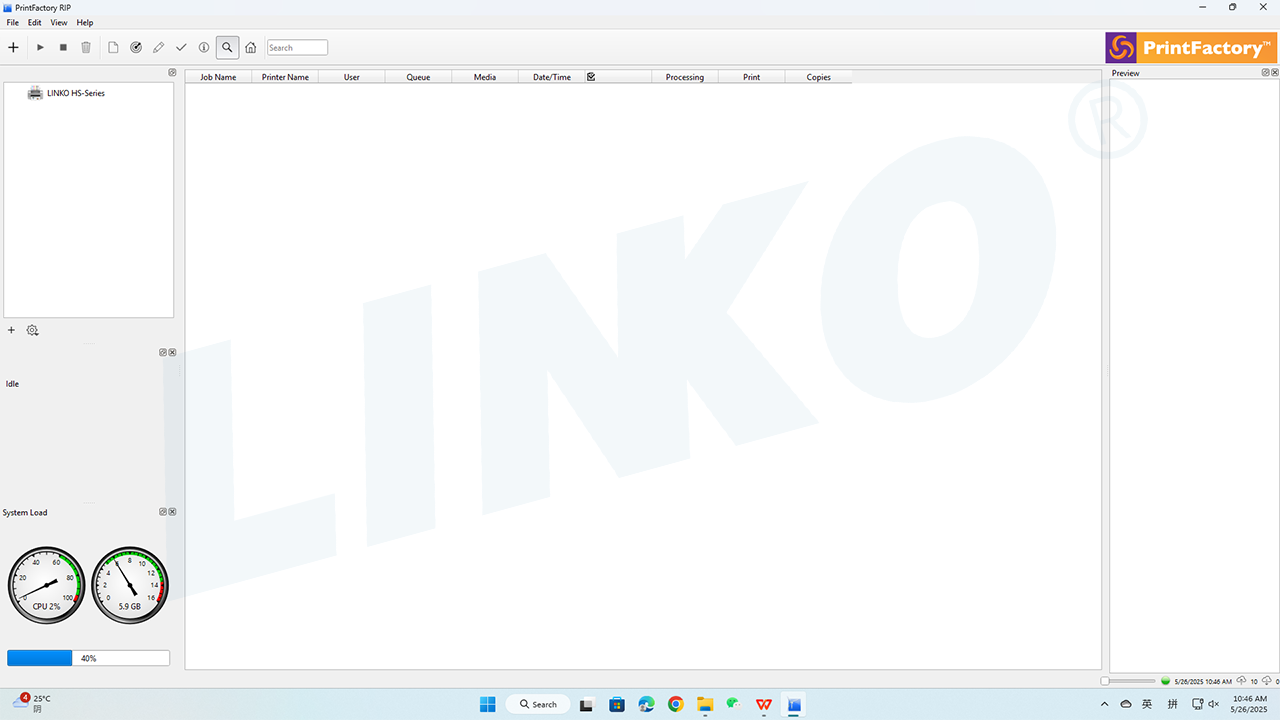
2.6-Setup-Complete-Output-Path
3. Prossimi passi
Congratulazioni! La configurazione del percorso di output per il software PrintFactory è ora completa!
Successivamente, fare riferimento a Guida alla curva di caricamento del software PrintFactory, che ti guiderà su come caricare e impostare le curve di stampa. Questo è un passaggio fondamentale per garantire la precisione dei colori di stampa.