
PrintFactory-Ausgabepfad-Setup-Handbuch
1. Vor dem Einrichten des Ausgabepfads
1.1 Voraussetzung bestätigen
Bevor Sie mit der Einrichtung des Ausgabepfads für PrintFactory beginnen, stellen Sie bitte sicher, dass die folgenden Bedingungen erfüllt sind:
- Die PrintFactory-Software wurde korrekt installiert.
- Ihr Computer ist erfolgreich mit dem Netzwerk verbunden.
Nachdem Sie diese Voraussetzungen bestätigt haben, können Sie mit der Einrichtung des Ausgabepfads fortfahren.
2. Einrichten des Ausgabepfads
2.1 Erstellen Sie einen neuen Ausgabeordner
Klicken Sie mit der rechten Maustaste auf den Desktop Ihres Computers und erstellen Sie einen neuen leeren Ordner.
Notiz: In diesem Ordner werden alle von PrintFactory ausgegebenen .prt-Druckdateien gespeichert. Es wird empfohlen, dem Ordner einen eindeutigen Namen zu geben, z. B. „PrintFactory-Ausgabedateien“.

2.1-Neuen Ordner erstellen
2.2 Starten Sie die PrintFactory-Software
Doppelklicken Sie auf das Symbol „PrintFactory RIP“ auf dem Desktop, um die Software zu öffnen.

2.2- Starten Sie die PrintFactory-Software
2.3 Öffnen Sie das Fenster „Ausgabepfadeinstellungen“
Die Vorgehensweise zum Öffnen des Fensters mit den Ausgabepfadeinstellungen hängt davon ab, ob Sie die Software zum ersten Mal öffnen oder nicht:
- Erstes Öffnen der Software: Wenn Sie PrintFactory zum ersten Mal öffnen, öffnet sich in der Regel automatisch ein Fenster mit dem Namen „Ausgabeordnerauswahl“. Aktivieren Sie in diesem Fenster zunächst die Option „Ordner“ und klicken Sie dann auf das Ordnersymbol daneben.
 .
.
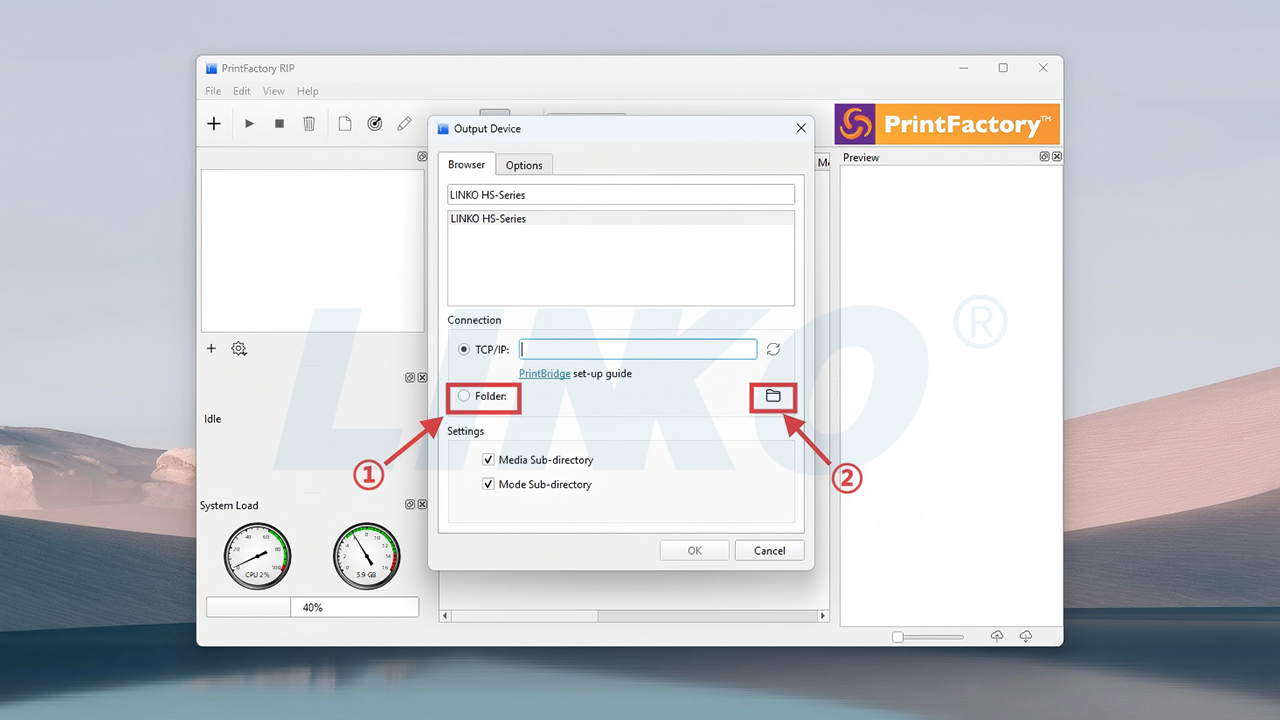
2.3-1-Ordner-überprüfen-und-auf-Ordner-Symbol-klicken
- Nicht das erste Mal, dass ich die Software öffne: Wenn das Fenster mit den Ausgabepfadeinstellungen nicht automatisch angezeigt wird, müssen Sie auf das Druckersymbol links doppelklicken, um das Fenster mit den Ausgabepfadeinstellungen manuell zu öffnen.

2.3-2-Doppelklick-auf-Druckersymbol
2.4 Wählen Sie den Ausgabeordner
Wenn das Fenster „Ordner auswählen“ angezeigt wird, wählen Sie den neuen Ordner aus, den Sie in Schritt 2.1 zum Speichern der PrintFactory-Ausgabedateien erstellt haben. Klicken Sie nach Auswahl des Ordners zur Bestätigung auf „Ordner auswählen“ in der unteren rechten Ecke des Fensters.

2.4-Ausgabeordner auswählen
2.5 Ordneroptionen konfigurieren und bestätigen
Um sicherzustellen, dass Dateien direkt im ausgewählten Ordner gespeichert werden, deaktivieren Sie die Optionen „Medien-Unterverzeichnis“ und „Modus-Unterverzeichnis“. Klicken Sie anschließend auf „OK“ in der unteren rechten Ecke, um die Einstellungen zu speichern.
Erklärung: Wenn Sie diese Optionen deaktivieren, werden die PrintFactory-Ausgabedateien direkt in den von Ihnen angegebenen Ordner geschrieben, anstatt darin basierend auf dem Medientyp oder Druckmodus Unterordner zu erstellen.

2.5-1-Unterverzeichnisoptionen deaktivieren

2.5-2-Klick-OK
2.6 Ausgabepfad-Setup abgeschlossen
Sie haben nun die Einrichtung des Ausgabepfads für die PrintFactory-Software erfolgreich abgeschlossen.
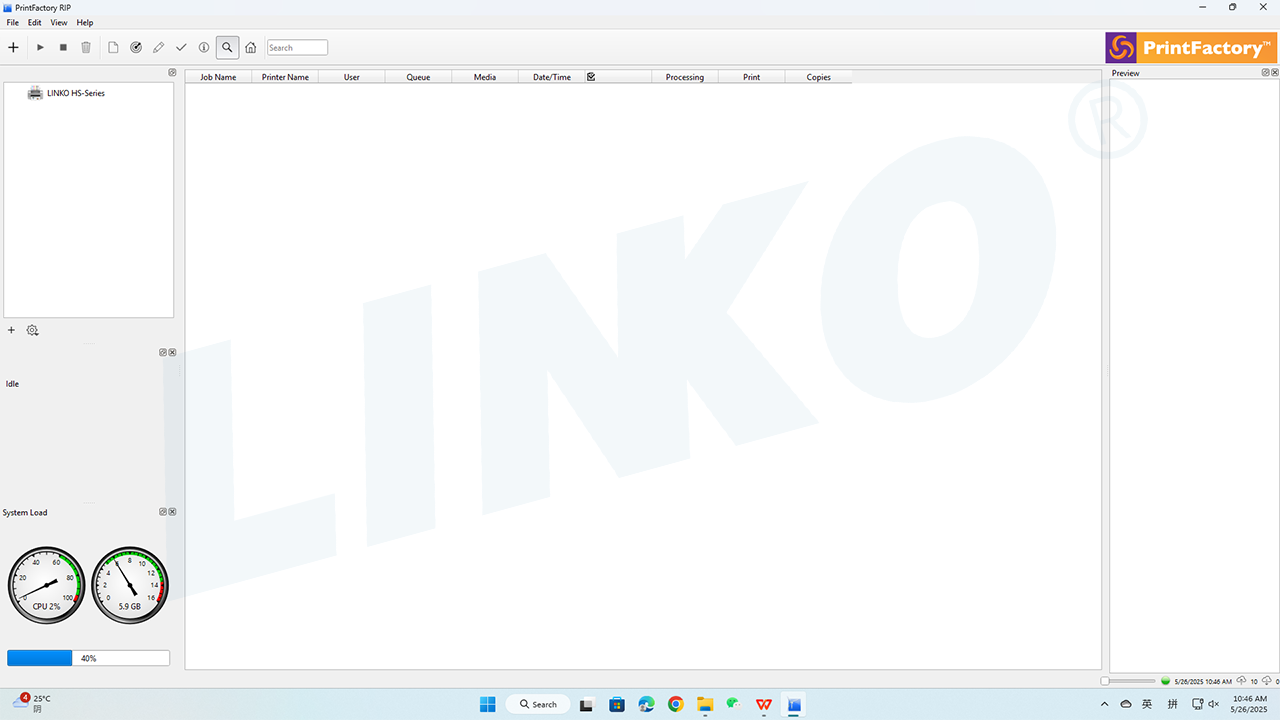
2.6-Setup-Complete-Ausgabepfad
3. Nächste Schritte
Herzlichen Glückwunsch! Die Einrichtung des Ausgabepfads für die PrintFactory-Software ist nun abgeschlossen!
Als nächstes lesen Sie bitte die Leitfaden zur Ladekurve der PrintFactory-Software, das Sie durch das Laden und Einrichten von Druckkurven führt. Dies ist ein entscheidender Schritt zur Gewährleistung der Farbgenauigkeit beim Drucken.