
Przewodnik po konfiguracji ścieżki wyjściowej PrintFactory
1. Przed skonfigurowaniem ścieżki wyjściowej
1.1 Potwierdź wymagania wstępne
Przed rozpoczęciem konfigurowania ścieżki wyjściowej dla PrintFactory należy upewnić się, że spełnione są następujące warunki:
- Oprogramowanie PrintFactory zostało zainstalowane poprawnie.
- Twój komputer został pomyślnie podłączony do sieci.
Po potwierdzeniu tych wymagań wstępnych możesz przystąpić do konfigurowania ścieżki wyjściowej.
2. Konfigurowanie ścieżki wyjściowej
2.1 Utwórz nowy folder wyjściowy
Kliknij prawym przyciskiem myszy na pulpicie komputera i utwórz nowy, pusty folder.
Notatka: Ten folder będzie używany do zapisywania wszystkich plików .prt wydruków z PrintFactory. Zaleca się nadanie mu jasnej nazwy, na przykład „Pliki wyjściowe PrintFactory”.

2.1-Utwórz nowy folder
2.2 Uruchom oprogramowanie PrintFactory
Kliknij dwukrotnie ikonę „PrintFactory RIP” na pulpicie, aby otworzyć oprogramowanie.

2.2- Uruchom oprogramowanie PrintFactory
2.3 Otwórz okno Ustawienia ścieżki wyjściowej
Sposób otwierania okna ustawień ścieżki wyjściowej różni się w zależności od tego, czy otwierasz oprogramowanie po raz pierwszy, czy nie:
- Pierwsze otwarcie oprogramowaniaJeśli otwierasz PrintFactory po raz pierwszy, zazwyczaj automatycznie pojawi się okno „Wybór folderu wyjściowego”. W tym oknie najpierw zaznacz opcję „Folder”, a następnie kliknij ikonę folderu obok niej.
 .
.
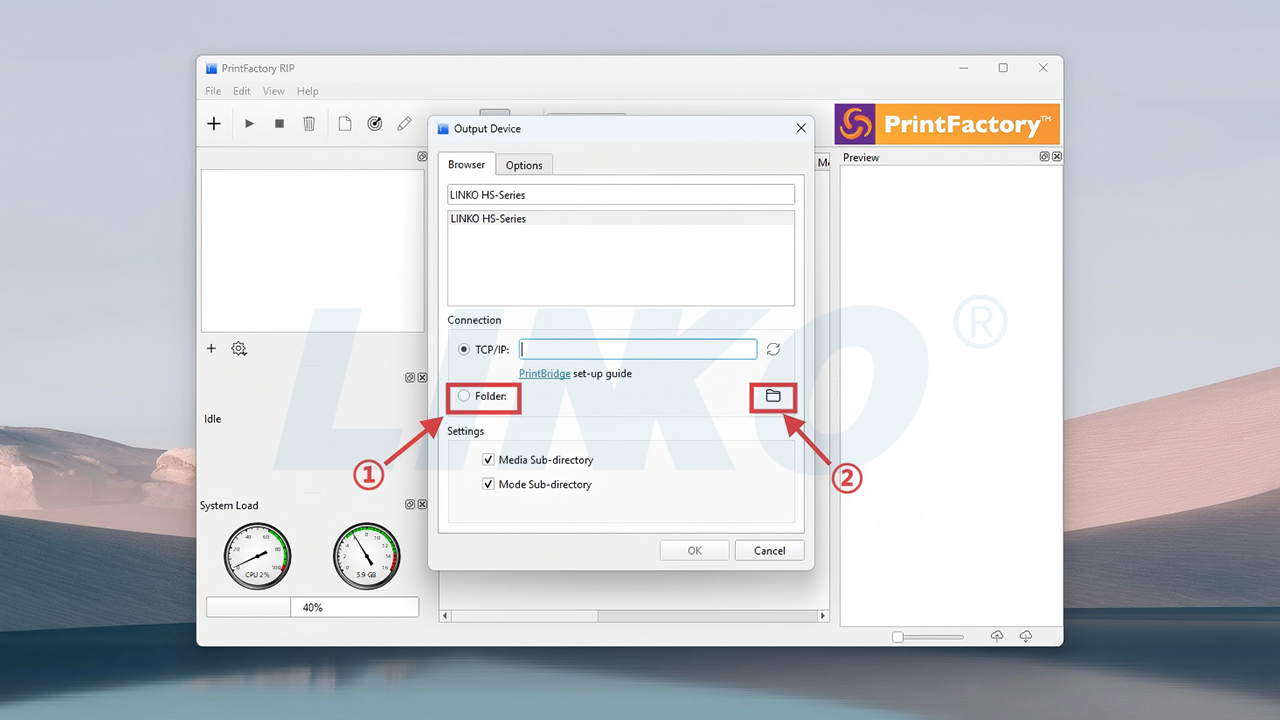
2.3-1-Sprawdź folder i kliknij ikonę folderu
- Nie jest to pierwsze otwarcie oprogramowania: Jeśli okno ustawień ścieżki wyjściowej nie pojawi się automatycznie, należy dwukrotnie kliknąć ikonę drukarki po lewej stronie, aby ręcznie otworzyć okno ustawień ścieżki wyjściowej.

2.3-2-Kliknij dwukrotnie ikonę drukarki
2.4 Wybierz folder wyjściowy
Gdy pojawi się okno „Wybierz folder”, wybierz nowy folder utworzony w kroku 2.1 do zapisywania plików wyjściowych PrintFactory. Po wybraniu folderu kliknij „Wybierz folder” w prawym dolnym rogu okna, aby potwierdzić wybór.

2.4-Wybierz folder wyjściowy
2.5 Skonfiguruj opcje folderów i potwierdź
Aby mieć pewność, że pliki zostaną zapisane bezpośrednio w wybranym folderze, odznacz opcje „Podkatalog multimediów” i „Podkatalog trybu”. Po odznaczeniu kliknij przycisk „OK” w prawym dolnym rogu, aby zapisać ustawienia.
Wyjaśnienie: Odznaczenie tych opcji spowoduje, że PrintFactory będzie zapisywać pliki bezpośrednio w określonym folderze, zamiast tworzyć w nim podfoldery w zależności od typu nośnika lub trybu drukowania.

2.5-1-Odznacz-opcje-podkatalogu

2.5-2-Kliknij-OK
2.6 Konfiguracja ścieżki wyjściowej ukończona
Pomyślnie ukończono konfigurację ścieżki wyjściowej dla oprogramowania PrintFactory.
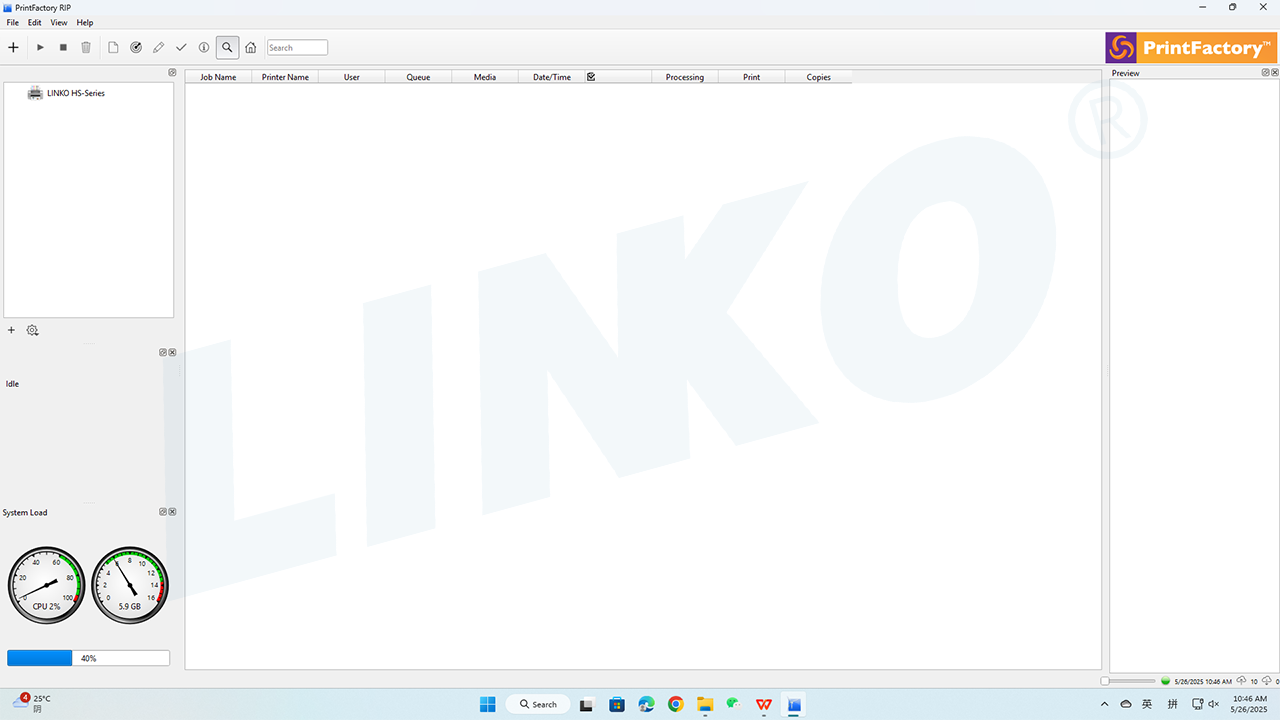
2.6-Konfiguracja-kompletna-ścieżka-wyjściowa
3. Następne kroki
Gratulacje! Konfiguracja ścieżki wyjściowej dla oprogramowania PrintFactory została ukończona!
Następnie zapoznaj się z Przewodnik po krzywej ładowania oprogramowania PrintFactory, który poprowadzi Cię przez proces ładowania i konfigurowania krzywych druku. To kluczowy krok dla zapewnienia dokładności kolorów w druku.