
Guia de configuração do caminho de saída do PrintFactory
1. Antes de configurar o caminho de saída
1.1 Confirmar pré-requisito
Antes de começar a configurar o caminho de saída para PrintFactory, certifique-se de que as seguintes condições sejam atendidas:
- O software PrintFactory foi instalado corretamente.
- Seu computador foi conectado com sucesso à rede.
Depois de confirmar esses pré-requisitos, você pode prosseguir para configurar o caminho de saída.
2. Configurando o caminho de saída
2.1 Criar uma nova pasta de saída
Clique com o botão direito na área de trabalho do seu computador e crie uma nova pasta em branco.
Observação: Esta pasta será usada especificamente para salvar todos os arquivos de impressão .prt gerados pelo PrintFactory. Recomenda-se dar a ela um nome claro, como "Arquivos de Saída do PrintFactory".

2.1-Criar-Nova Pasta
2.2 Inicie o software PrintFactory
Clique duas vezes no ícone “PrintFactory RIP” na área de trabalho para abrir o software.

2.2- Lançamento-PrintFactory-Software
2.3 Abra a janela Configurações do caminho de saída
A maneira de abrir a janela de configurações do caminho de saída varia dependendo se é a primeira vez que você abre o software ou não:
- Primeira vez abrindo o software: Se esta for a primeira vez que você abre o PrintFactory, uma janela chamada “Seleção de Pasta de Saída” geralmente aparecerá automaticamente. Nesta janela, marque primeiro a opção “Pasta” e, em seguida, clique no ícone de pasta ao lado dela.
 .
.
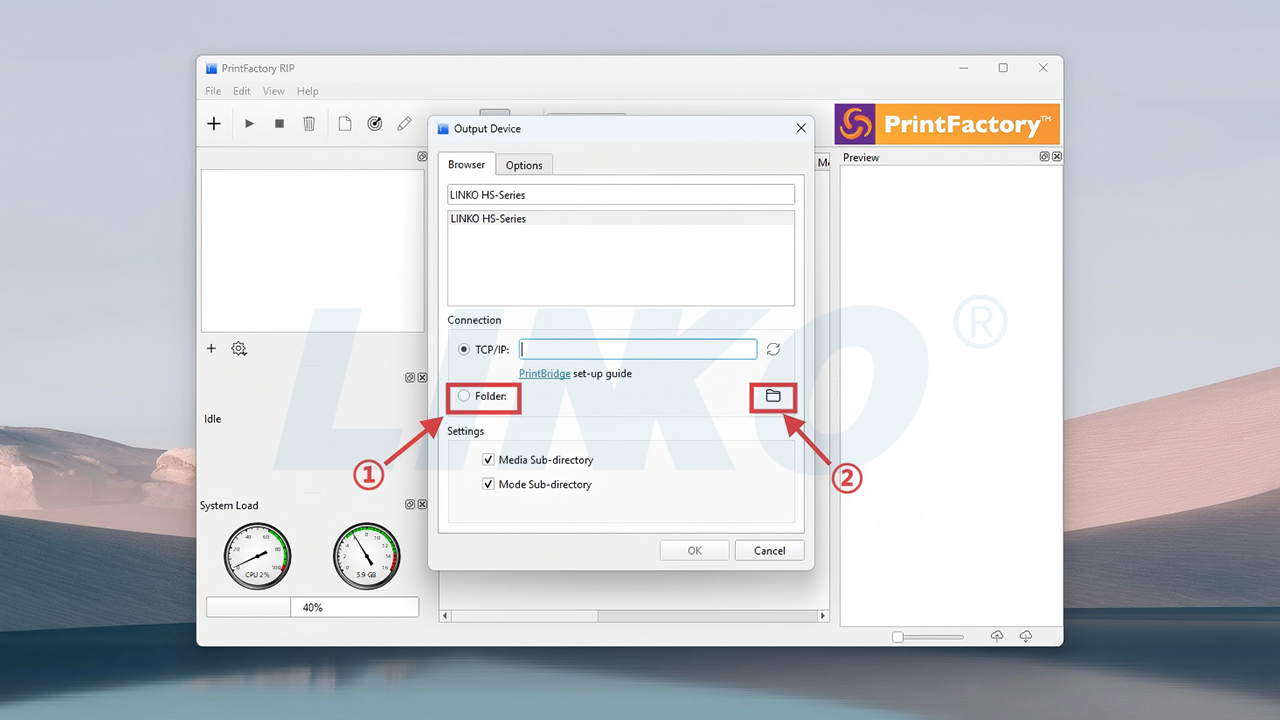
2.3-1-Verifique a pasta e clique no ícone da pasta
- Não é a primeira vez que abro o software: Se a janela de configurações do caminho de saída não aparecer automaticamente, você precisará clicar duas vezes no ícone da impressora à esquerda para abrir manualmente a janela de configurações do caminho de saída.

2.3-2-Clique duplo no ícone da impressora
2.4 Selecione a pasta de saída
Quando a janela "Selecionar Pasta" aparecer, selecione a nova pasta que você criou na etapa 2.1 para salvar os arquivos de saída do PrintFactory. Após selecionar a pasta, clique em "Selecionar Pasta" no canto inferior direito da janela para confirmar.

2.4-Selecionar-Pasta-de-Saída
2.5 Configurar opções de pasta e confirmar
Para garantir que os arquivos sejam salvos diretamente na pasta selecionada, desmarque as opções "Subdiretório de Mídia" e "Subdiretório de Modo". Após desmarcar, clique no botão "OK" no canto inferior direito para salvar as configurações.
Explicação: Desmarcar essas opções fará com que o PrintFactory envie os arquivos diretamente para a pasta especificada, em vez de criar subpastas dentro dela com base no tipo de mídia ou modo de impressão.

2.5-1-Desmarcar-Opções-de-Subdiretório

2.5-2-Clique-OK
2.6 Configuração do caminho de saída concluída
Agora você concluiu com sucesso a configuração do caminho de saída para o software PrintFactory.
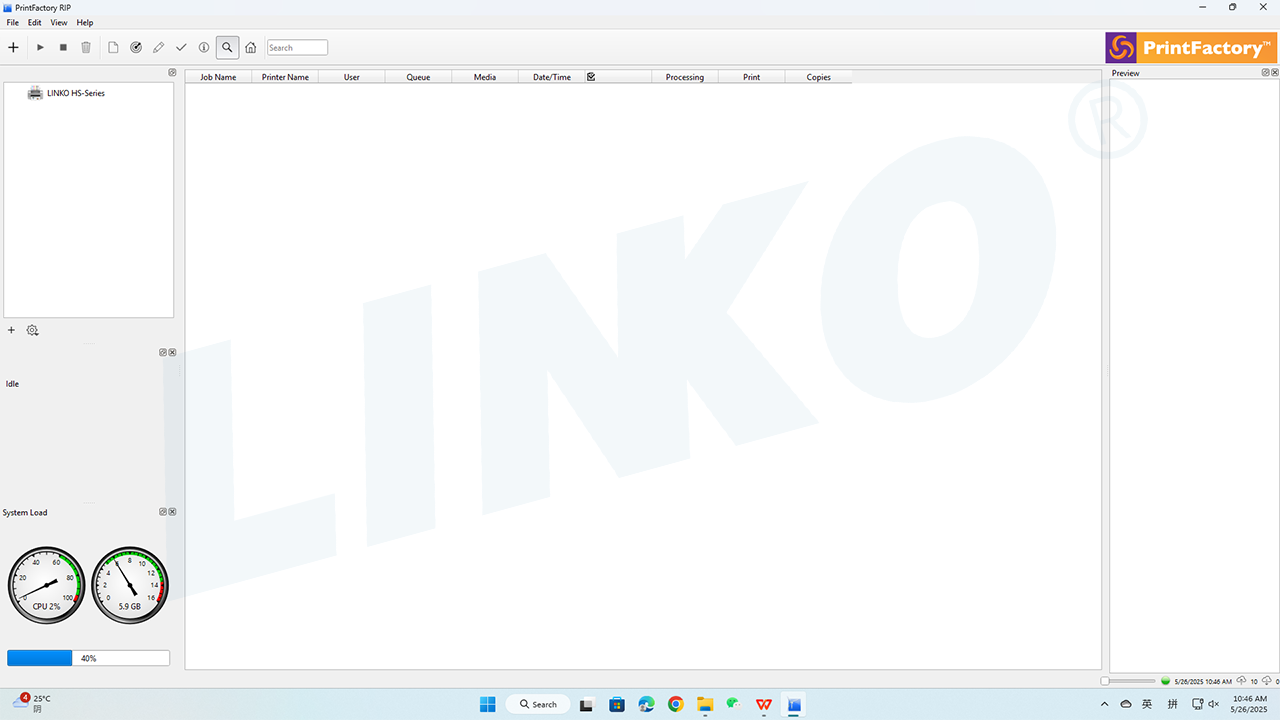
2.6-Configuração-Completa-Caminho-de-Saída
3. Próximos passos
Parabéns! A configuração do caminho de saída para o software PrintFactory está concluída!
Em seguida, consulte o Guia de curva de carregamento do software PrintFactory, que orientará você sobre como carregar e configurar curvas de impressão. Esta é uma etapa crucial para garantir a precisão das cores da impressão.