
PrintFactory kimeneti útvonal beállítási útmutató
1. A kimeneti útvonal beállítása előtt
1.1 Előfeltétel megerősítése
Mielőtt elkezdené beállítani a PrintFactory kimeneti útvonalát, kérjük, győződjön meg arról, hogy a következő feltételek teljesülnek:
- A PrintFactory szoftver megfelelően telepítve van.
- A számítógép sikeresen csatlakozott a hálózathoz.
Miután megerősítette ezeket az előfeltételeket, folytathatja a kimeneti útvonal beállítását.
2. A kimeneti útvonal beállítása
2.1 Új kimeneti mappa létrehozása
Kattintson jobb gombbal a számítógép asztalára, és hozzon létre egy új üres mappát.
Jegyzet: Ez a mappa kifejezetten a PrintFactory által kiadott összes .prt nyomtatási fájl mentésére szolgál. Javasoljuk, hogy egyértelmű nevet adjon neki, például „PrintFactory kimeneti fájlok”.

2.1-Új mappa létrehozása
2.2 Indítsa el a PrintFactory szoftvert
Kattintson duplán az asztalon található „PrintFactory RIP” ikonra a szoftver megnyitásához.

2.2- PrintFactory szoftver indítása
2.3 Nyissa meg a Kimeneti útvonal beállításai ablakot
A kimeneti útvonal beállításai ablak megnyitásának módja attól függ, hogy először nyitja meg a szoftvert vagy sem:
- A szoftver első megnyitásaHa először nyitja meg a PrintFactory programot, általában automatikusan megjelenik egy „Kimeneti mappa kiválasztása” nevű ablak. Ebben az ablakban először jelölje be a „Mappa” opciót, majd kattintson a mellette lévő mappa ikonra.
 .
.
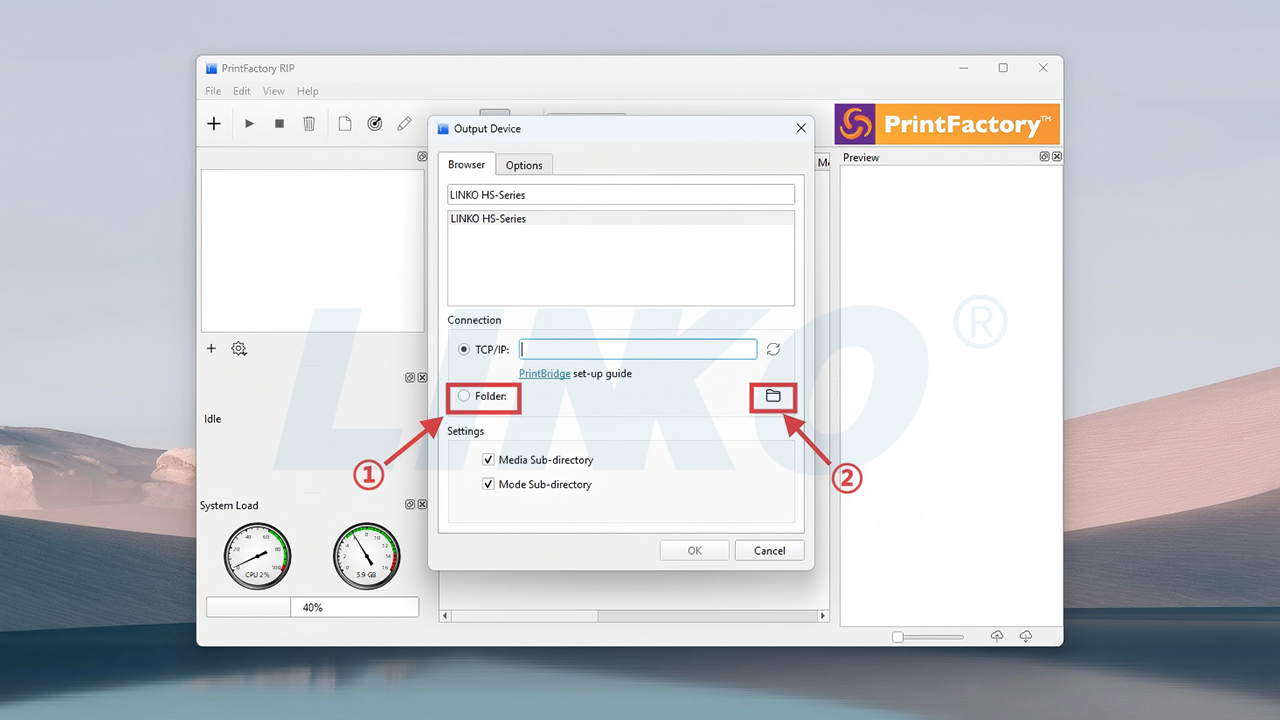
2.3-1-Mappa-ellenőrzése-és-Mappa-Ikonra-Kattintás
- Nem ez az első alkalom, hogy megnyitom a szoftvert: Ha a kimeneti útvonal beállításai ablak nem jelenik meg automatikusan, akkor a bal oldalon található nyomtató ikonra duplán kattintva manuálisan kell megnyitnia a kimeneti útvonal beállításai ablakot.

2.3-2-Dupla-kattintás-a-nyomtató-ikonra
2.4 Válassza ki a kimeneti mappát
Amikor megjelenik a „Mappa kiválasztása” ablak, válassza ki a 2.1. lépésben létrehozott új mappát a PrintFactory kimeneti fájljainak mentéséhez. A mappa kiválasztása után kattintson az ablak jobb alsó sarkában található „Mappa kiválasztása” gombra a megerősítéshez.

2.4-Kimeneti-mappa-kiválasztása
2.5 Mappabeállítások konfigurálása és megerősítés
Annak érdekében, hogy a fájlok közvetlenül a kiválasztott mappába kerüljenek mentésre, kérjük, törölje a jelet a „Média alkönyvtár” és a „Mód alkönyvtár” jelölőnégyzetekből. A jelölőnégyzet törlése után kattintson a jobb alsó sarokban található „OK” gombra a beállítások mentéséhez.
Magyarázat: Ha törli a jelet ezekről a beállításokról, a PrintFactory közvetlenül a megadott mappába fogja kinyomtatni a fájlokat, ahelyett, hogy a médiatípus vagy a nyomtatási mód alapján almappákat hozna létre benne.

2.5-1-Alkönyvtár-beállítások-jelölésének törlése

2.5-2-Kattints-OK
2.6 Kimeneti útvonal beállítása kész
Sikeresen befejezte a PrintFactory szoftver kimeneti útvonalának beállítását.
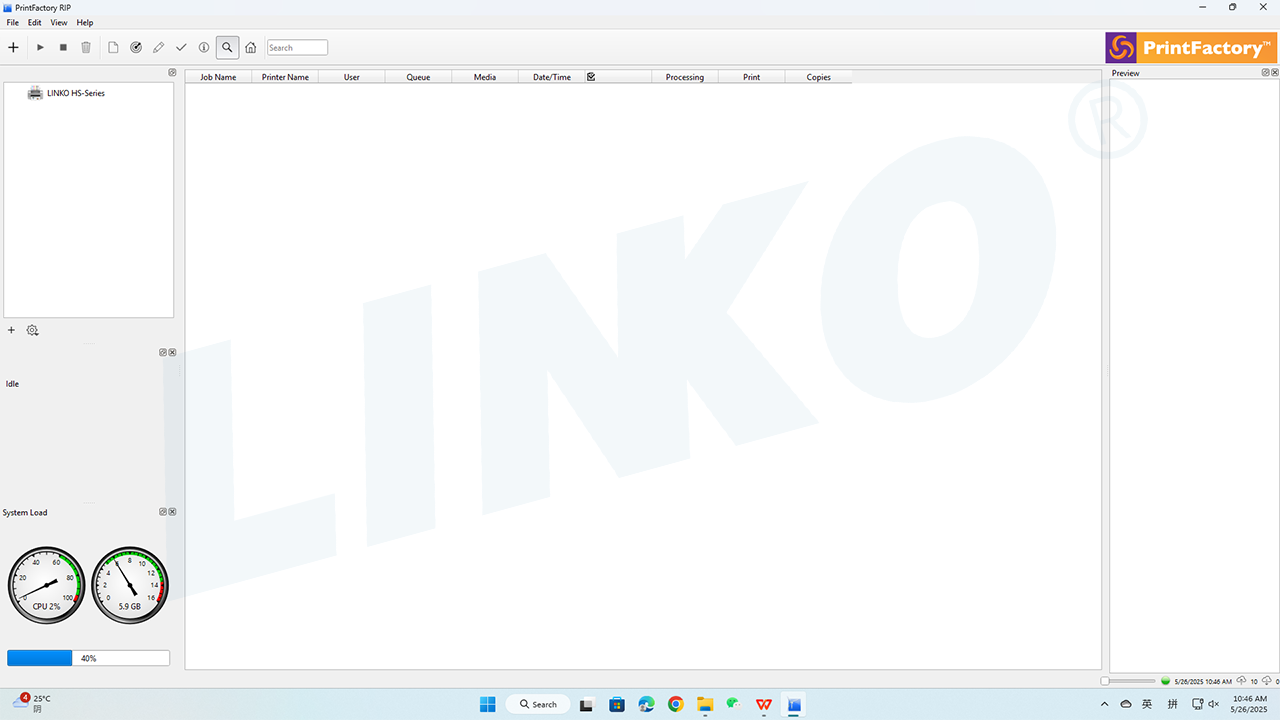
2.6-Beállítás-Teljes-Kimeneti-útvonal
3. Következő lépések
Gratulálunk! A PrintFactory szoftver kimeneti útvonalának beállítása befejeződött!
Ezután kérjük, tekintse meg a PrintFactory szoftver betöltési görbe útmutató, amely végigvezeti Önt a nyomtatási görbék betöltésén és beállításán. Ez egy kulcsfontosságú lépés a nyomtatási színek pontosságának biztosításához.