
Průvodce nastavením výstupní cesty PrintFactory
1. Před nastavením výstupní cesty
1.1 Potvrzení předpokladu
Než začnete nastavovat výstupní cestu pro PrintFactory, ujistěte se, že jsou splněny následující podmínky:
- Software PrintFactory byl správně nainstalován.
- Váš počítač je úspěšně připojen k síti.
Po ověření těchto předpokladů můžete pokračovat v nastavení výstupní cesty.
2. Nastavení výstupní cesty
2.1 Vytvoření nové výstupní složky
Klikněte pravým tlačítkem myši na plochu počítače a vytvořte novou prázdnou složku.
PoznámkaTato složka bude sloužit konkrétně k ukládání všech tiskových souborů .prt, které jsou vydávány z PrintFactory. Doporučuje se jí dát jasný název, například „Výstupní soubory PrintFactory“.

2.1-Vytvořit novou složku
2.2 Spuštění softwaru PrintFactory
Dvojitým kliknutím na ikonu „PrintFactory RIP“ na ploše otevřete software.

2.2 – Spuštění softwaru PrintFactory
2.3 Otevření okna nastavení výstupní cesty
Způsob otevření okna nastavení výstupní cesty se liší v závislosti na tom, zda software spouštíte poprvé, či nikoli:
- První otevření softwaruPokud PrintFactory otevíráte poprvé, obvykle se automaticky zobrazí okno s názvem „Výběr výstupní složky“. V tomto okně nejprve zaškrtněte možnost „Složka“ a poté klikněte na ikonu složky vedle ní.
 .
.
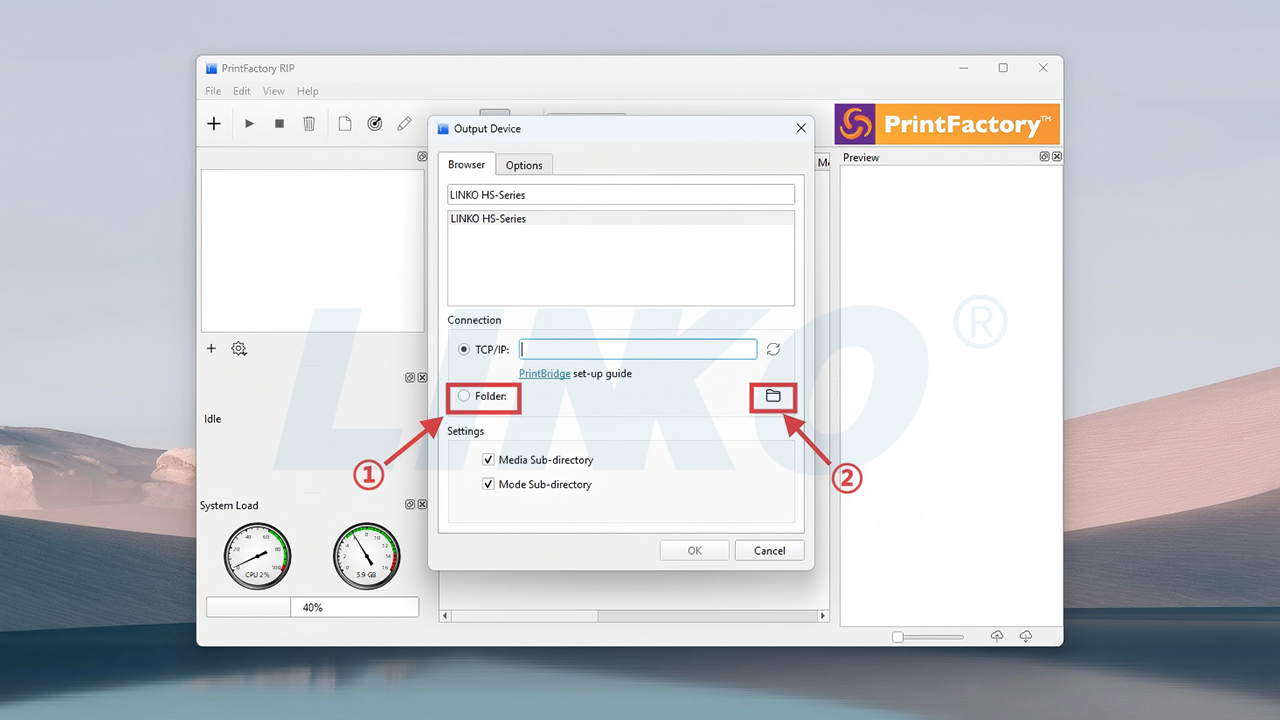
2.3-1-Zaškrtněte-složku-a-klikněte-na-ikonu-Floderu
- Ne poprvé, co otevírám software: Pokud se okno nastavení výstupní cesty nezobrazí automaticky, je třeba dvakrát kliknout na ikonu tiskárny vlevo a ručně otevřít okno nastavení výstupní cesty.

2.3-2-Dvojité kliknutí na ikonu tiskárny
2.4 Výběr výstupní složky
Když se zobrazí okno „Vybrat složku“, vyberte novou složku, kterou jste vytvořili v kroku 2.1, pro ukládání výstupních souborů PrintFactory. Po výběru složky klikněte na tlačítko „Vybrat složku“ v pravém dolním rohu okna pro potvrzení.

2.4-Výběr výstupní složky
2.5 Konfigurace možností složky a potvrzení
Chcete-li zajistit, aby se soubory ukládaly přímo do vybrané složky, zrušte zaškrtnutí políček „Podadresář médií“ a „Podadresář režimu“. Po zrušení zaškrtnutí klikněte na tlačítko „OK“ v pravém dolním rohu pro uložení nastavení.
Vysvětlení: Zrušením zaškrtnutí těchto možností bude PrintFactory odesílat soubory přímo do vámi zadané složky, namísto vytváření podsložek v ní na základě typu média nebo režimu tisku.

2.5-1-Zrušit zaškrtnutí-Možnosti-podadresáře
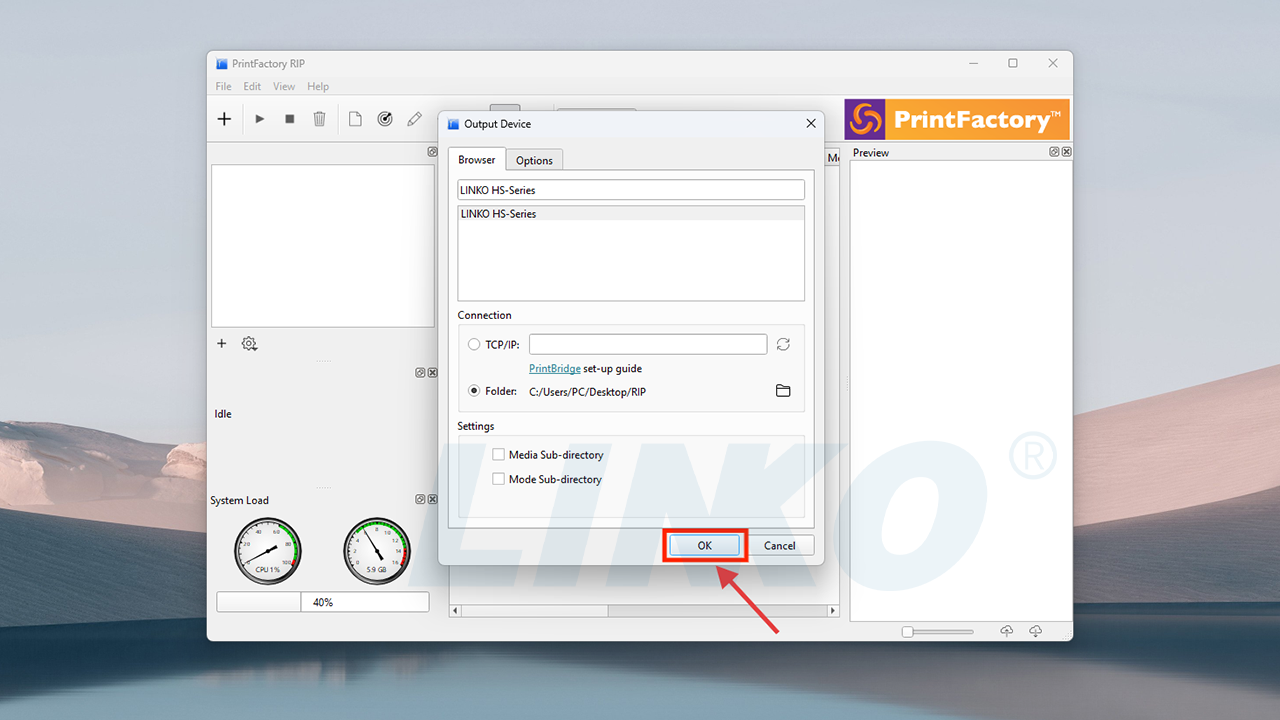
2.5-2-Klikněte-OK
2.6 Nastavení výstupní cesty dokončeno
Nyní jste úspěšně dokončili nastavení výstupní cesty pro software PrintFactory.
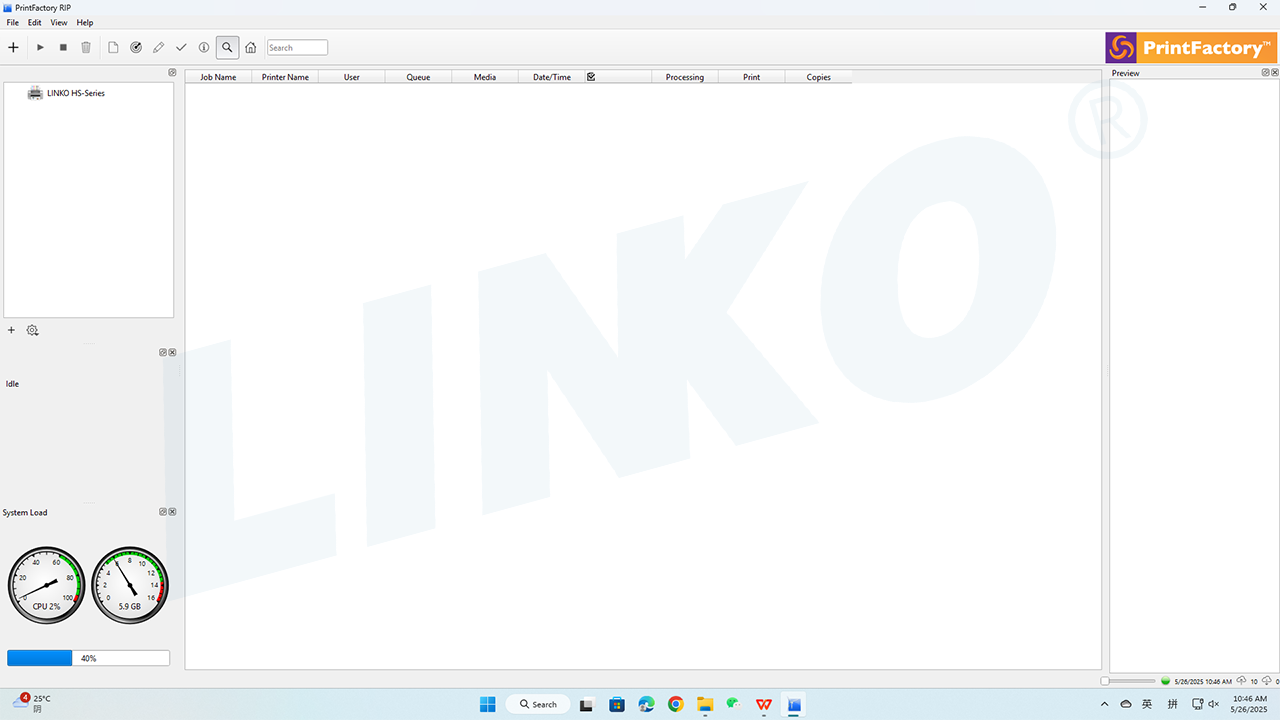
2.6-Dokončení nastavení výstupní cesty
3. Další kroky
Gratulujeme! Nastavení výstupní cesty pro software PrintFactory je nyní dokončeno!
Dále se prosím podívejte na Průvodce křivkou načítání softwaru PrintFactory, který vás provede načtením a nastavením tiskových křivek. To je klíčový krok pro zajištění přesnosti barev tisku.