
Installationsguide för PrintFactory-utmatningsbana
1. Innan du konfigurerar utmatningsvägen
1.1 Bekräfta förutsättning
Innan du börjar konfigurera utdatavägen för PrintFactory, se till att följande villkor är uppfyllda:
- PrintFactory-programvaran har installerats korrekt.
- Din dator är ansluten till nätverket.
När du har bekräftat dessa förutsättningar kan du fortsätta med att konfigurera utdatavägen.
2. Ställa in utmatningsvägen
2.1 Skapa en ny utdatamapp
Högerklicka på datorns skrivbord och skapa en ny tom mapp.
NoteraDen här mappen kommer specifikt att användas för att spara alla .prt-utskriftsfiler som matas ut från PrintFactory. Det rekommenderas att ge den ett tydligt namn, till exempel "PrintFactory Output Files".

2.1-Skapa-Ny Mapp
2.2 Starta PrintFactory-programvaran
Dubbelklicka på ikonen ”PrintFactory RIP” på skrivbordet för att öppna programvaran.

2.2- Starta-PrintFactory-programvaran
2.3 Öppna fönstret Inställningar för utdataväg
Sättet att öppna fönstret för inställningar för utdatasökvägen skiljer sig åt beroende på om det är första gången du öppnar programvaran eller inte:
- Första gången jag öppnar programvaranOm det här är första gången du öppnar PrintFactory dyker vanligtvis ett fönster med namnet "Val av utmatningsmapp" upp automatiskt. I det här fönstret markerar du först alternativet "Mapp" och klickar sedan på mappikonen bredvid det.
 .
.
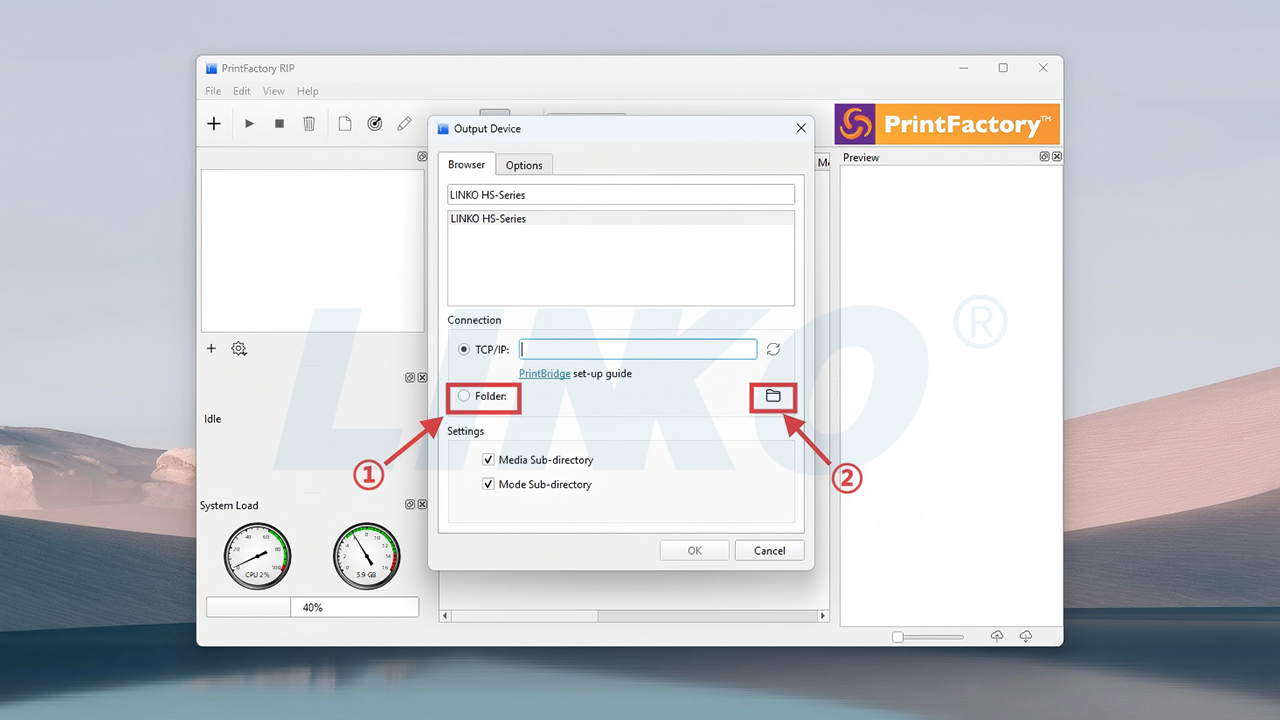
2.3-1-Kontrollera-mapp-och-klicka-på-Floder-ikonen
- Inte första gången jag öppnar programvaran: Om fönstret för inställningar för utmatningsbana inte visas automatiskt måste du dubbelklicka på skrivarikonen till vänster för att manuellt öppna fönstret för inställningar för utmatningsbana.

2.3-2-Dubbelklicka-på-skrivarikonen
2.4 Välj utdatamappen
När fönstret ”Välj mapp” dyker upp, välj den nya mappen du skapade i steg 2.1 för att spara PrintFactory-utdatafiler. När du har valt mappen klickar du på ”Välj mapp” i fönstrets nedre högra hörn för att bekräfta.

2.4-Välj-utmatningsmapp
2.5 Konfigurera mappalternativ och bekräfta
För att säkerställa att filer sparas direkt i den mapp du valt, avmarkera alternativen "Media Sub-directory" och "Mode Sub-directory". När du har avmarkerat alternativen klickar du på "OK"-knappen i det nedre högra hörnet för att spara inställningarna.
Förklaring: Om du avmarkerar dessa alternativ kommer PrintFactory att mata ut filer direkt till den angivna mappen, istället för att skapa undermappar inuti den baserat på medietyp eller utskriftsläge.

2.5-1-Avmarkera-Alternativ-För-Underkataloger
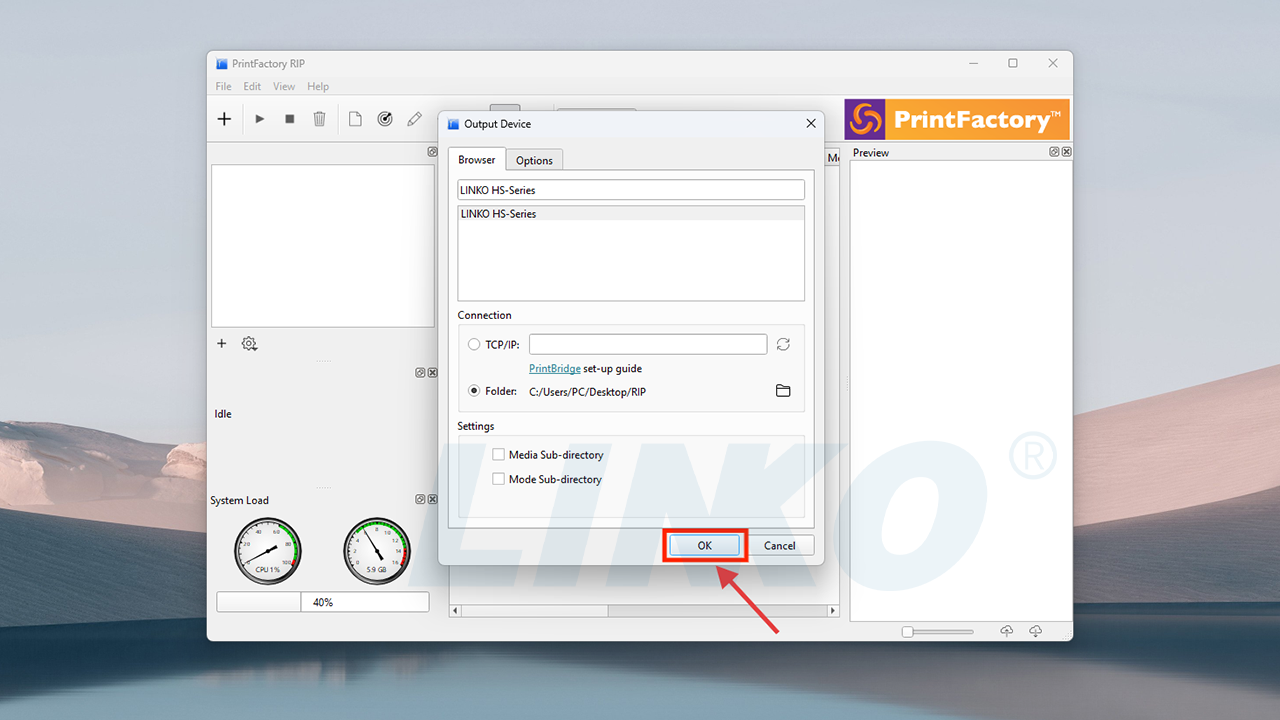
2.5-2-Klicka-OK
2.6 Konfiguration av utmatningsväg slutförd
Du har nu slutfört konfigurationen av utdatabanan för PrintFactory-programvaran.
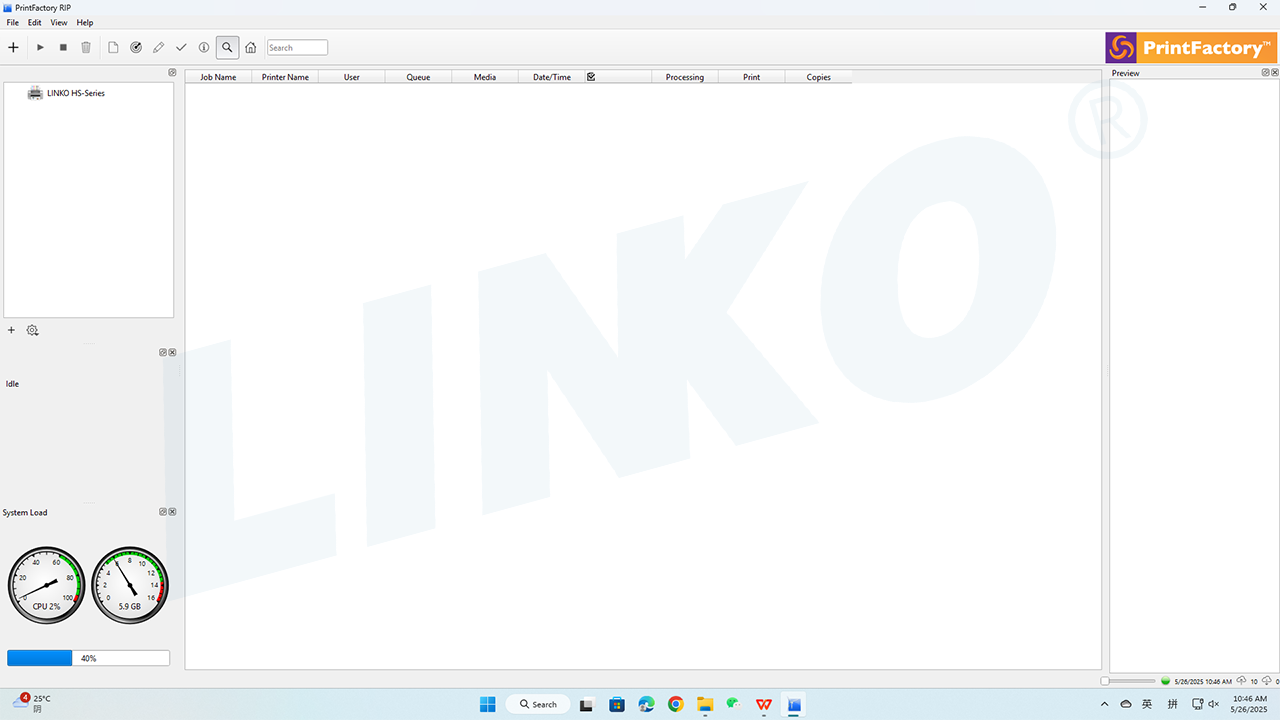
2.6-Installation-Slutför-Utdata-Sökväg
3. Nästa steg
Grattis! Konfigurationen av utdatavägen för PrintFactory-programvaran är nu klar!
Se sedan Guide för laddningskurva för PrintFactory-programvara, som vägleder dig i hur du laddar och ställer in utskriftskurvor. Detta är ett viktigt steg för att säkerställa utskriftens färgnoggrannhet.