
Panduan Pengaturan Jalur Keluaran PrintFactory
1. Sebelum Mengatur Jalur Output
1.1 Konfirmasi Prasyarat
Sebelum mulai menyiapkan jalur keluaran untuk PrintFactory, pastikan kondisi berikut terpenuhi:
- Perangkat lunak PrintFactory telah diinstal dengan benar.
- Komputer Anda berhasil tersambung ke jaringan.
Setelah mengonfirmasi prasyarat ini, Anda dapat melanjutkan untuk menyiapkan jalur keluaran.
2. Mengatur Jalur Output
2.1 Membuat Folder Output Baru
Klik kanan pada desktop komputer Anda dan buat folder kosong baru.
CatatanFolder ini khusus digunakan untuk menyimpan semua berkas cetak .prt yang dihasilkan dari PrintFactory. Disarankan untuk memberi nama yang jelas, misalnya "Berkas Keluaran PrintFactory".

2.1-Buat-Folder-Baru
2.2 Luncurkan Perangkat Lunak PrintFactory
Klik dua kali ikon “PrintFactory RIP” di desktop untuk membuka perangkat lunak.

2.2- Luncurkan Perangkat Lunak PrintFactory
2.3 Buka Jendela Pengaturan Jalur Output
Cara membuka jendela pengaturan jalur keluaran berbeda-beda, tergantung pada apakah ini pertama kalinya Anda membuka perangkat lunak atau tidak:
- Pertama kali membuka perangkat lunakJika ini pertama kalinya Anda membuka PrintFactory, jendela bernama "Output Folder Selection" biasanya akan muncul secara otomatis. Di jendela ini, centang opsi "Folder" terlebih dahulu, lalu klik ikon folder di sebelahnya.
 .
.
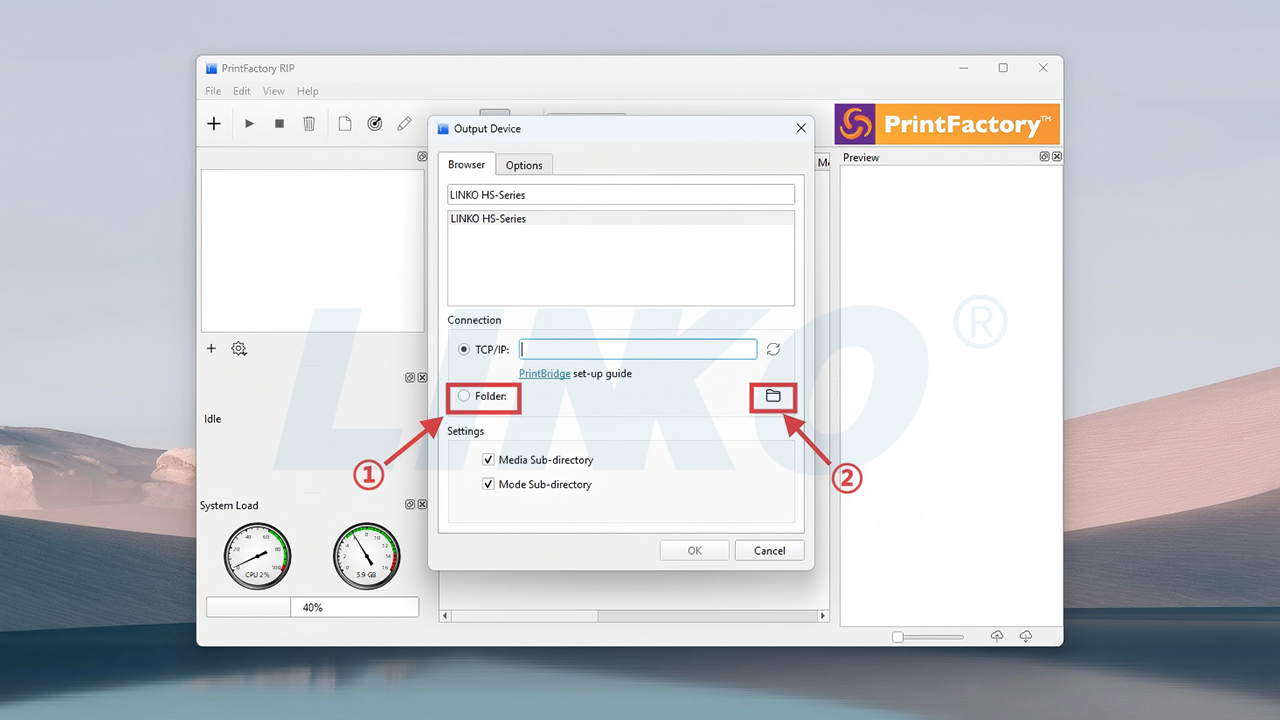
2.3-1-Periksa-Folder-dan-Klik-Ikon-Floder
- Bukan pertama kali membuka perangkat lunak: Jika jendela pengaturan jalur keluaran tidak muncul secara otomatis, Anda perlu mengklik dua kali ikon printer di sebelah kiri untuk membuka jendela pengaturan jalur keluaran secara manual.

2.3-2-Klik-Dua-Klik-Ikon-Printer
2.4 Pilih Folder Output
Ketika jendela "Select Folder" muncul, pilih folder baru yang Anda buat di langkah 2.1 untuk menyimpan berkas keluaran PrintFactory. Setelah memilih folder, klik "Select Folder" di pojok kanan bawah jendela untuk mengonfirmasi.

2.4-Pilih-Folder-Keluaran
2.5 Konfigurasi Opsi Folder dan Konfirmasi
Untuk memastikan file disimpan langsung ke folder yang Anda pilih, hapus centang pada opsi "Subdirektori Media" dan "Subdirektori Mode". Setelah menghapus centang, klik tombol "OK" di pojok kanan bawah untuk menyimpan pengaturan.
Penjelasan: Menghapus tanda centang pada opsi ini akan membuat PrintFactory mengeluarkan file langsung ke folder yang Anda tentukan, dan bukan membuat subfolder di dalamnya berdasarkan jenis media atau mode cetak.

2.5-1-Hapus centang-Opsi-Subdir

2.5-2-Klik-OK
2.6 Pengaturan Jalur Output Selesai
Anda sekarang telah berhasil menyelesaikan pengaturan jalur keluaran untuk perangkat lunak PrintFactory.
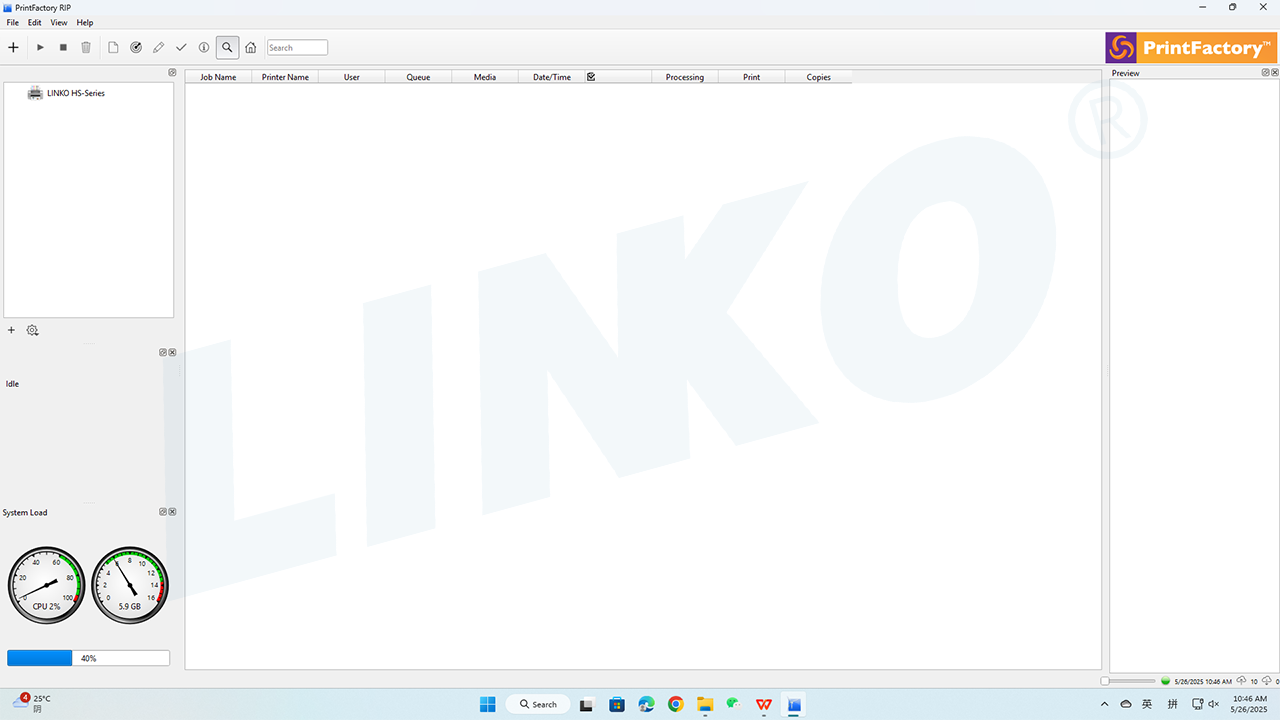
2.6-Pengaturan-Jalur-Keluaran-Lengkap
3. Langkah Selanjutnya
Selamat! Pengaturan jalur keluaran untuk perangkat lunak PrintFactory kini telah selesai!
Selanjutnya, silakan merujuk ke Panduan Kurva Pemuatan Perangkat Lunak PrintFactory, yang akan memandu Anda tentang cara memuat dan mengatur kurva cetak. Ini merupakan langkah krusial untuk memastikan akurasi warna cetak.