
PrintFactory-tulostuspolun asennusopas
1. Ennen tulostuspolun määrittämistä
1.1 Vahvista edellytys
Ennen kuin aloitat PrintFactory-tulostuspolun määrittämisen, varmista, että seuraavat ehdot täyttyvät:
- PrintFactory-ohjelmisto on asennettu oikein.
- Tietokoneesi on yhdistetty verkkoon onnistuneesti.
Kun olet vahvistanut nämä edellytykset, voit jatkaa lähtöpolun määrittämistä.
2. Tulostuspolun määrittäminen
2.1 Luo uusi tulostuskansio
Napsauta hiiren kakkospainikkeella tietokoneen työpöytää ja luo uusi tyhjä kansio.
Huomautus: Tätä kansiota käytetään erityisesti kaikkien PrintFactorysta tulevien .prt-tulostustiedostojen tallentamiseen. On suositeltavaa antaa sille selkeä nimi, kuten ”PrintFactory Output Files”.

2.1-Luo uusi kansio
2.2 Käynnistä PrintFactory-ohjelmisto
Avaa ohjelmisto kaksoisnapsauttamalla työpöydällä olevaa ”PrintFactory RIP” -kuvaketta.

2.2- PrintFactory-ohjelmiston käynnistys
2.3 Avaa Tulostuspolun asetukset -ikkuna
Tulostuspolun asetusikkunan avaamistapa vaihtelee sen mukaan, avaatko ohjelmiston ensimmäistä kertaa vai et:
- Ohjelmiston avaaminen ensimmäistä kertaaJos avaat PrintFactory-ohjelman ensimmäistä kertaa, ikkuna nimeltä ”Output Folder Selection” (tulostuskansion valinta) avautuu yleensä automaattisesti. Valitse tässä ikkunassa ensin ”Folder” (kansio) ja napsauta sitten sen vieressä olevaa kansiokuvaketta.
 .
.
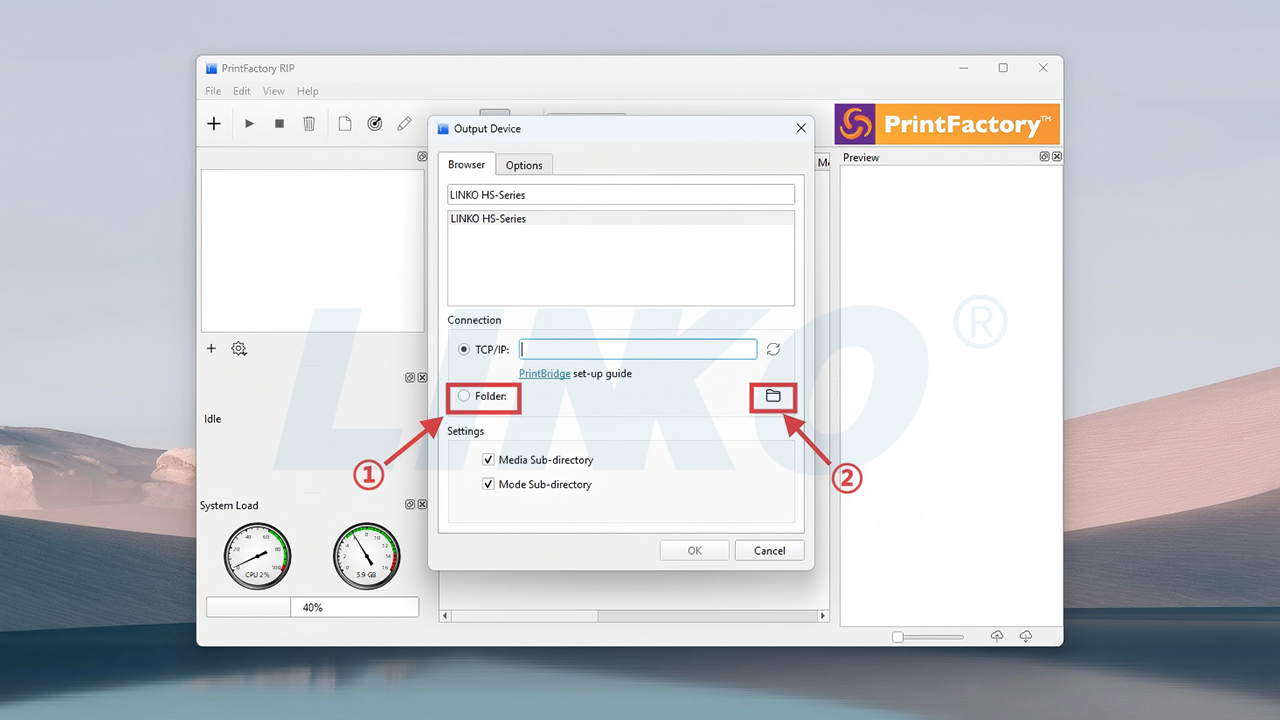
2.3-1-Tarkista-kansio-ja-napsauta-kansion-kuvaketta
- Ei ensimmäinen kerta, kun avaan ohjelmistoa: Jos tulostuspolun asetusikkuna ei avaudu automaattisesti, sinun on kaksoisnapsautettava vasemmalla olevaa tulostinkuvaketta avataksesi tulostuspolun asetusikkunan manuaalisesti.

2.3-2-Kaksoisnapsauta-tulostinkuvaketta
2.4 Valitse tulostuskansio
Kun ”Valitse kansio” -ikkuna avautuu, valitse vaiheessa 2.1 luomasi uusi kansio PrintFactory-tulostiedostojen tallentamista varten. Kun olet valinnut kansion, vahvista napsauttamalla ikkunan oikeassa alakulmassa olevaa ”Valitse kansio” -painiketta.

2.4-Valitse-tulostuskansio
2.5 Kansioasetusten määrittäminen ja vahvistaminen
Varmistaaksesi, että tiedostot tallennetaan suoraan valitsemaasi kansioon, poista valinnat kohdista ”Media-alihakemisto” ja ”Tila-alihakemisto”. Poistamisen jälkeen tallenna asetukset napsauttamalla oikeassa alakulmassa olevaa ”OK”-painiketta.
Selitys: Näiden asetusten poistaminen käytöstä saa PrintFactory:n tulostamaan tiedostot suoraan määritettyyn kansioon sen sijaan, että se loisi alikansioita mediatyypin tai tulostustilan perusteella.

2.5-1-Poista-Alihakemiston-Valinnat

2.5-2-Napsauta-OK
2.6 Lähtöpolun määritys valmis
Olet nyt onnistuneesti määrittänyt PrintFactory-ohjelmiston tulostuspolun.
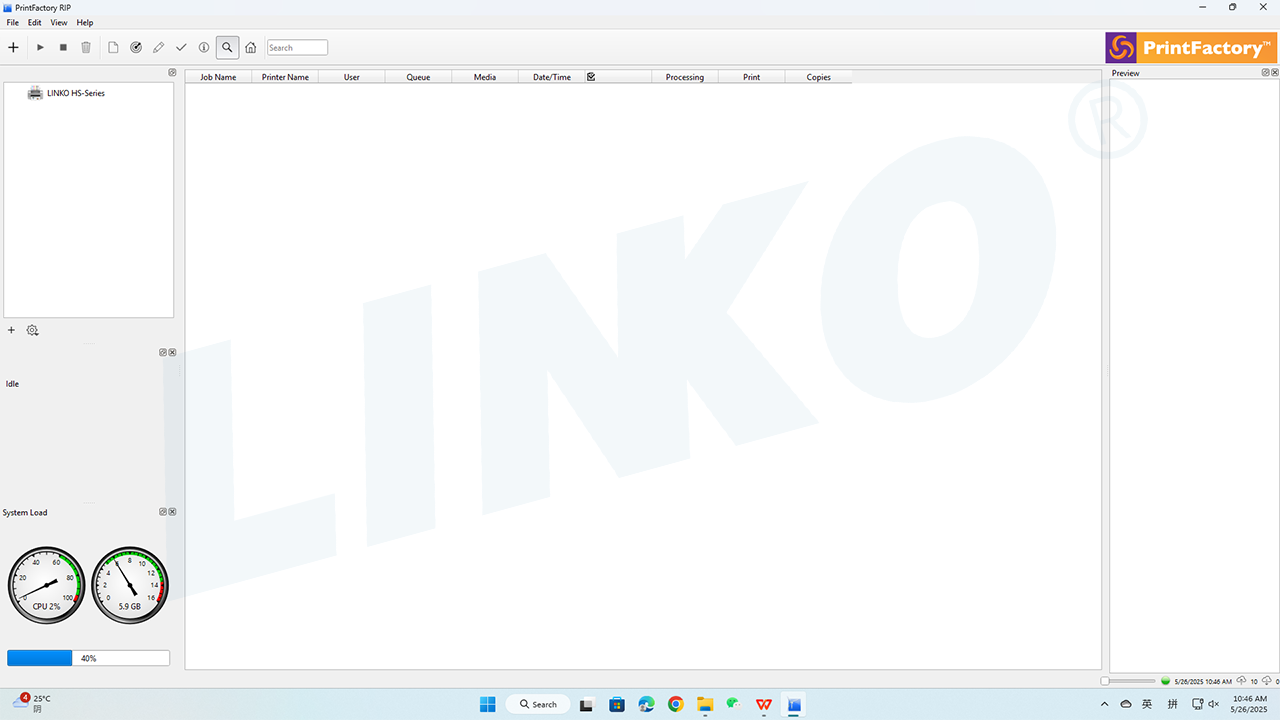
2.6-Asetus-Täydellinen-Tulospolku
3. Seuraavat vaiheet
Onnittelut! PrintFactory-ohjelmiston tulostuspolun määritys on nyt valmis!
Seuraavaksi katso PrintFactory-ohjelmiston latauskäyräopas, joka opastaa sinua tulostuskäyrien lataamisessa ja määrittämisessä. Tämä on ratkaiseva vaihe tulostusvärien tarkkuuden varmistamiseksi.