
Initial installationsguide för PrintFactory-programvara
- Före användning
- Grundläggande inställningar för PrintFactory: Språk och måttenhet
- Inställningar för mediastorlek
- Global färghantering och standardinställningar för beteende (referenskonfiguration)
- Inställningar för gränssnittsverktygspanelen (verktyget Vitt bläck)
- Slutför alla initiala inställningar
2. Grundläggande inställningar för PrintFactory: Språk och måttenhet
2.1 Starta PrintFactory RIP-programvara
Leta upp och dubbelklicka på ikonen för PrintFactory RIP-programvaran på datorns skrivbord för att starta den.

2.1-Starta-PrintFactory-RIP-programvara
2.2 Åtkomstinställningar
I det övre vänstra hörnet av PrintFactory-programgränssnittet letar du upp och klickar på "Redigera". I rullgardinsmenyn som visas väljer du och klickar på "Inställningar".

2.2-1-Klick-Redigera

2.2-2-Välj-Inställningar
2.3 Ställ in måttenhet
I fönstret ”Inställningar” klickar du på fliken ”Enhet”. Välj ”Millimeter (mm)” som måttenhet (rekommenderas) i rullgardinsmenyn. Du kan också justera enheten efter dina användningsvanor för att passa din dagliga arbetsrutin.

2.3-1-Klicka-på-enheten-fliken

2.3-2-Välj-Millimeter
2.4 Ställ in programvaruspråk
I fönstret ”Inställningar” klickar du på fliken ”Språk”. Välj ditt önskade språk från språklistan.
Obs! När du har ändrat språk måste du stänga PrintFactory-programvaran och starta om den för att språkinställningen ska träda i kraft.

2.4-Klicka-på-språk-fliken
2.5 Bekräfta och spara inställningar
När du har valt språk och måttenhet klickar du på knappen "OK" längst ner i fönstret för att spara inställningarna.
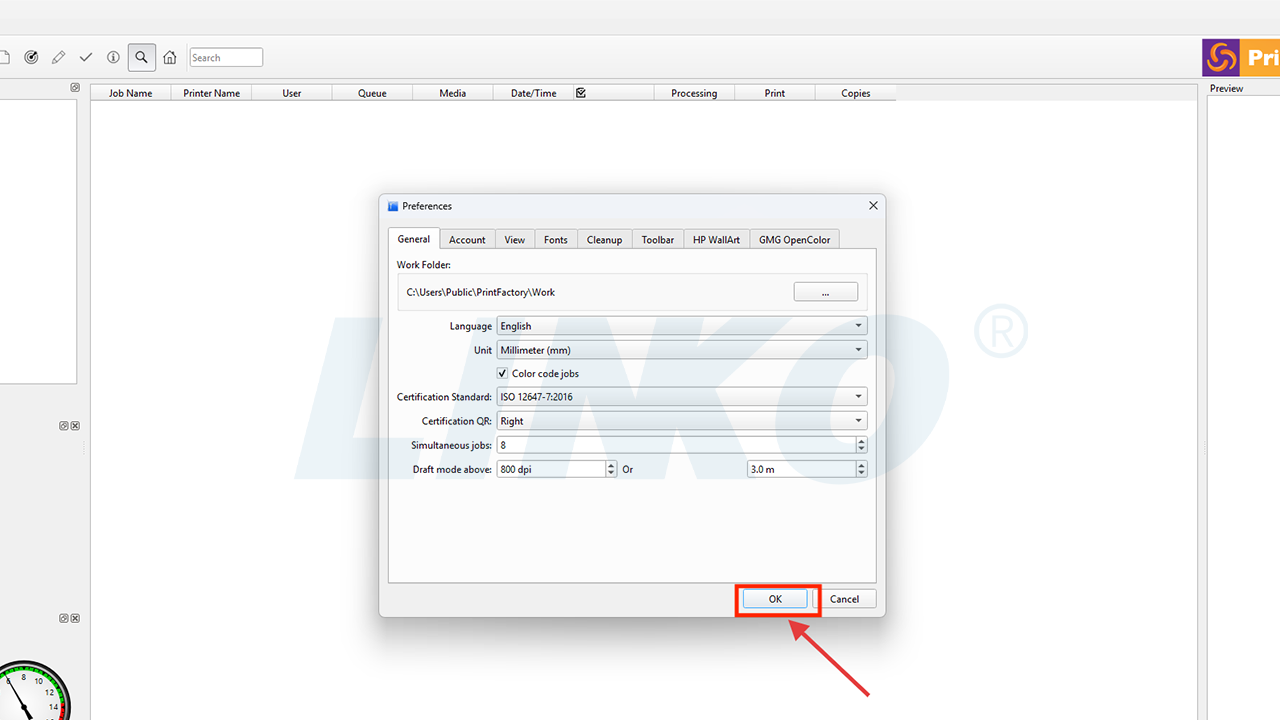
2.5-Klicka-OK
2.6 Starta om PrintFactory RIP-programvaran (om språket har ändrats)
Stäng PrintFactory-programvaran. Gå tillbaka till datorns skrivbord, hitta och dubbelklicka på ikonen för PrintFactory RIP-programvaran för att starta om den.

2.6-1-Stäng-Programvara-Efter-Språkbyte
2.6-2-Omstarta-PrintFactory-RIP-programvara

3.2 Ange inställningar för mediastorlek
Klicka på ikonen ”Ändra media” (en symbol för vitt papper, vanligtvis medie- eller pappersinställningar) ovanför den valda skrivaren.
 Ändra media

3.2-Klicka-Ändra-Media-Ikon
3.3 Ändra breddmåttet
Ändra breddmåttet i fönstret för mediestorleksinställningar som visas.
 Bredd
Bredd
Viktigt: Utskriftsbredden bör vanligtvis vara 20 mm mindre än filmens faktiska bredd för att möjliggöra kantmarginal och undvika utskriftsproblem i kanterna.
Exempel: För 330 mm film, ställ in den maximala bredden till 310 mm.
Exempel: För 600 mm film, ställ in den maximala bredden till 580 mm.

3.3-Ange-bredd-i-mediadialogrutan
3.4 Bekräfta och spara inställningar
När du har gjort ändringarna klickar du på "OK" längst ner i fönstret för att spara inställningarna för mediestorlek och kontrollerar att de är korrekt konfigurerade.

3.4-Klicka-på-OK-för-att-spara-mediestorlek
4.1 Lägg tillfälligt till ett jobb för att komma åt inställningar
Klicka på ikonen ”Lägg till jobb” .
.
I det övre vänstra hörnet av PrintFactory-programgränssnittet. I filvalsfönstret som dyker upp klickar du direkt på knappen "Stäng" (du behöver inte välja en fil).
Notera: Den här åtgärden syftar till att aktivera vissa inställningar som kanske bara är tillgängliga när ett jobb pågår. Vissa PrintFactory-inställningar aktiveras och visas bara helt när programvaran tror att du arbetar med ett "jobb" eller har gått in i "layoutredigeringsläge".

4.1-1-Klicka-Lägg-Till-Jobb-Ikon
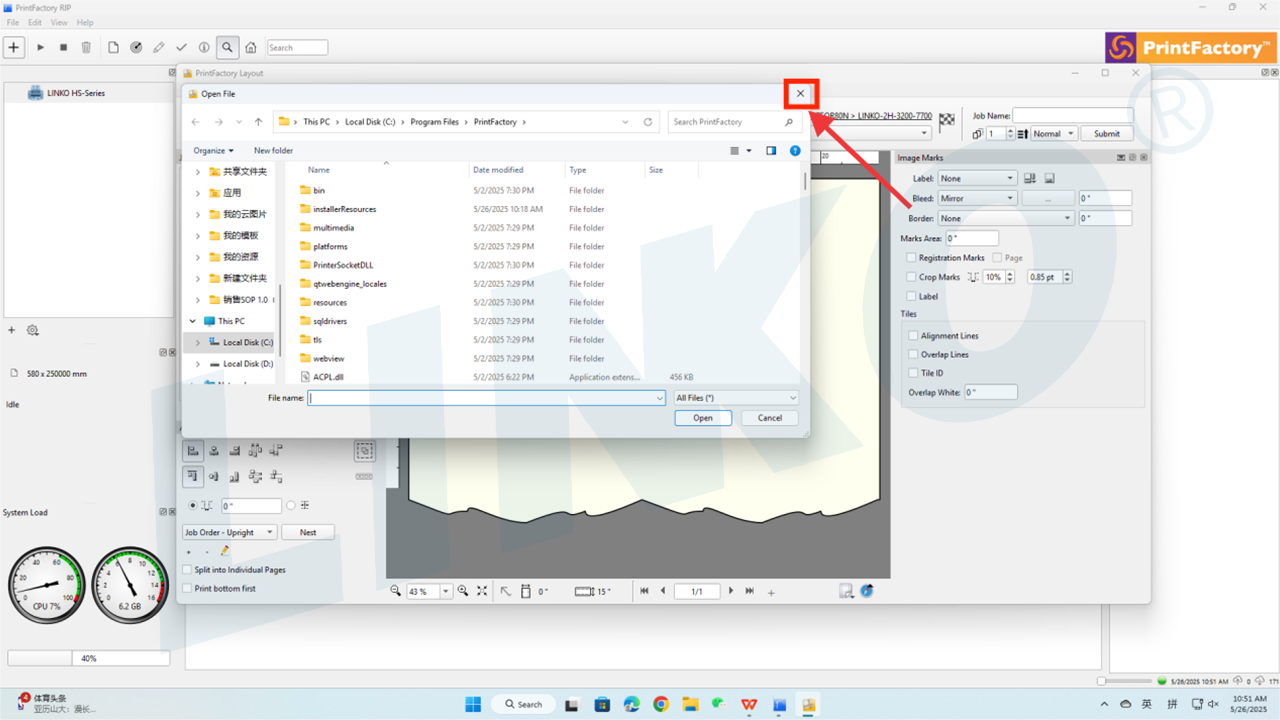
4.1-2-Stäng-fildialogrutan-utan-att-markera
Maximera PrintFactory-layoutfönstret så att det passar skärmen.

4.1-3-Maximera-PrintFactory Layout-Fönster
4.2 Återgå till inställningar
Klicka på "Redigera" i menyraden i PrintFactory och välj "Inställningar" från rullgardinsmenyn.
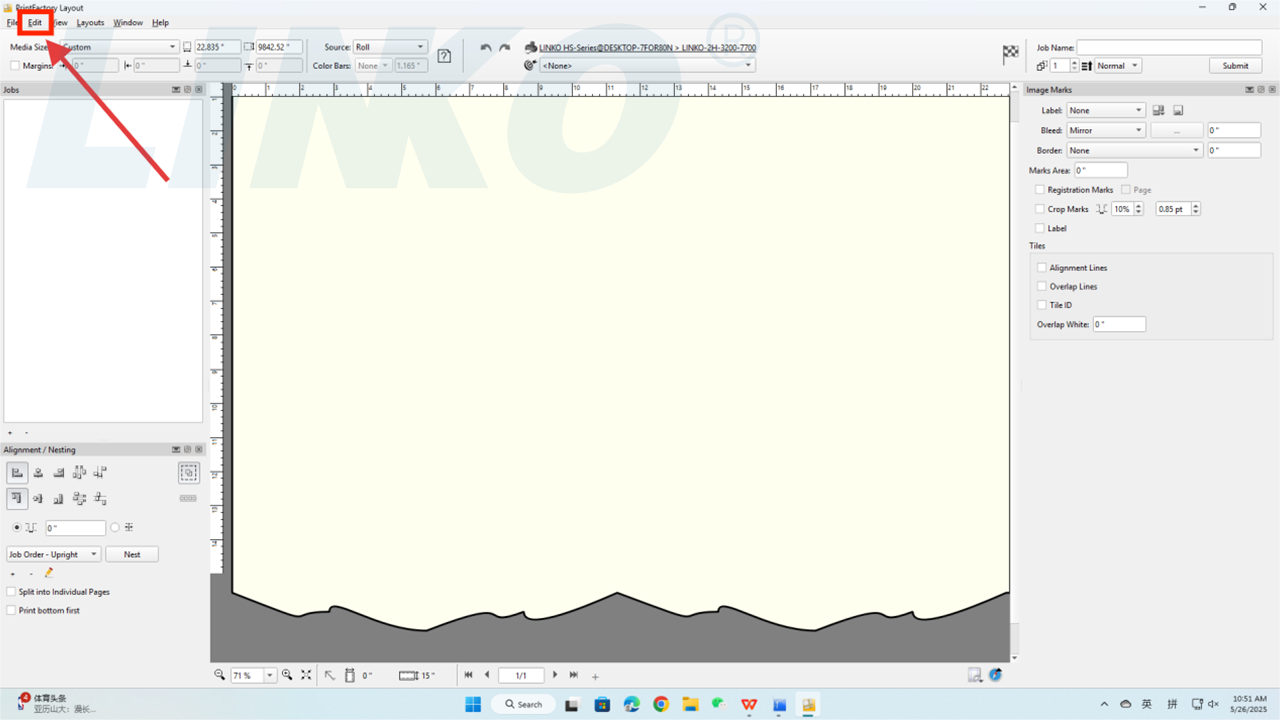
4.2-1-Klicka-Redigera-i-Layout
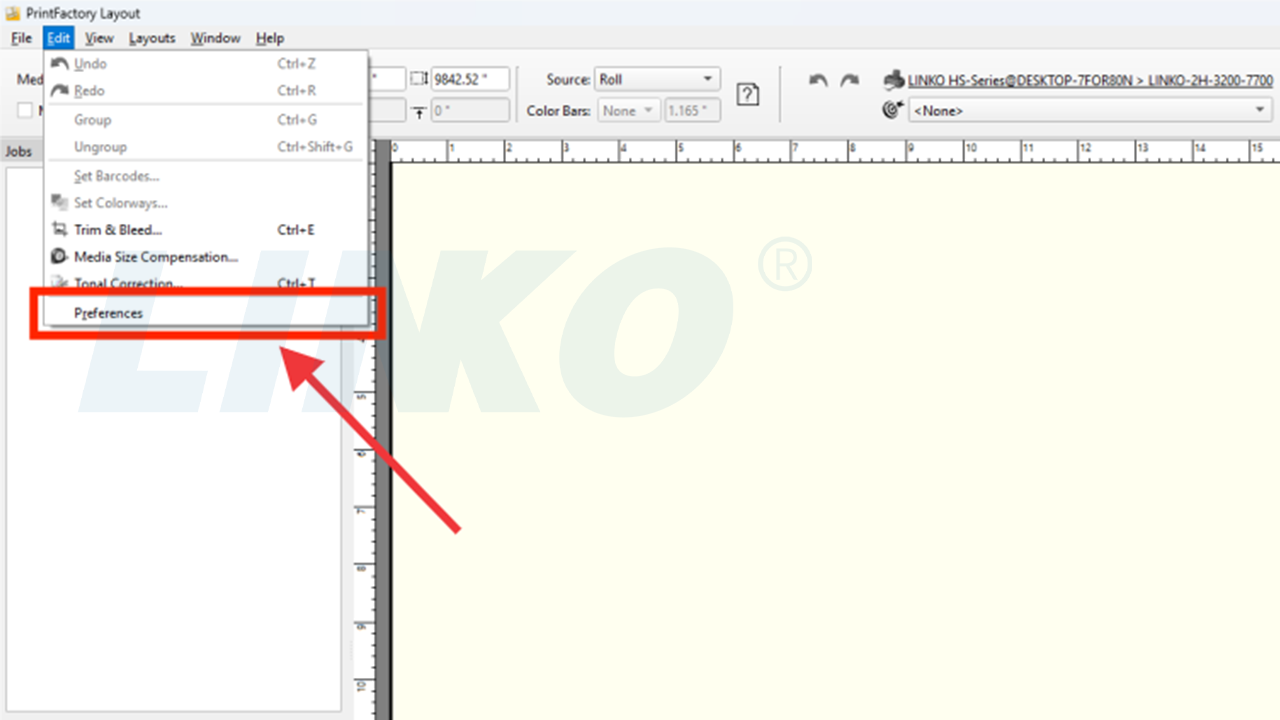
4.2-2-Välj-Inställningar-I-Layout-Meny
4.3 Ställ in inlämningsbeteende
I fönstret Inställningar klickar du på fliken ”Skicka beteende”. Välj ”Stäng” i rullgardinsmenyn.
Obs! Den här inställningen avgör om layoutredigeringssidan stängs automatiskt efter att ett RIP-jobb har skickats. Att välja "Stäng" kan förenkla arbetsflödet, särskilt när du behöver skicka flera jobb i följd, vilket förhindrar att öppna fönster samlas och håller gränssnittet snyggt.

4.3-1-Öppna-Skicka-Beteende-Rollmenyn

4.3-2-Välj-Stäng-i-rullgardinsmenyn
4.4 Ställ in standardreferensprofilen
I fönstret Inställningar letar du upp "Referensprofil" alternativet. Klicka på dess rullgardinsmeny och välj "ISO-belagd v2 (ECI)“".
Obs: "Referensprofil” fungerar som en universell ”färgspråksstandard” för PrintFactory. När din fil inte anger en färgprofil, eller när programvaran behöver en generisk baslinje för färgkonvertering, kommer den att använda denna ”referensprofil”.
Att välja “ISO-belagd v2 (ECI)”, en allmänt accepterad branschstandardfärgprofil för utskrift, innebär att PrintFactory kommer att basera sin färgbehandling på denna höga standardfärgprestanda för utskrift. Detta bidrar till att säkerställa den mest exakta färgbehandlingen som möjligt även när specifik filfärginformation saknas.
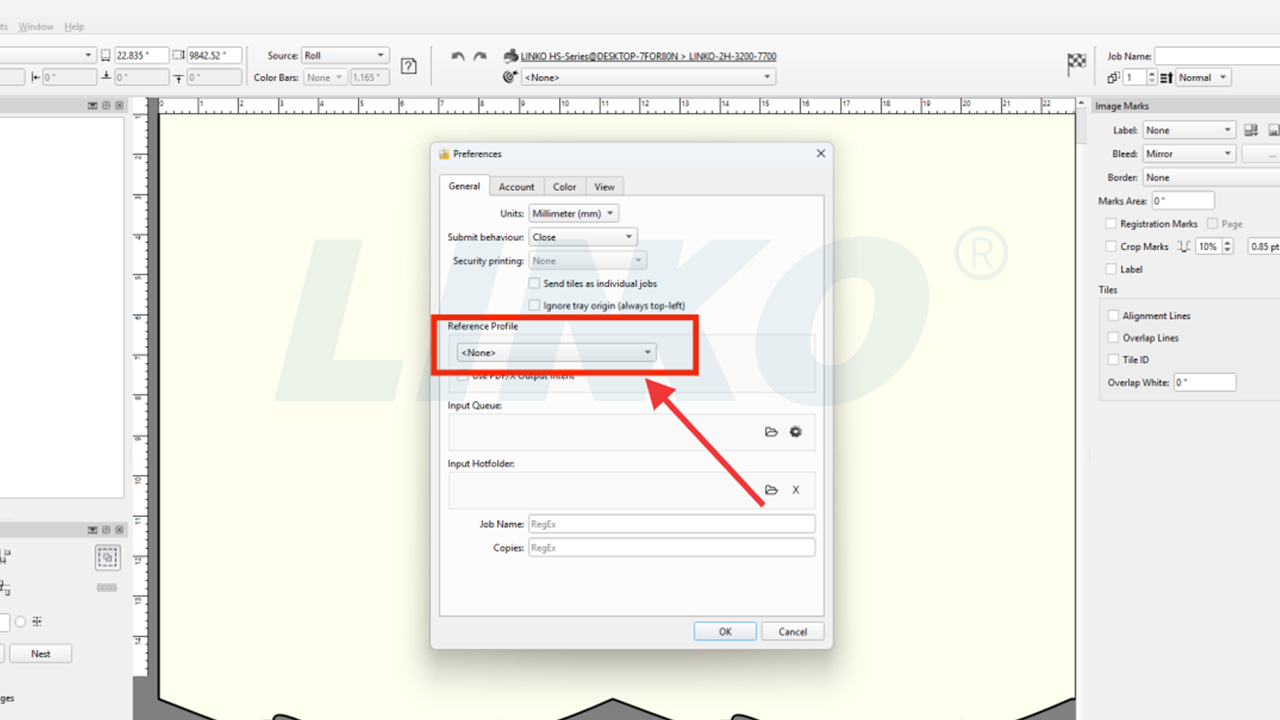
4.4-1-Öppna-referensprofil-rullgardinsmenyn

4.4-2-Välj-ISO-Coated-v2-I-Dropdown
4.5 Konfigurera RGB-bild och vektorfärghantering
De flesta designfiler (t.ex. foton från kameror, bilder som laddats ner från webben eller filer som skapats i grafisk designprogramvara) använder initialt RGB-färgläget.
Skrivare använder dock vanligtvis CMYK-bläck. Därför måste PrintFactory konvertera RGB-färger till CMYK. Dessa inställningar anger hur PrintFactory ska hantera denna konvertering.
4.5.1 Klicka på den tredje fliken, ”Färg”, i fönstret Inställningar.

4.5.1-Klicka-på-Färg-fliken-i-inställningar
4.5.2 Under avsnittet ”RGB”:
- Klicka på rullgardinsmenyn bredvid ”Bild” (som visar ”SRGB IEC61966-2.1” som standard) och välj ”Ingen”.
Obs: Detta innebär att PrintFactory för importerade RGB-bilder inte kommer att tillämpa en förinställd RGB-konvertering som standard, utan istället förlita sig på det efterföljande ICC-arbetsflödet.

4.5.2-1-Öppna-RGB-bild-rullgardinsmenyn
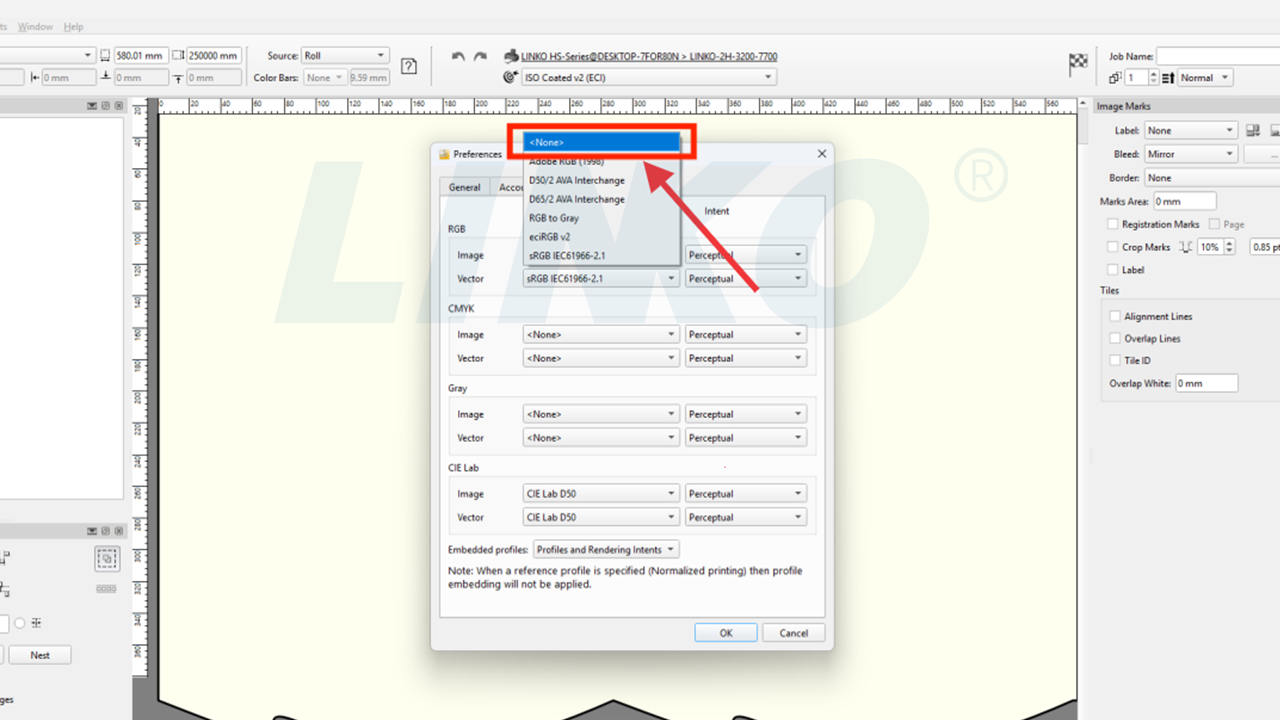
4.5.2-2-Välj-Ingen-För-RGB-Bild
Klicka på rullgardinsmenyn bredvid "Vektor” (vilket visar ”SRGB IEC61966-2.1” som standard) och välj ”Ingen“".
Obs! I likhet med bilder innebär detta att PrintFactory för importerad RGB-vektorgrafik inte kommer att tillämpa en förinställd RGB-konvertering som standard.

4.5.2-3-Öppna-RGB-Vektor-rullgardinsmeny

4.5.2-4-Välj-Ingen-För-RGB-Vektor
4.6 Hantera inbäddade profiler
På fliken ”Färg” letar du upp ”Inbäddade profiler" alternativet. Klicka på dess rullgardinsmeny och välj "Ta bort“".
Notera: Den här inställningen avgör hur PrintFactory hanterar importerade filer som innehåller inbäddade ICC-profiler. Att välja "Ta bort” betyder att PrintFactory ignorerar profilerna som är inbäddade i filerna och använder arbetsflödet och profilerna som du konfigurerar i programvaran på ett enhetligt sätt, vilket undviker konflikter.
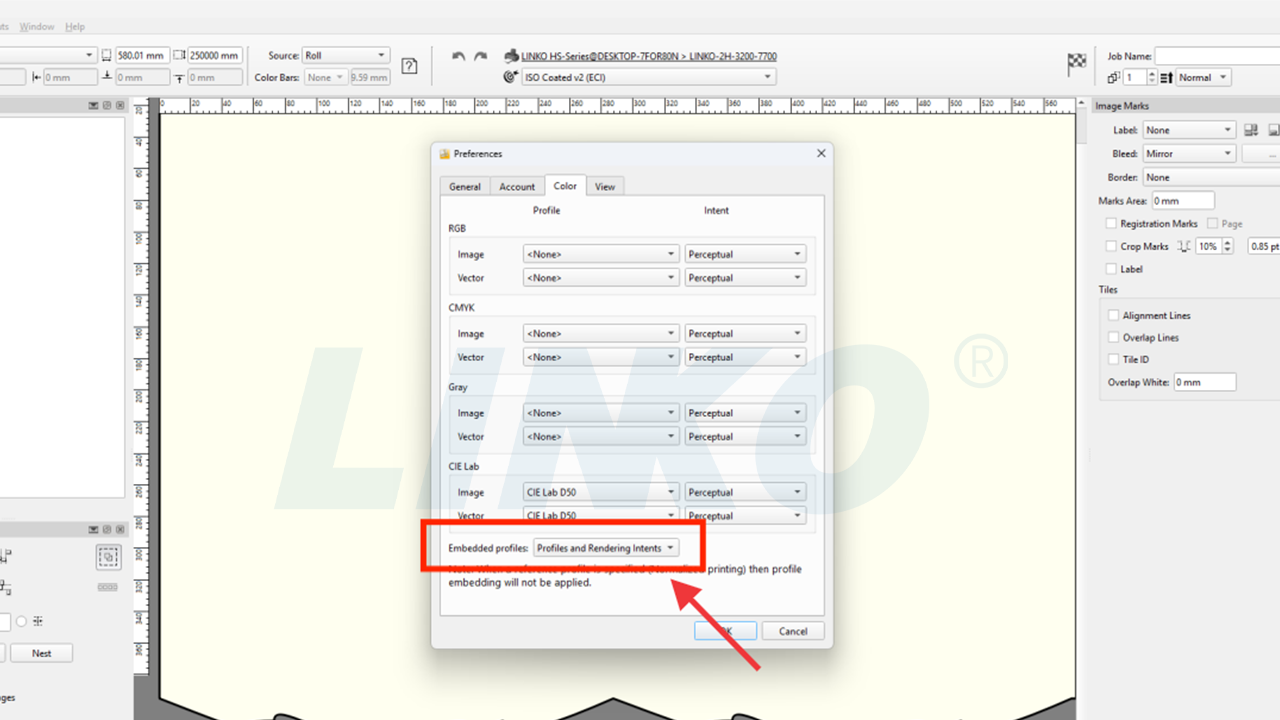
4.6-1-Öppna-Inbäddade-Profiler-Rullgardinsmeny
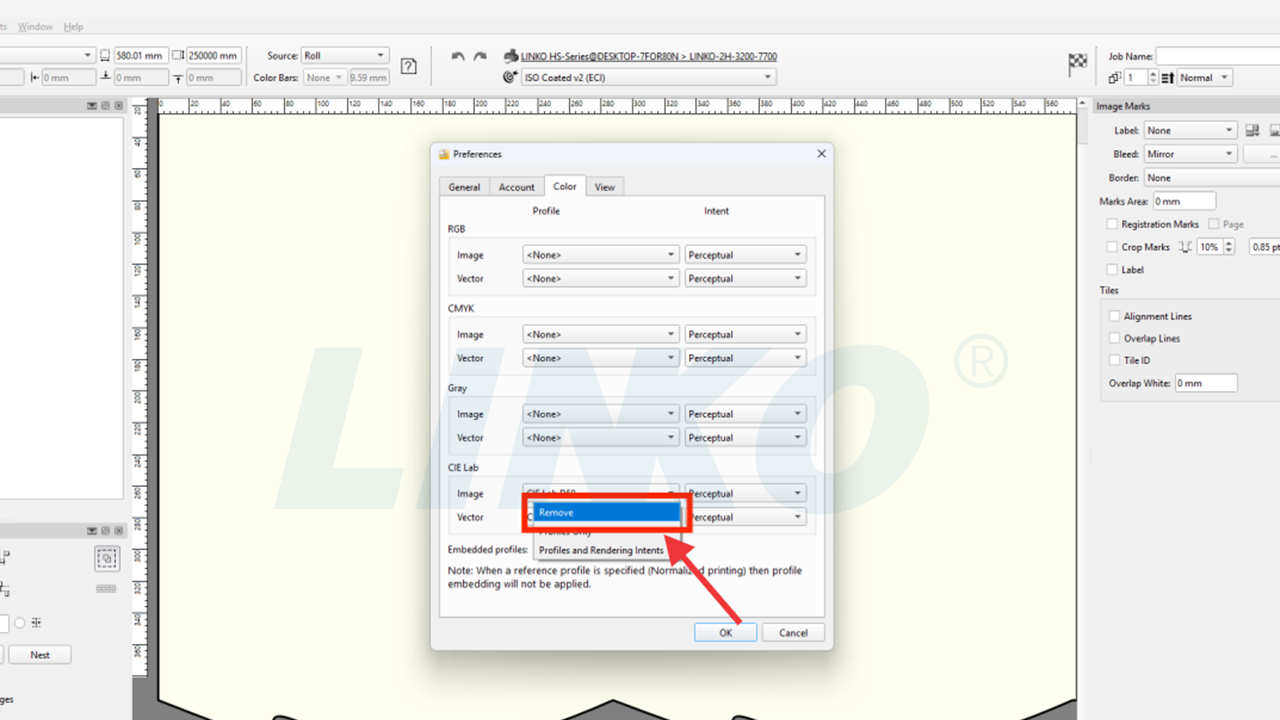
4.6-2-Välj-Ta-Ta-Bort-I-Rollmenyn
4.7 Bekräfta alla inställningar och avsluta
Klicka på knappen "OK" för att spara alla ovanstående inställningar.
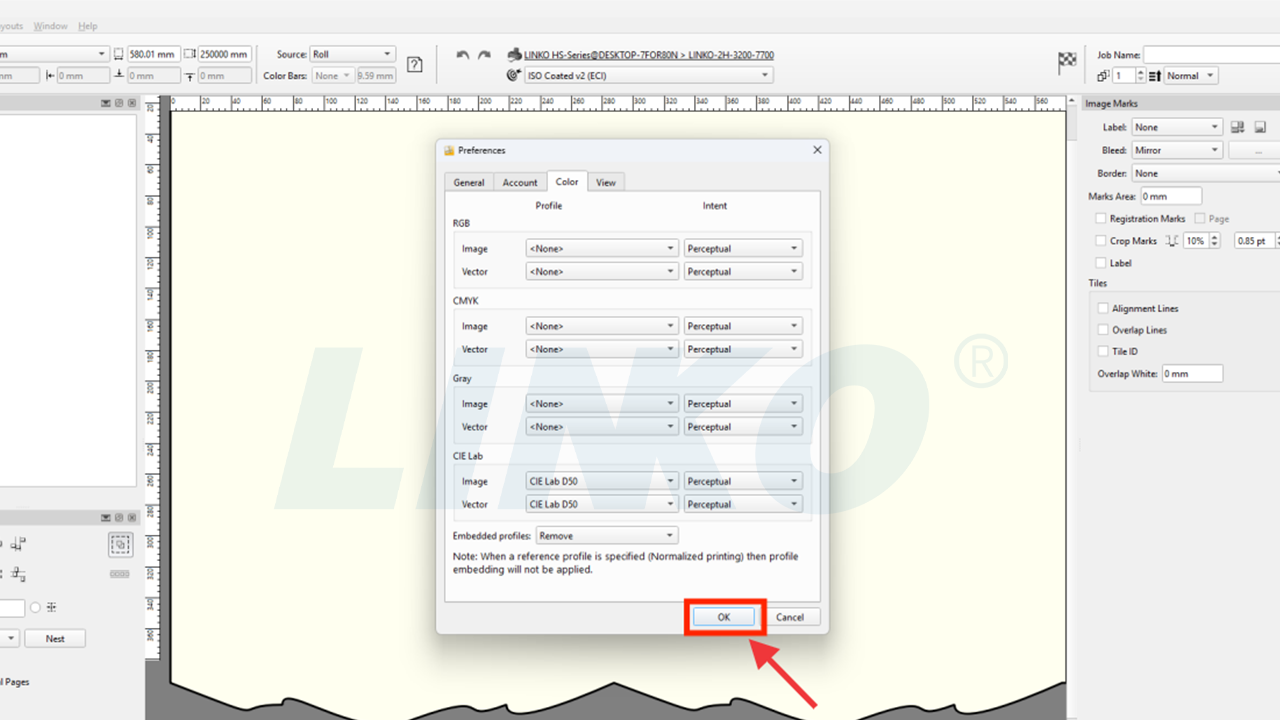
4.7-Klicka-OK-för-att-spara-alla-inställningar
4.8 Kalibratorns standardreferensinställning
Klicka på målikonen i det övre vänstra hörnet av PrintFactory-programgränssnittet. Klicka på ordet "Ingen" bredvid. Välj "ISO Coated v2 (ECI)" i rullgardinsmenyn som visas.
Obs: Detta säkerställer att när du utför färgkalibrering eller finjustering av kurvor använder programvaran ISO Coated v2 (ECI) som standardreferensstandard.

4.8-1-Click-Target-None-Dropdown

4.8-2-Select-ISO-Coated v2-For-Target
4.9 Referensinställningar slutförda
Global färghantering och standardinställningar för beteende (referenskonfiguration) är nu klara.

4.9-Inställningar-Slutförda-Bekräftelse

5.2 Konfigurera verktygspanelens synlighet
I rullgardinsmenyn:
- Avmarkera "Markeringar" (om den är markerad).
- Markera "Vit".
Obs: Den här åtgärden visar eller döljer motsvarande verktygspaneler i PrintFactorys layoutredigeringsgränssnitt. Om du markerar "Vit" blir panelen för inställningar för vitt bläck synlig, vilket underlättar justeringar av parametrar för dekorfärg (t.ex. vitt bläck).

5.2-1-Avmarkera-Markeringar-I-Fönster-Menyn

5.2-2-Kontrollera-Vit-i-Fönster-Meny
5.3 Bekräfta gränssnittsuppdatering
När du har slutfört inställningarna ser du panelen för vitt bläck i gränssnittet (markerad med rött).
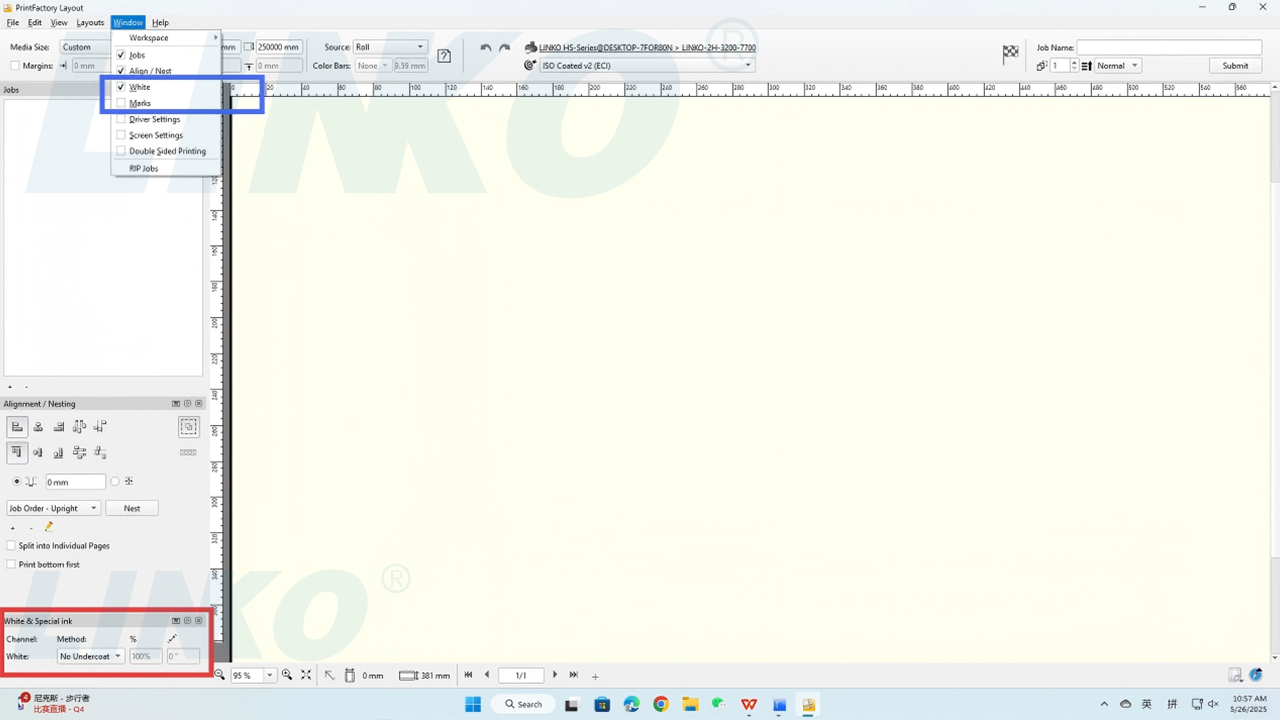
5.3-Vit-bläck-panel-synlig-i-layout
6. Slutför alla initiala inställningar
6.1 Starta om programvaran för att ändringarna ska träda i kraft
När du har slutfört alla initiala inställningar stänger du PrintFactory-programvaran och öppnar den sedan igen för att säkerställa att alla ändringar har tillämpats.
6.2 Processöversikt
Du har nu slutfört den första installationsprocessen för PrintFactory-programvaran!