
Guia de configuração inicial do software PrintFactory
- Antes de usar
- Configurações básicas de preferência do PrintFactory: idioma e unidade de medida
- Configurações de tamanho de mídia
- Configurações globais de gerenciamento de cores e comportamento padrão (configuração de referência)
- Configurações do Painel de Ferramentas de Interface (Ferramenta de Tinta Branca)
- Concluir todas as configurações iniciais
2. Configurações básicas de preferência do PrintFactory: idioma e unidade de medida
2.1 Inicie o software PrintFactory RIP
Na área de trabalho do seu computador, localize e clique duas vezes no ícone do software PrintFactory RIP para iniciá-lo.

2.1-Iniciar-PrintFactory-RIP-Software
2.2 Preferências de acesso
No canto superior esquerdo da interface do software PrintFactory, localize e clique em "Editar". No menu suspenso exibido, selecione e clique em "Preferências".

2.2-1-Clique-Editar

2.2-2-Selecionar-Preferências
2.3 Definir a unidade de medida
Na janela "Preferências", clique na aba "Unidade". Nas opções suspensas, selecione "Milímetro (mm)" como unidade de medida (recomendado). Você também pode ajustar a unidade de acordo com seus hábitos de uso, adaptando-a à sua rotina de trabalho diária.

2.3-1-Click-Unit-Tab

2.3-2-Selecionar-Milímetro
2.4 Definir o idioma do software
Na janela "Preferências", clique na aba "Idioma". Na lista de idiomas, selecione o seu idioma preferido.
Observação: após alterar o idioma, você deve fechar o software PrintFactory e reiniciá-lo para que a configuração de idioma entre em vigor.

2.4-Clique-Idioma-Guia
2.5 Confirmar e salvar configurações
Após selecionar o idioma e a unidade de medida, clique no botão “OK” na parte inferior da janela para salvar as configurações.
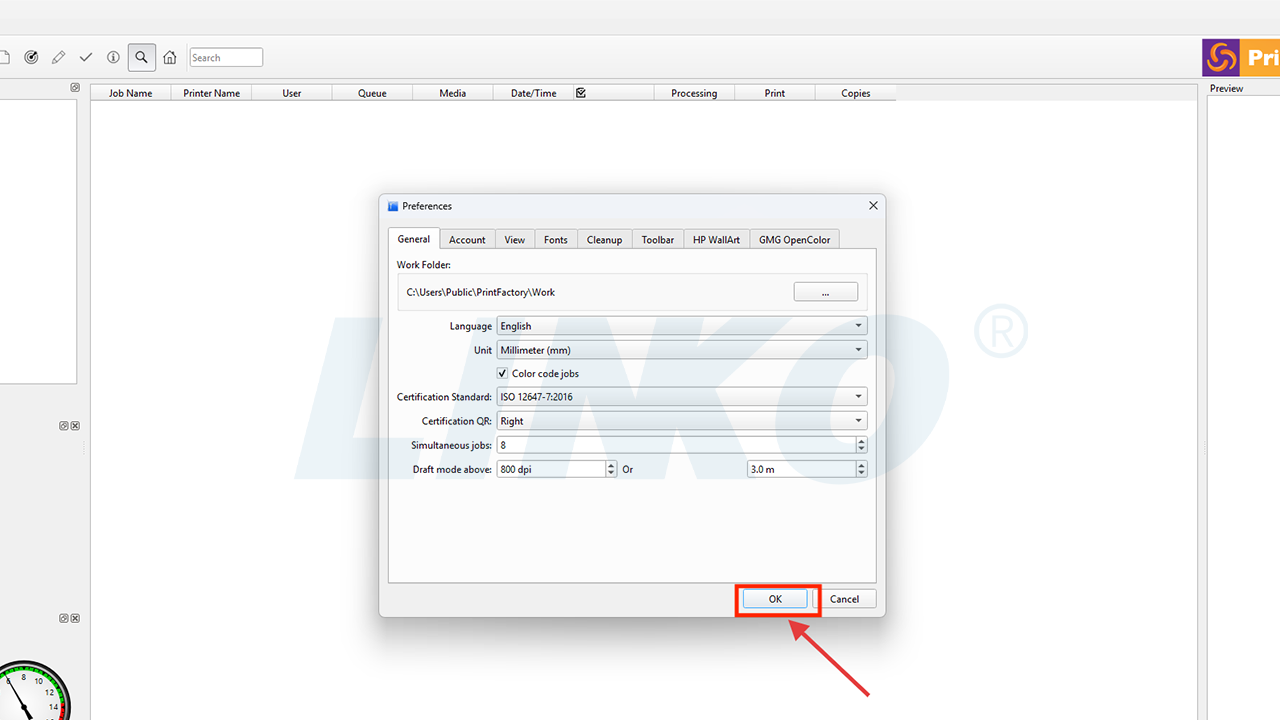
2.5-Clique-OK
2.6 Reinicie o software PrintFactory RIP (se o idioma foi alterado)
Feche o software PrintFactory. Retorne à área de trabalho do seu computador, localize e clique duas vezes no ícone do software RIP PrintFactory para reiniciá-lo.

2.6-1-Fechar-Software-Após-Alteração-de-Idioma
2.6-2-Reiniciar-PrintFactory-RIP-Software

3.2 Insira as configurações de tamanho da mídia
Clique no ícone “Alterar mídia” (um símbolo de papel branco, geralmente representando configurações de mídia ou papel) acima da impressora selecionada.
 : Alterar mídia

3.2-Clique-Alterar-Ícone-de-Mídia
3.3 Modificar a dimensão da largura
Na janela de configurações de tamanho de mídia que aparece, modifique a dimensão da largura.
 : Largura
Importante: A largura de impressão normalmente deve ser 20 mm menor que a largura real do filme para permitir margem nas bordas e evitar problemas de impressão nas bordas.
Exemplo: para filme de 330 mm, defina a largura máxima como 310 mm.
Exemplo: para filme de 600 mm, defina a largura máxima como 580 mm.

3.3-Inserir-Largura-na-Caixa-de-Diálogo-de-Mídia
3.4 Confirmar e salvar configurações
Após fazer as alterações, clique em “OK” na parte inferior da janela para salvar as configurações de tamanho da mídia, garantindo que estejam configuradas corretamente.

3.4-Clique-em-OK-para-Salvar-Tamanho-da-Mídia
4.1 Adicionar temporariamente um trabalho às configurações de acesso
Clique no ícone “Adicionar trabalho” .
.
No canto superior esquerdo da interface do software PrintFactory. Na janela de seleção de arquivo que aparece, clique diretamente no botão “Fechar”. (não é necessário selecionar um arquivo).
Observação: Esta ação visa ativar algumas configurações de preferência que podem ser acessadas apenas quando um trabalho estiver presente. Algumas preferências do PrintFactory só são totalmente ativadas e exibidas quando o software considera que você está trabalhando em um "trabalho" ou entrou no estado de "edição de layout".

4.1-1-Clique-Adicionar-Ícone-de-trabalho
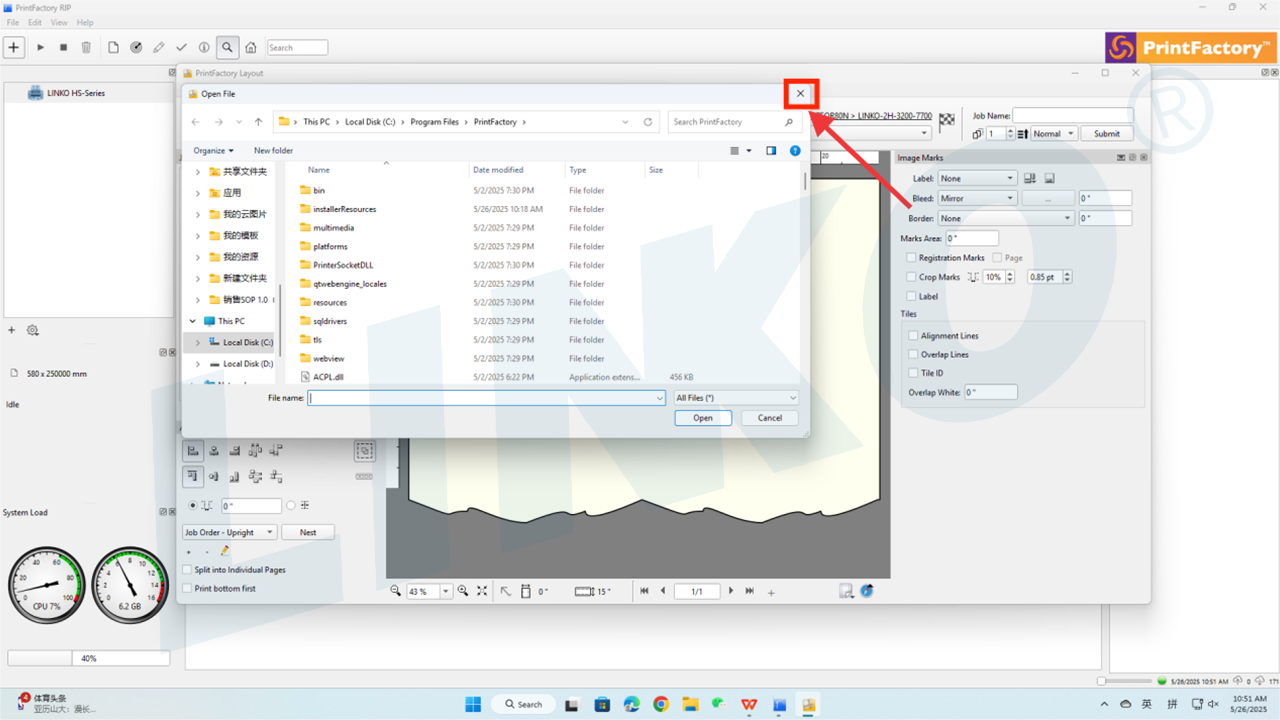
4.1-2-Fechar-Arquivo-Caixa-de-Diálogo-Sem-Selecionar
Maximize a janela Layout do PrintFactory para caber na tela.

4.1-3-Maximizar-Layout da PrintFactory-Janela
4.2 Acessar Preferências novamente
Clique em “Editar” na barra de menu do PrintFactory e selecione “Preferências” no menu suspenso.
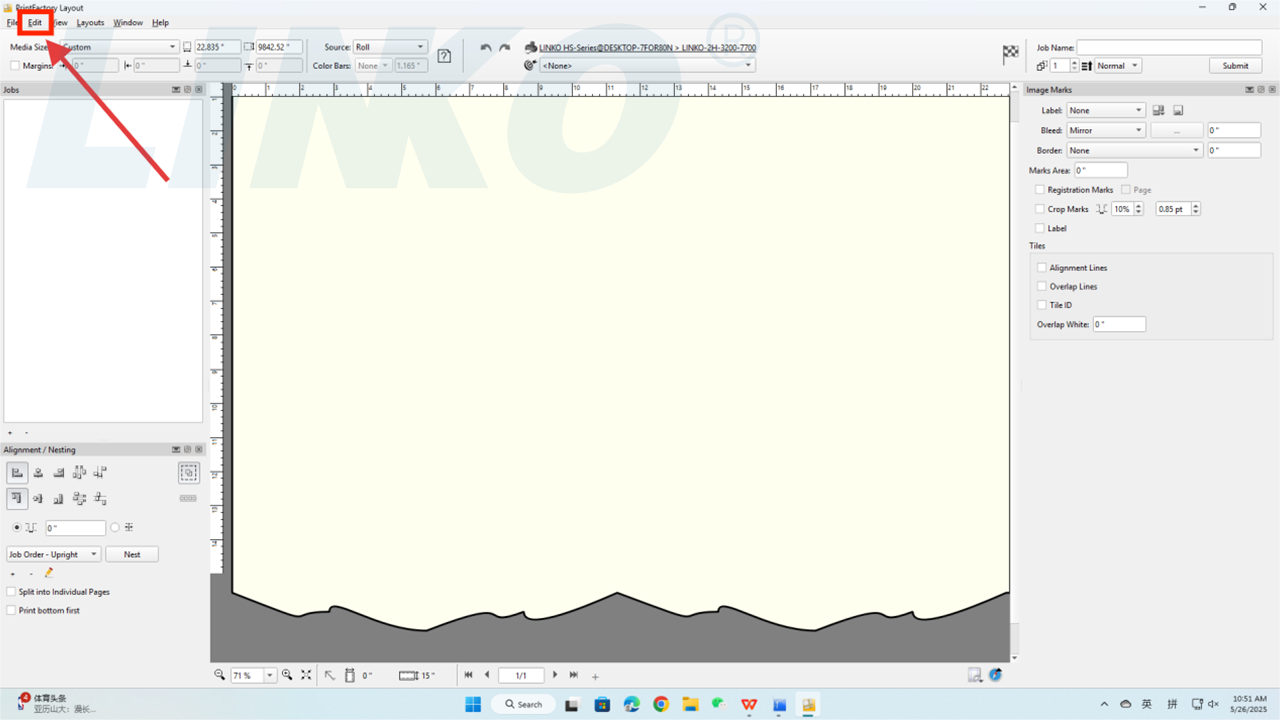
4.2-1-Clique-Editar-No-Layout
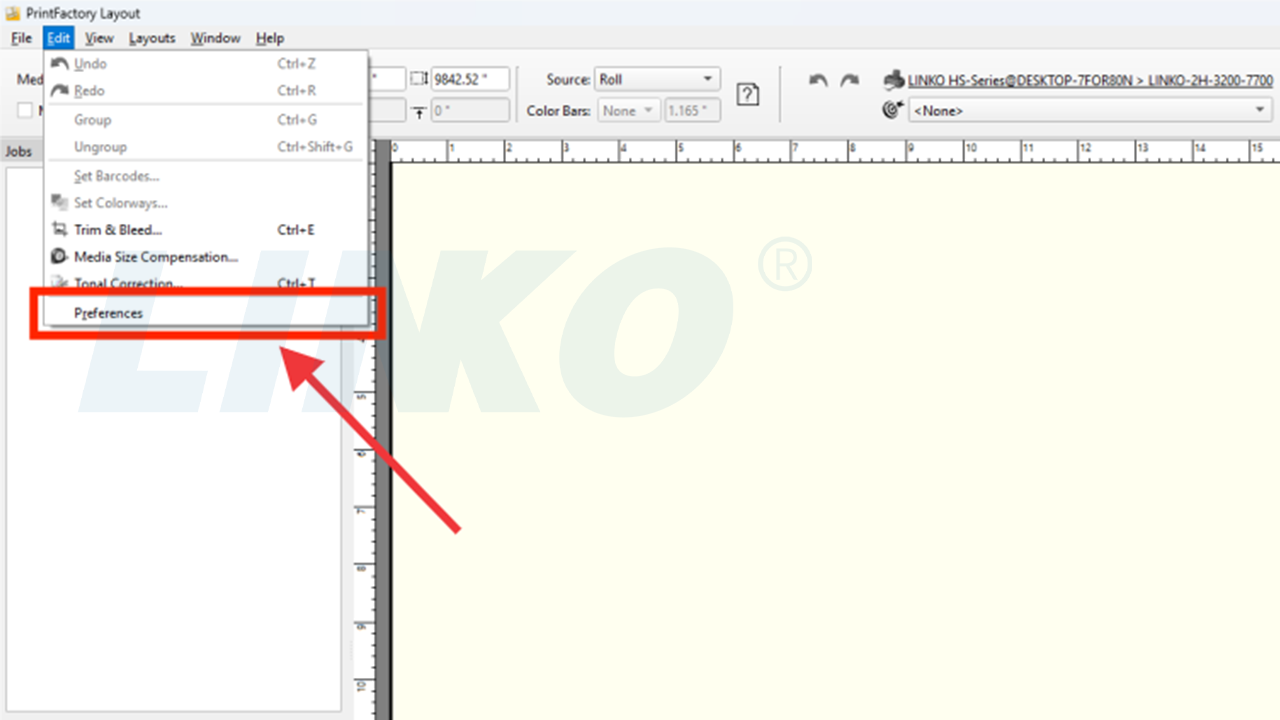
4.2-2-Selecionar-Preferências-No-Menu-Layout
4.3 Definir comportamento de envio
Na janela Preferências, clique na aba “Enviar comportamento”. Nas opções suspensas, selecione “Fechar”.
Observação: esta configuração determina se a página de edição de layout será fechada automaticamente após o envio de um trabalho RIP. Escolher "Fechar" pode simplificar o fluxo de trabalho, especialmente quando você precisa enviar vários trabalhos consecutivamente, evitando o acúmulo de janelas abertas e mantendo a interface organizada.
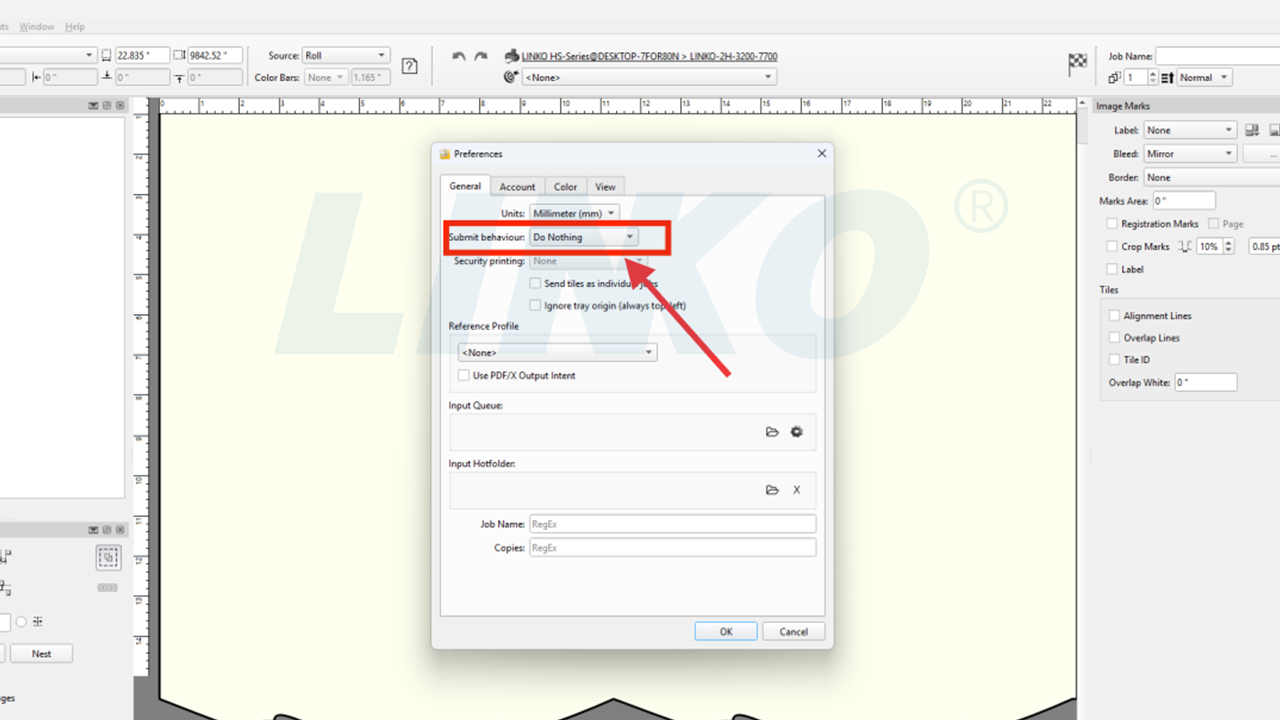
4.3-1-Abrir-Enviar-Comportamento-Lista suspensa

4.3-2-Selecionar-Fechar-Em-Lista-Suspensa
4.4 Definir o perfil de referência padrão
Na janela Preferências, localize o “Perfil de Referência”. Clique no menu suspenso e selecione “Revestimento ISO v2 (ECI)“.
Nota: O “Perfil de Referência" atua como um "padrão de linguagem de cores" universal para o PrintFactory. Quando o seu arquivo não especifica um perfil de cores, ou quando o software precisa de uma linha de base genérica para conversão de cores, ele usará este "Perfil de Referência".
Selecionando “Revestimento ISO v2 (ECI)“, um perfil de cor padrão da indústria amplamente aceito para impressão, significa que a PrintFactory baseará seu processamento de cores neste desempenho de cores de impressão de alto padrão. Isso ajuda a garantir o processamento de cores mais preciso possível, mesmo quando informações específicas de cores do arquivo estiverem ausentes.
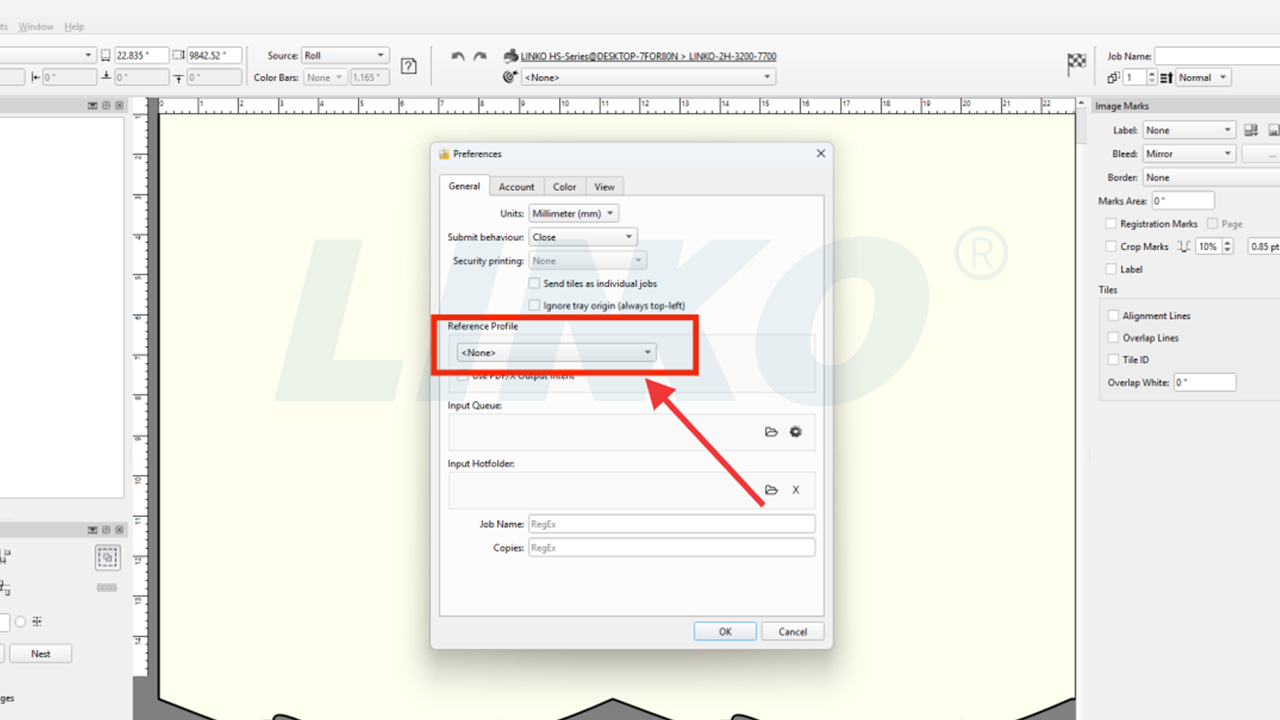
4.4-1-Abrir-Perfil-de-Referência-Lista-Suspensa

4.4-2-Selecionar-ISO-Coated-v2-No-Lista-Sugerida
4.5 Configurar tratamento de cores de imagem RGB e vetor
A maioria dos arquivos de design (por exemplo, fotos de câmeras, imagens baixadas da web ou arquivos criados em software de design gráfico) usa inicialmente o modo de cor RGB.
No entanto, as impressoras normalmente usam tintas CMYK. Portanto, o PrintFactory precisa converter cores RGB para CMYK. Essas configurações informam ao PrintFactory como lidar com essa conversão.
4.5.1 Clique na terceira aba, “Cor”, na janela Preferências.

4.5.1-Clique-em-Cor-Guia-em-Preferências
4.5.2 Na seção “RGB”:
- Clique no menu suspenso ao lado de “Imagem” (que mostra “SRGB IEC61966-2.1” por padrão) e selecione “Nenhum”.
Observação: isso significa que, para imagens RGB importadas, o PrintFactory não aplicará uma conversão RGB predefinida por padrão, confiando, em vez disso, no fluxo de trabalho ICC subsequente.

4.5.2-1-Abrir-Imagem-RGB-Suspensa
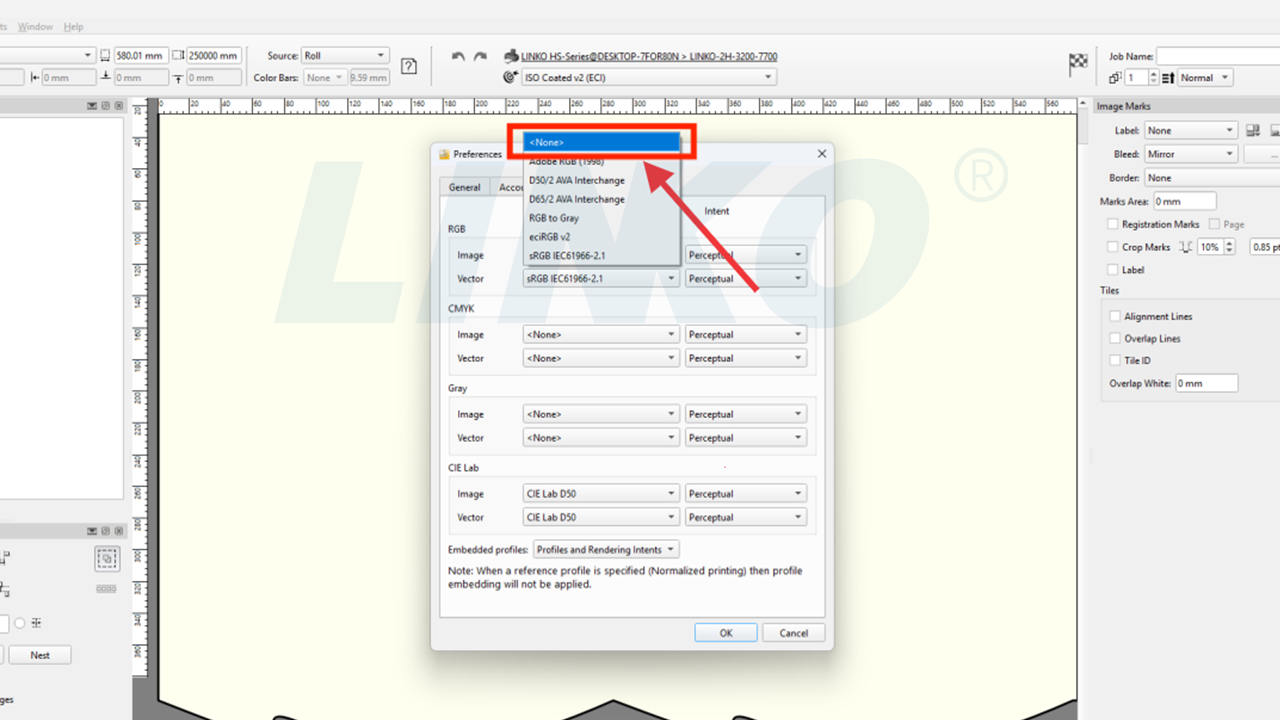
4.5.2-2-Selecionar-Nenhum-para-Imagem-RGB
Clique no menu suspenso ao lado de “Vetor” (que mostra “SRGB IEC61966-2.1” por padrão) e selecione “Nenhum“.
Observação: semelhante às imagens, isso significa que, para gráficos vetoriais RGB importados, o PrintFactory não aplicará uma conversão RGB predefinida por padrão.
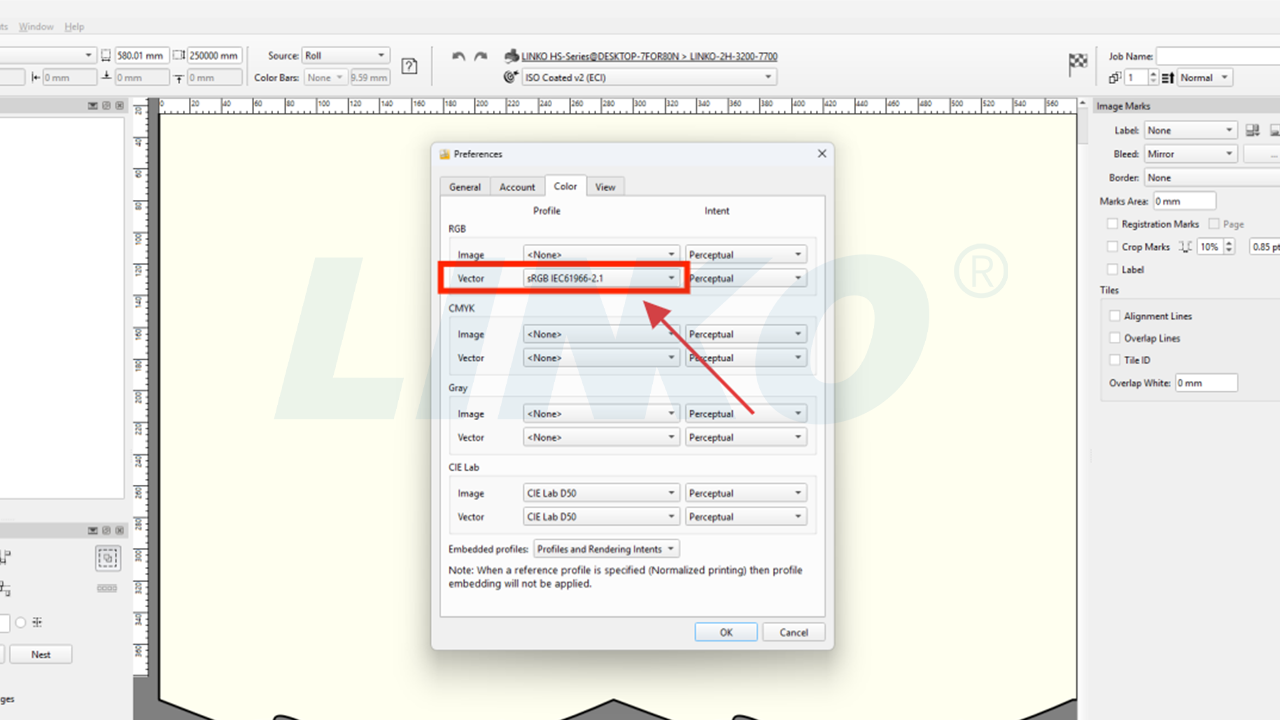
4.5.2-3-Abrir-Vetor-RGB-Suspenso

4.5.2-4-Selecionar-Nenhum-Para-Vetor-RGB
4.6 Lidar com perfis incorporados
Na aba “Cor”, encontre o “Perfis incorporados”. Clique no menu suspenso e selecione “Remover“.
Observação: Esta configuração determina como o PrintFactory lida com arquivos importados que contêm perfis ICC incorporados. Ao escolher “Remover” significa que o PrintFactory ignorará os perfis incorporados nos arquivos e usará uniformemente o fluxo de trabalho e os perfis que você configurou no software, evitando conflitos.
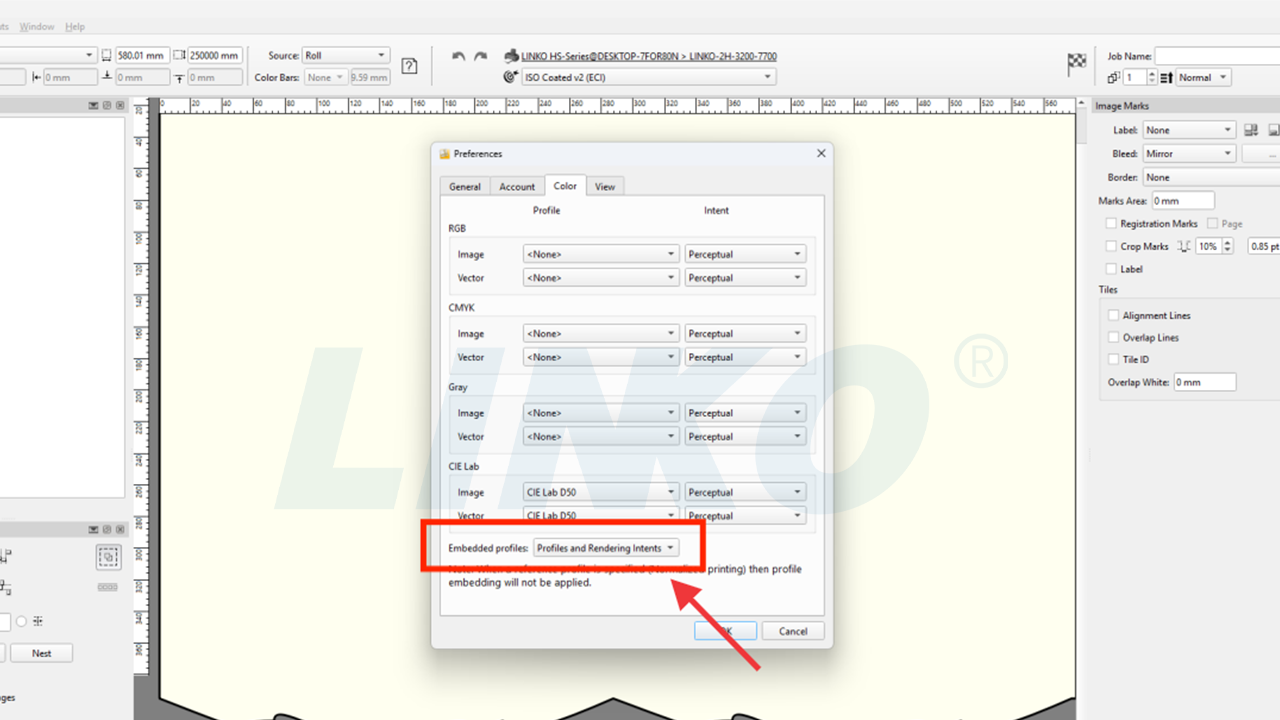
4.6-1-Abrir-Perfis-Incorporados-Lista-Suspensa
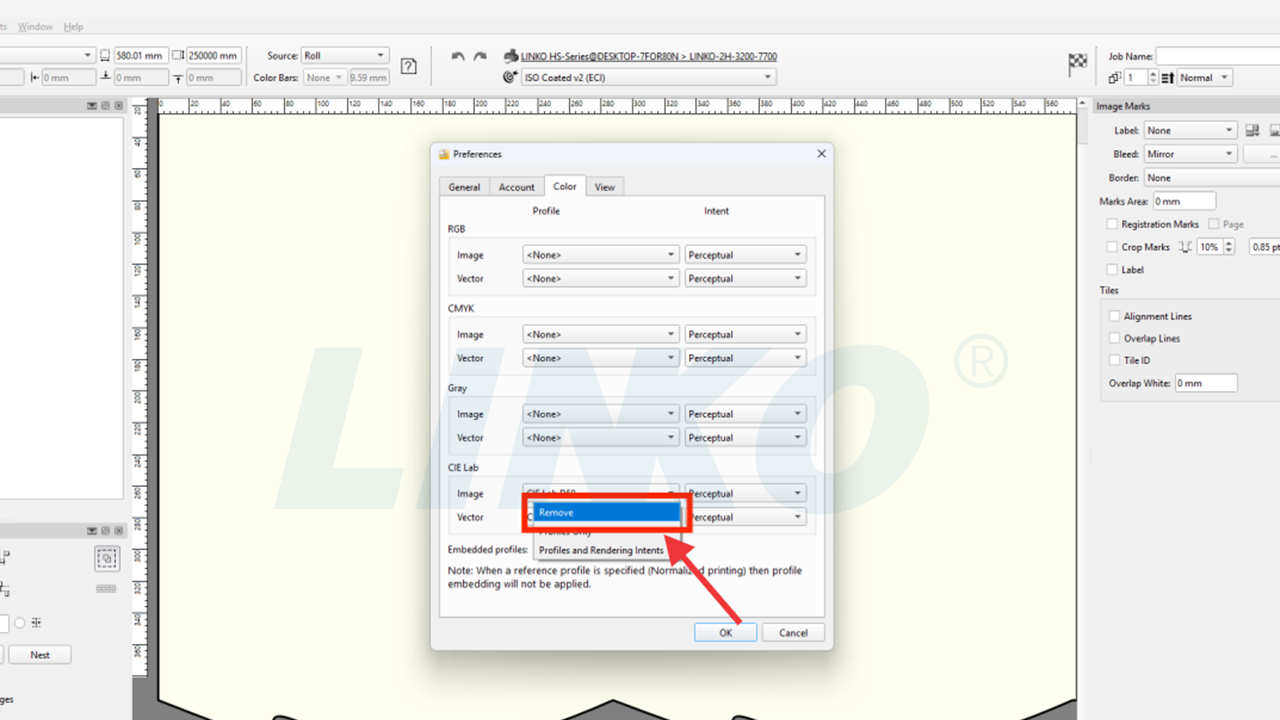
4.6-2-Selecionar-Remover-no-Lista-Sugerida
4.7 Confirmar todas as configurações e sair
Clique no botão “OK” para salvar todas as configurações de preferência acima.
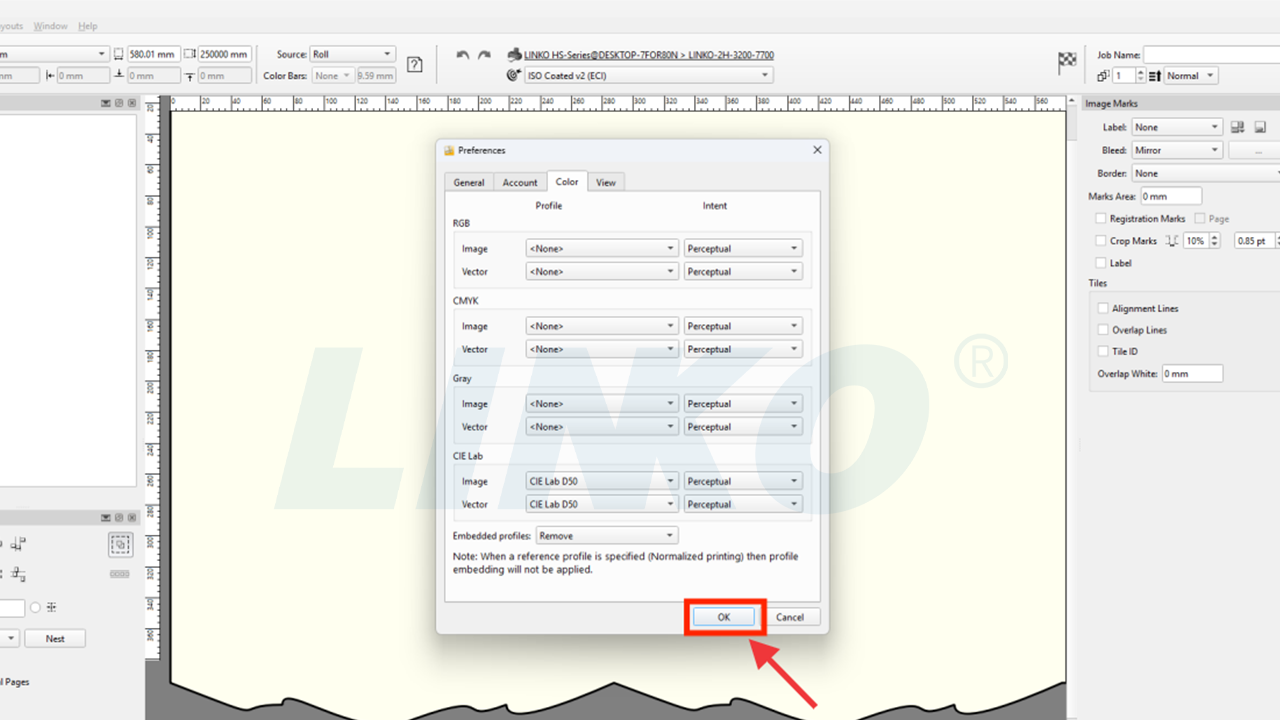
4.7-Clique em OK para salvar todas as preferências
4.8 Configuração de referência padrão do calibrador
Clique no ícone de destino no canto superior esquerdo da interface do software PrintFactory. Clique na palavra "Nenhum" ao lado. Nas opções suspensas que aparecem, selecione "ISO Coated v2 (ECI)".
Observação: isso garante que, ao executar a calibração de cores ou o ajuste fino da curva, o software use o ISO Coated v2 (ECI) como padrão de referência padrão.

4.8-1-Click-Target-None-Dropdown
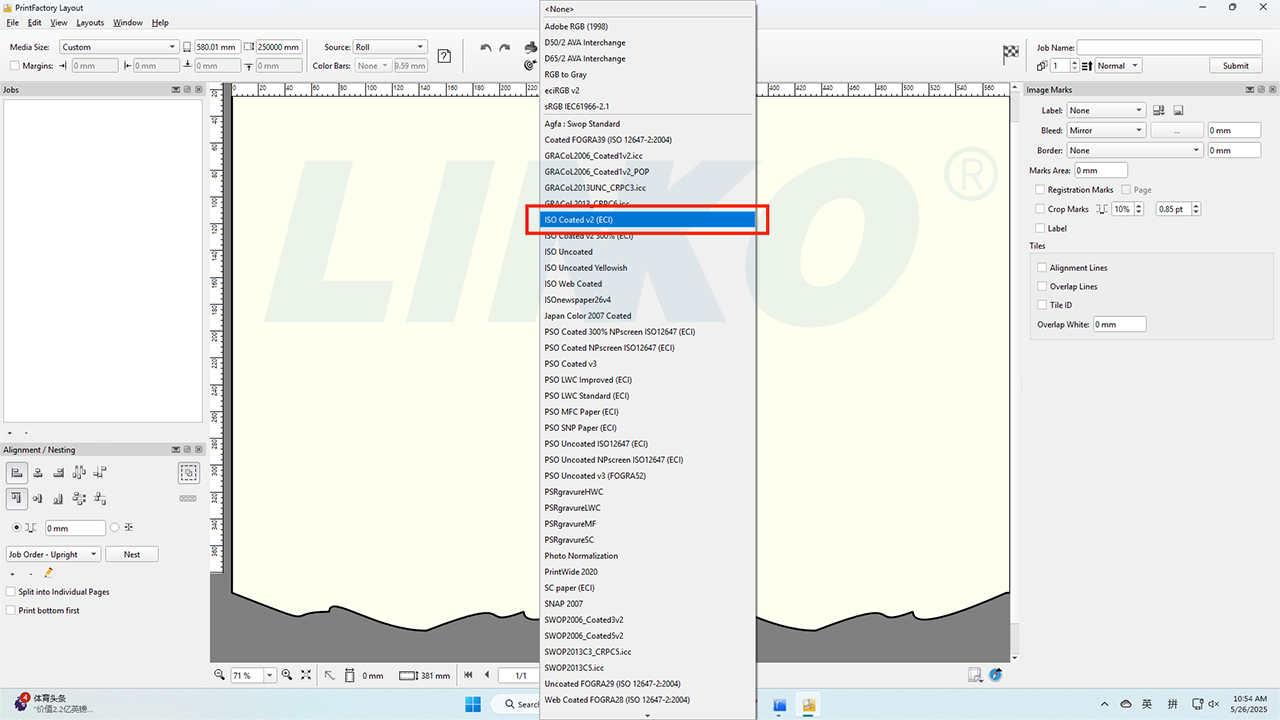
4.8-2-Selecionar-ISO-Coated v2-Para-Alvo
4.9 Configurações de referência concluídas
O gerenciamento global de cores e as configurações de comportamento padrão (configuração de referência) agora estão concluídos.

4.9-Configurações-Concluir-Confirmação

5.2 Configurar a visibilidade do painel de ferramentas
No menu suspenso:
- Desmarque “Marcas” (se estiver marcada).
- Marque “Branco”.
Observação: Esta operação mostrará ou ocultará os painéis de ferramentas correspondentes na interface de edição de layout do PrintFactory. Marcar a opção "Branco" tornará o painel de configurações de tinta branca visível, facilitando os ajustes nos parâmetros de cores especiais (por exemplo, tinta branca).
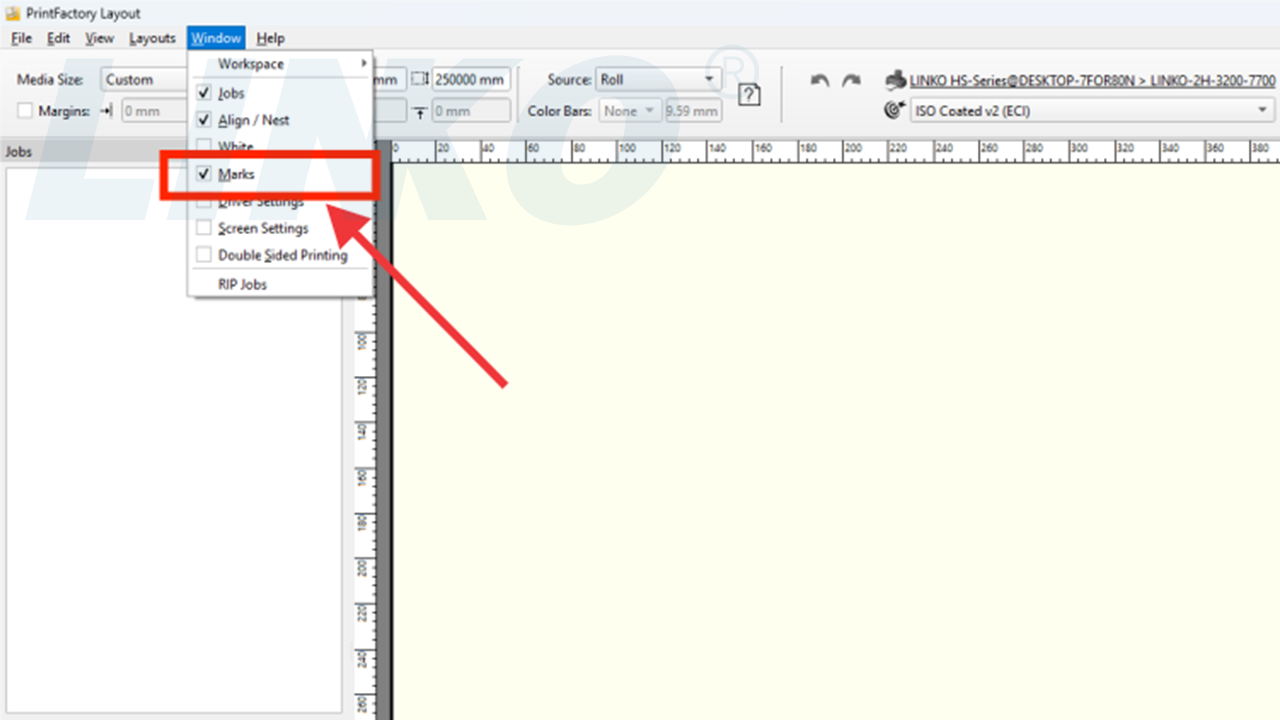
5.2-1-Desmarcar-Marcas-No-Menu-Janela

5.2-2-Verificar-Branco-No-Menu-da-Janela
5.3 Confirmar atualização da interface
Após concluir as configurações, você verá o painel de configurações de tinta branca aparecer na interface (destacado em vermelho).
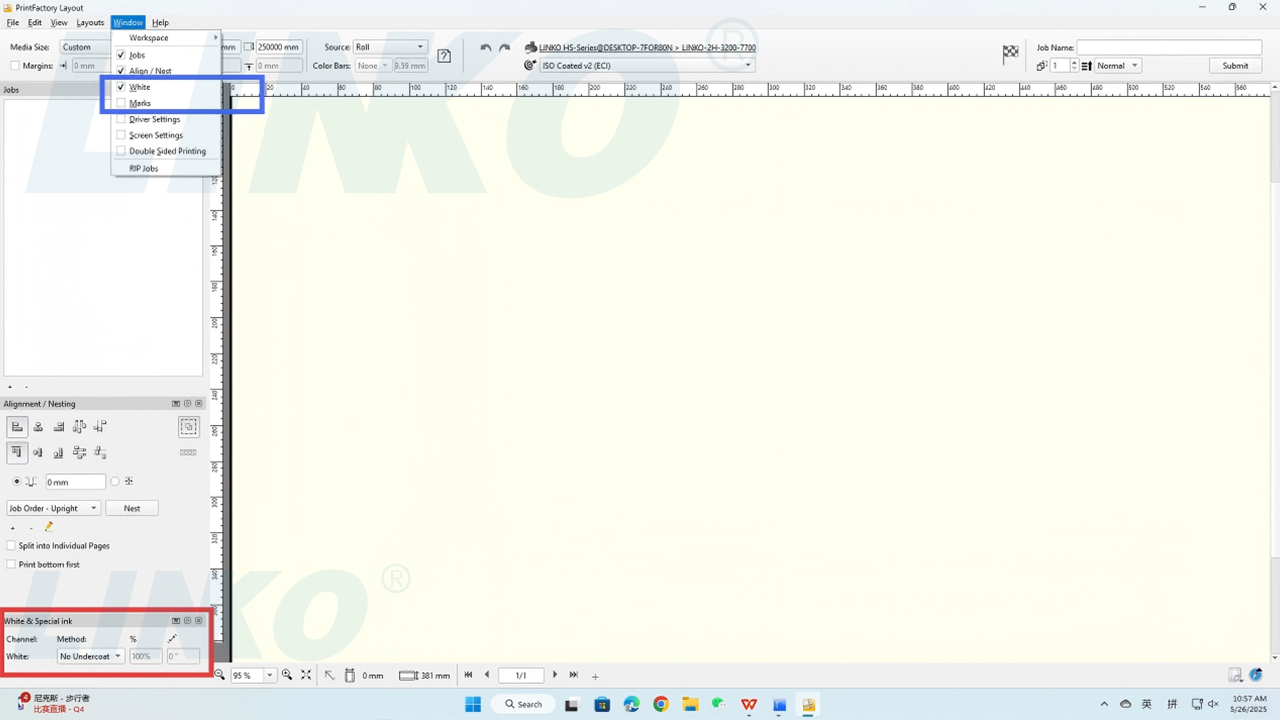
5.3-Painel de tinta branca visível no layout
6. Conclua todas as configurações iniciais
6.1 Reinicie o software para que as alterações entrem em vigor
Após concluir todas as configurações de preferência iniciais, feche o software PrintFactory e abra-o novamente para garantir que todas as alterações sejam totalmente aplicadas.
6.2 Resumo do Processo
Agora você concluiu com sucesso o processo de configuração inicial do software PrintFactory!