
Podręcznik początkowej konfiguracji oprogramowania PrintFactory
- Przed użyciem
- Podstawowe ustawienia preferencji PrintFactory: język i jednostka miary
- Ustawienia rozmiaru nośnika
- Globalne zarządzanie kolorami i domyślne ustawienia zachowania (konfiguracja referencyjna)
- Ustawienia panelu narzędzi interfejsu (narzędzie Białego tuszu)
- Uzupełnij wszystkie ustawienia początkowe
2. Podstawowe ustawienia preferencji PrintFactory: język i jednostka miary
2.1 Uruchom oprogramowanie PrintFactory RIP
Na pulpicie komputera znajdź i kliknij dwukrotnie ikonę oprogramowania PrintFactory RIP, aby je uruchomić.

2.1-Uruchomienie oprogramowania PrintFactory RIP
2.2 Preferencje dostępu
W lewym górnym rogu interfejsu oprogramowania PrintFactory znajdź i kliknij „Edytuj”. Z wyświetlonego menu rozwijanego wybierz i kliknij „Preferencje”.

2.2-Edycja jednym kliknięciem

2.2-2-Wybierz-Preferencje
2.3 Ustaw jednostkę miary
W oknie „Preferencje” kliknij zakładkę „Jednostka”. Z listy rozwijanej wybierz „Milimetr (mm)” jako jednostkę miary (zalecane). Możesz również dostosować jednostkę do swoich nawyków użytkowania, aby dopasować ją do codziennej rutyny.

2.3-1-Kliknięcie-Jednostka-Zakładka

2.3-2-Wybierz-Milimetr
2.4 Ustaw język oprogramowania
W oknie „Preferencje” kliknij zakładkę „Język”. Z listy języków wybierz preferowany język.
Uwaga: Po zmianie języka należy zamknąć oprogramowanie PrintFactory i uruchomić je ponownie, aby ustawienia językowe zostały zastosowane.

2.4-Kliknij zakładkę Język
2.5 Potwierdź i zapisz ustawienia
Po wybraniu języka i jednostki miary kliknij przycisk „OK” u dołu okna, aby zapisać ustawienia.
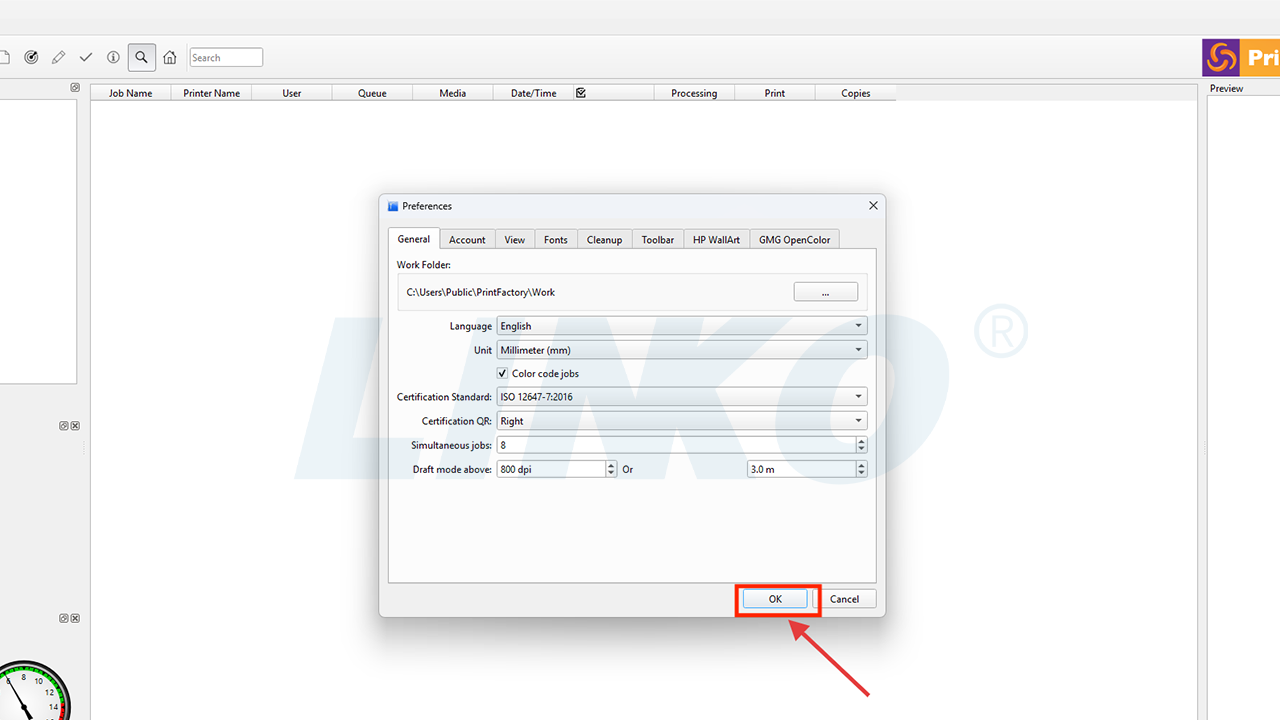
2,5-Kliknij-OK
2.6 Ponowne uruchomienie oprogramowania PrintFactory RIP (jeśli język został zmieniony)
Zamknij oprogramowanie PrintFactory. Wróć do pulpitu komputera, znajdź i kliknij dwukrotnie ikonę oprogramowania PrintFactory RIP, aby je ponownie uruchomić.

2.6-1-Zamknij oprogramowanie po zmianie języka
2.6-2-Ponowne uruchomienie oprogramowania PrintFactory RIP

3.2 Wprowadź ustawienia rozmiaru nośnika
Kliknij ikonę „Zmień nośnik” (biały symbol na papierze, zazwyczaj przedstawiający ustawienia nośnika lub papieru) znajdującą się nad wybraną drukarką.
 : Zmień media

3.2-Kliknij-Zmień-Ikonę-Multimedia
3.3 Modyfikowanie wymiaru szerokości
W wyświetlonym oknie ustawień rozmiaru nośnika zmień wymiar szerokości.
 : Szerokość
Ważne: Szerokość nadruku powinna być z reguły o 20 mm mniejsza od rzeczywistej szerokości folii, aby zapewnić margines krawędzi i uniknąć problemów z drukowaniem na krawędziach.
Przykład: W przypadku filmu 330 mm ustaw maksymalną szerokość na 310 mm.
Przykład: W przypadku filmu 600 mm ustaw maksymalną szerokość na 580 mm.

3.3-Wprowadź szerokość w oknie dialogowym multimediów
3.4 Potwierdź i zapisz ustawienia
Po wprowadzeniu zmian kliknij przycisk „OK” u dołu okna, aby zapisać ustawienia rozmiaru nośnika i upewnić się, że są skonfigurowane prawidłowo.

3.4 Kliknij OK, aby zapisać rozmiar multimediów
4.1 Tymczasowe dodawanie zadania w celu uzyskania dostępu do ustawień
Kliknij ikonę „Dodaj zadanie” .
.
W lewym górnym rogu interfejsu oprogramowania PrintFactory. W wyświetlonym oknie wyboru plików kliknij bezpośrednio przycisk „Zamknij”. (nie ma potrzeby wybierania pliku).
Notatka: Ta akcja ma na celu aktywację niektórych ustawień preferencji, które mogą być dostępne tylko wtedy, gdy zadanie jest obecne. Niektóre preferencje PrintFactory są w pełni aktywowane i wyświetlane tylko wtedy, gdy oprogramowanie rozpozna, że pracujesz nad „zadaniem” lub jesteś w trybie „edycji układu”.

4.1-1-Kliknij-Dodaj-Ikonę-Zadania
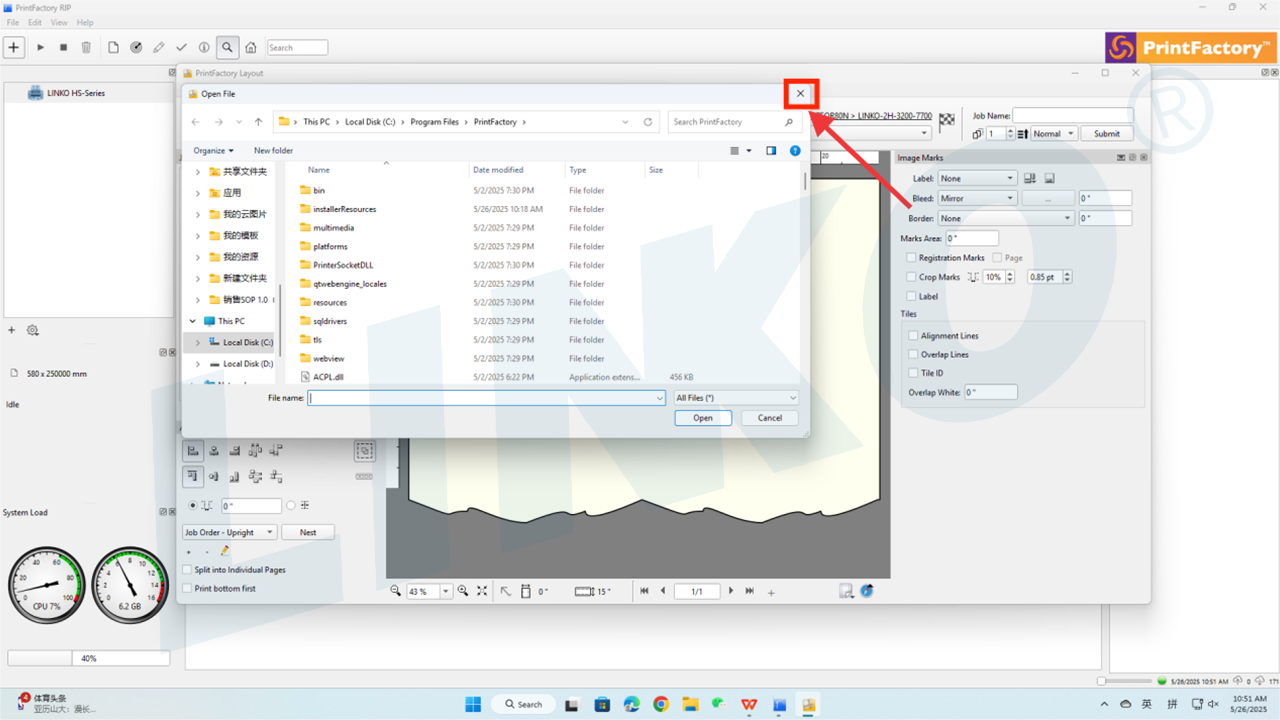
4.1-2-Zamknij okno dialogowe pliku bez wybierania
Maksymalnie powiększ okno PrintFactory Layout, tak aby odpowiadało ekranowi.

4.1-3-Maksymalizuj-okienko układu PrintFactory
4.2 Ponowny dostęp do preferencji
Kliknij „Edytuj” na pasku menu PrintFactory i wybierz „Preferencje” z menu rozwijanego.
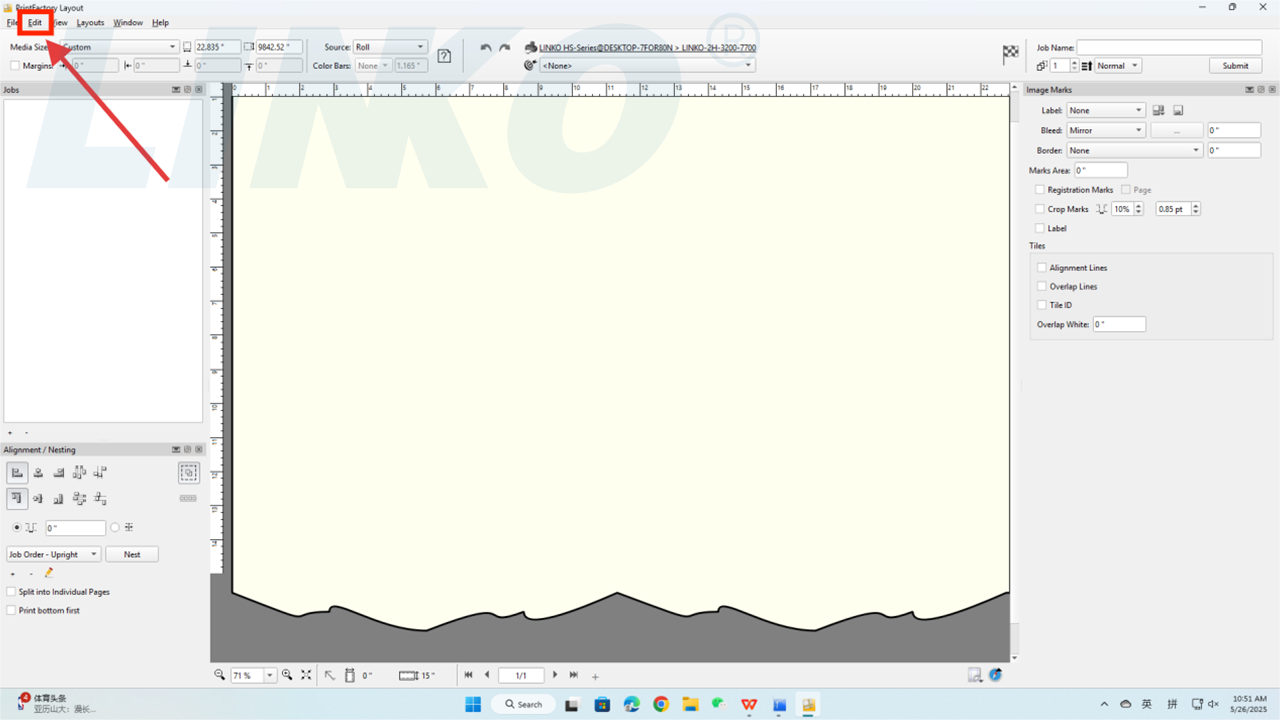
4.2-Edycja w układzie jednym kliknięciem
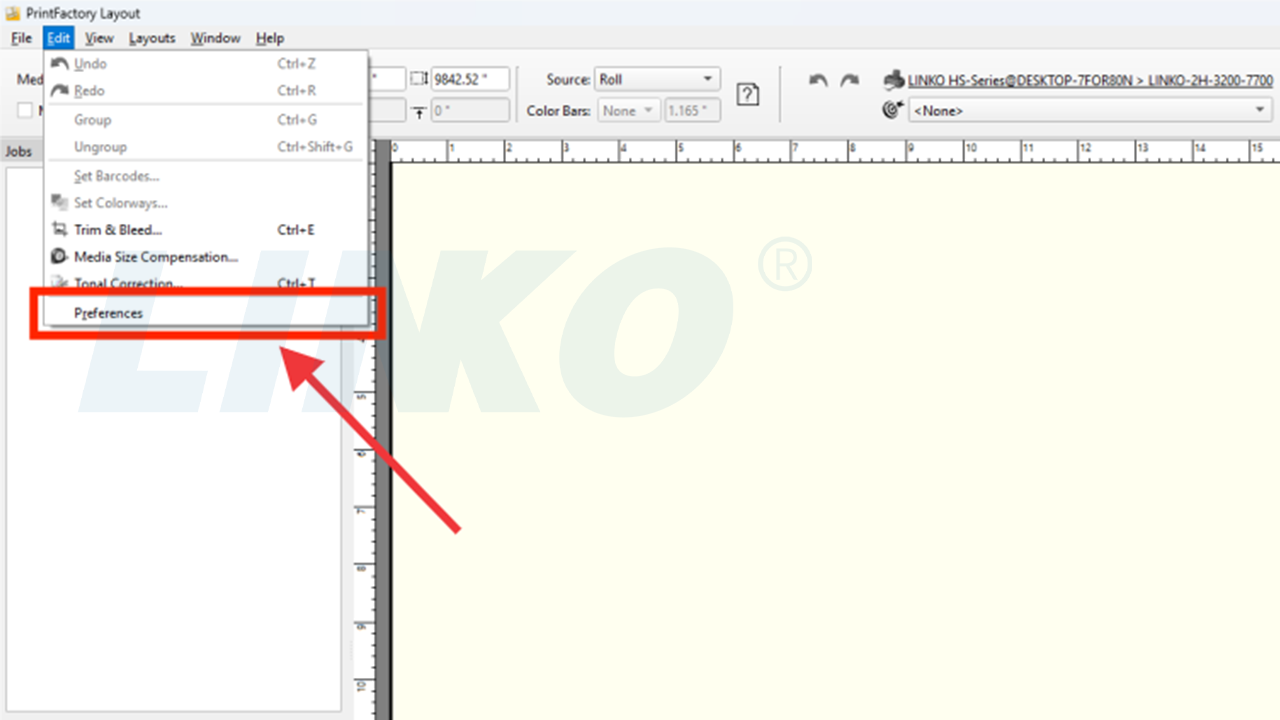
4.2-2-Wybierz Preferencje w menu układu
4.3 Ustaw zachowanie przesyłania
W oknie Preferencje kliknij kartę „Zachowanie przesyłania”. Z listy rozwijanej wybierz „Zamknij”.
Uwaga: To ustawienie określa, czy strona edycji układu zostanie automatycznie zamknięta po przesłaniu zadania RIP. Wybranie opcji „Zamknij” może uprościć przepływ pracy, zwłaszcza gdy trzeba przesłać wiele zadań po kolei, zapobiegając gromadzeniu się otwartych okien i utrzymując interfejs w porządku.

4.3-1-Zachowanie otwierania i przesyłania – rozwijane

4.3-2-Wybierz-Zamknij-w-menu-rozwijanym
4.4 Ustaw domyślny profil referencyjny
W oknie Preferencje znajdź „Profil referencyjny” opcję. Kliknij jej menu rozwijane i wybierz „ISO Coated v2 (ECI)“.
Uwaga: „Profil referencyjny„działa jak uniwersalny „standard języka kolorów” dla PrintFactory. Jeśli plik nie określa profilu kolorów lub gdy oprogramowanie potrzebuje ogólnej linii bazowej konwersji kolorów, użyje tego „profilu referencyjnego”.
Wybór „ISO Coated v2 (ECI)„, powszechnie akceptowany branżowy standardowy profil kolorów dla druku, oznacza, że PrintFactory będzie opierać swoje przetwarzanie kolorów na tym wysokim standardzie jakości druku. Pomaga to zapewnić najdokładniejsze przetwarzanie kolorów, jakie jest możliwe, nawet w przypadku braku informacji o kolorze konkretnego pliku.
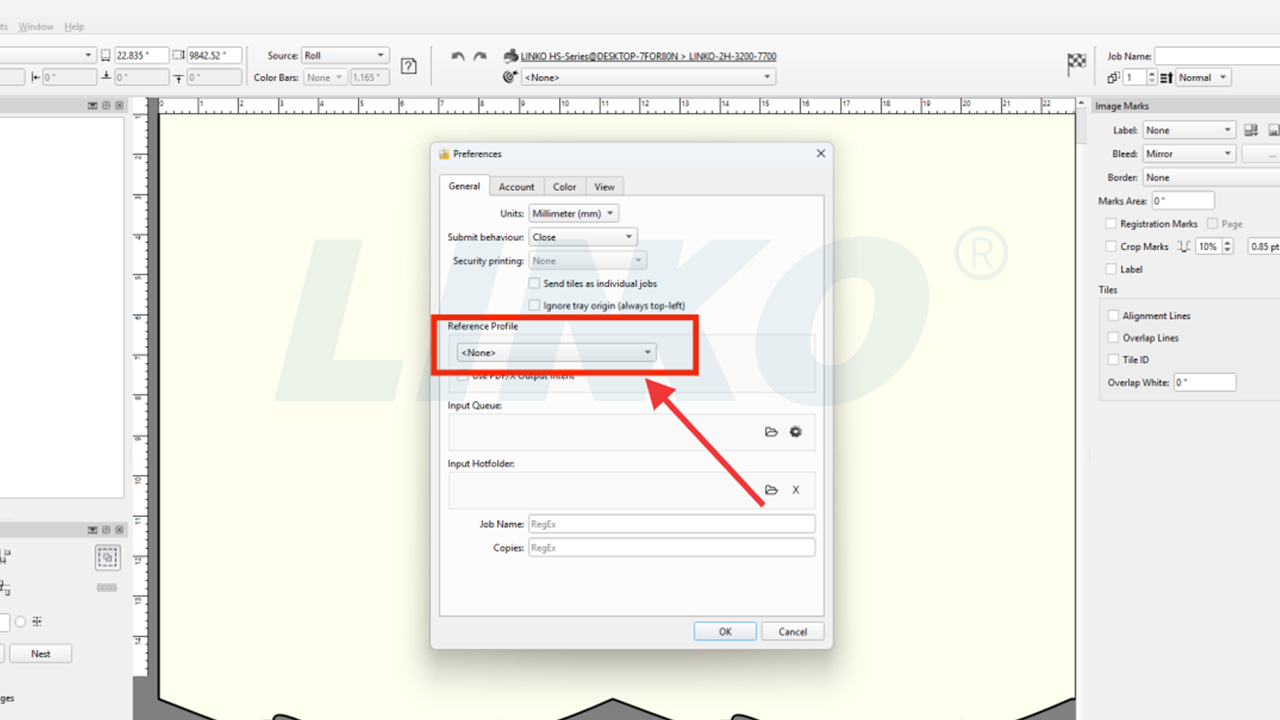
4.4-1-Otwórz-Profil-Odniesienia-Rozwijany

4.4-2-Wybierz-ISO-Coated-v2-w-menu-rozwijanym
4.5 Konfiguracja obsługi obrazów RGB i kolorów wektorowych
Większość plików projektowych (np. zdjęcia z aparatów, obrazy pobrane z Internetu lub pliki utworzone w oprogramowaniu do projektowania graficznego) początkowo używa trybu kolorów RGB.
Jednak drukarki zazwyczaj używają atramentów CMYK. Dlatego PrintFactory musi konwertować kolory RGB na CMYK. Te ustawienia informują PrintFactory, jak ma obsługiwać tę konwersję.
4.5.1 Kliknij trzecią zakładkę „Kolor” w oknie Preferencje.

4.5.1-Kliknij zakładkę Kolor w Preferencjach
4.5.2 W sekcji „RGB”:
- Kliknij menu rozwijane obok pozycji „Obraz” (domyślnie wyświetlana jest opcja „SRGB IEC61966-2.1”) i wybierz opcję „Brak”.
Uwaga: Oznacza to, że w przypadku importowanych obrazów RGB PrintFactory nie zastosuje domyślnie wstępnie ustawionej konwersji RGB, lecz zamiast tego będzie polegać na późniejszym przepływie pracy ICC.

4.5.2-1-Otwórz-obraz-RGB-rozwijany
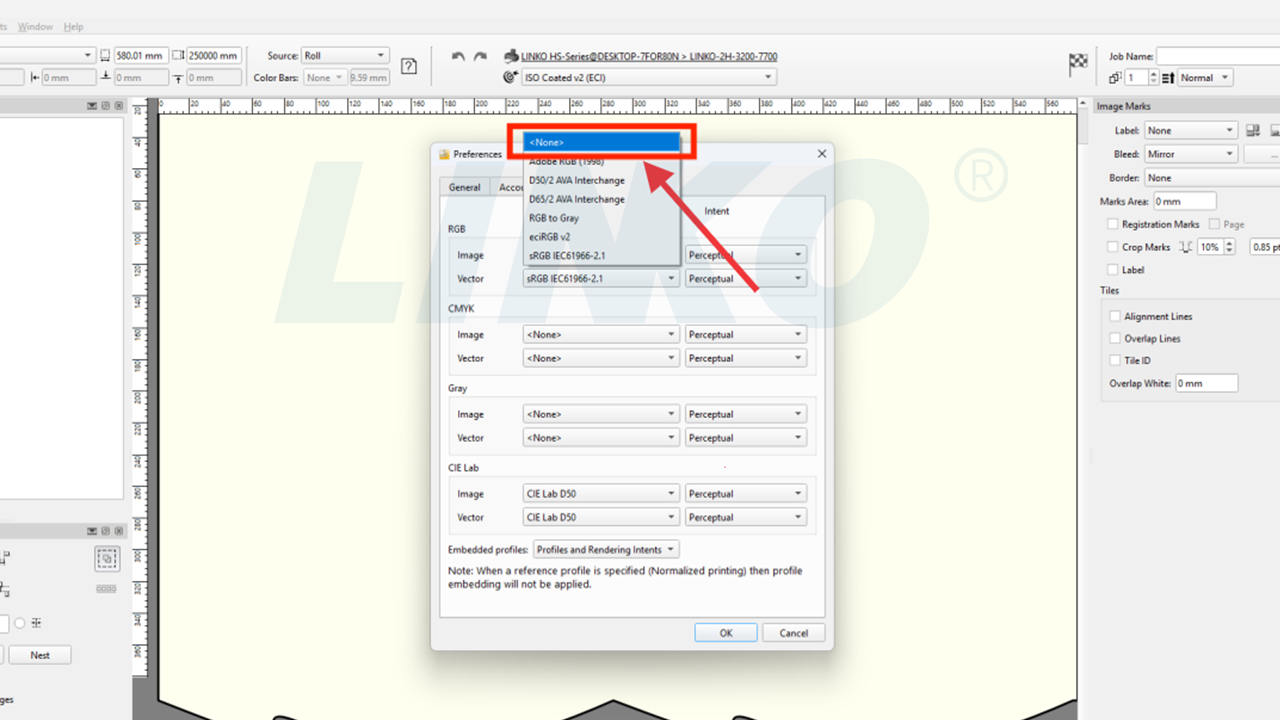
4.5.2-2-Wybierz-brak-dla-obrazu-RGB
Kliknij menu rozwijane obok „Wektor” (który pokazuje „SRGB IEC61966-2.1„domyślnie) i wybierz „Nic“.
Uwaga: Podobnie jak w przypadku obrazów, oznacza to, że w przypadku importowanych grafik wektorowych RGB PrintFactory domyślnie nie zastosuje wstępnie ustawionej konwersji RGB.

4.5.2-3-Otwórz-RGB-Wektor-Rozwijane

4.5.2-4-Wybierz-brak-dla-wektora-RGB
4.6 Obsługa osadzonych profili
Na karcie „Kolor” znajdź „Osadzone profile” opcję. Kliknij jej menu rozwijane i wybierz „Usunąć“.
Notatka: To ustawienie określa sposób, w jaki PrintFactory obsługuje importowane pliki zawierające osadzone profile ICC. Wybierając „Usunąć„oznacza, że PrintFactory zignoruje profile osadzone w plikach i będzie jednolicie stosować przepływ pracy i profile skonfigurowane w oprogramowaniu, unikając w ten sposób konfliktów.
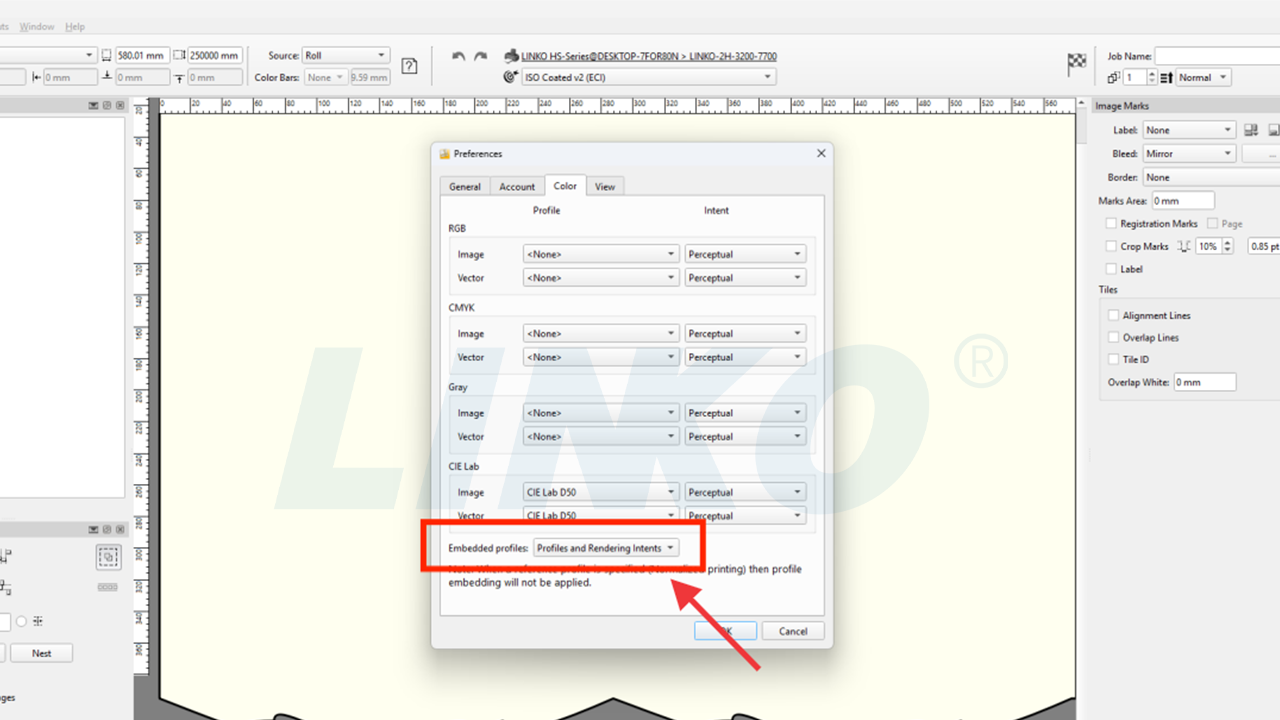
4.6-1-Otwórz-osadzone-profile-rozwijane
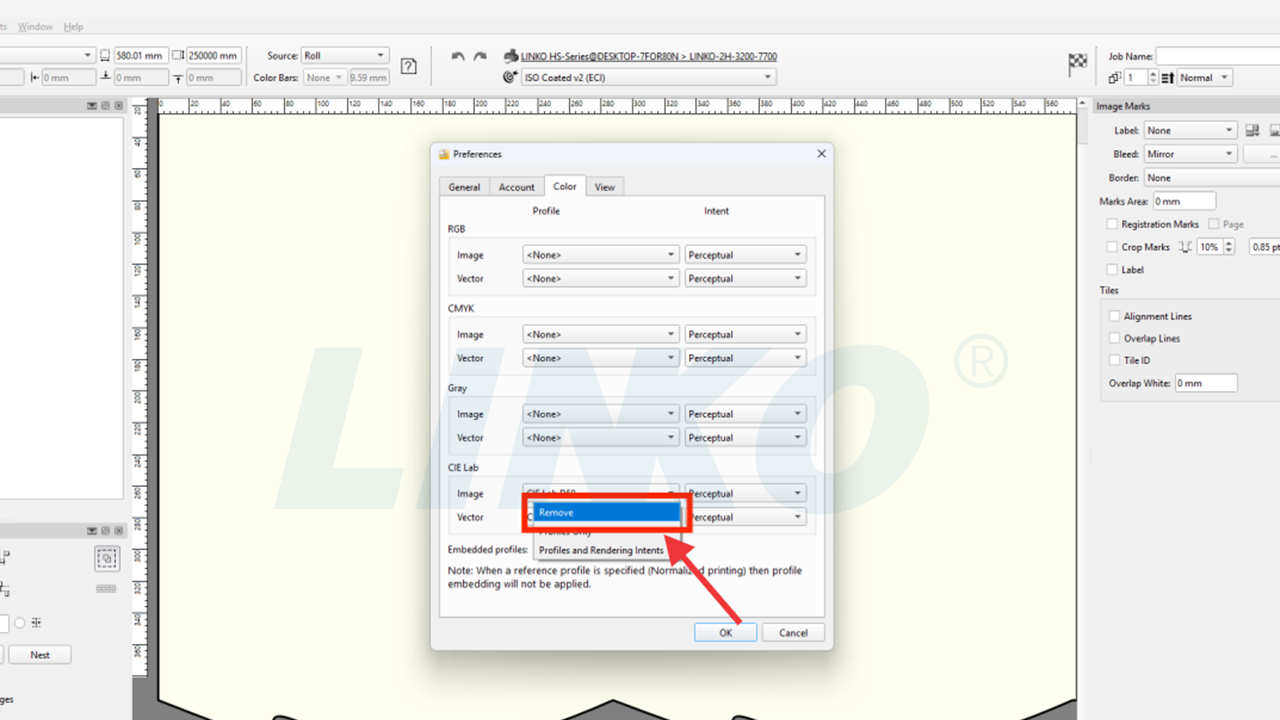
4.6-2-Wybierz-Usuń-z-listy-rozwijanej
4.7 Potwierdź wszystkie ustawienia i wyjdź
Kliknij przycisk „OK”, aby zapisać wszystkie powyższe ustawienia preferencji.
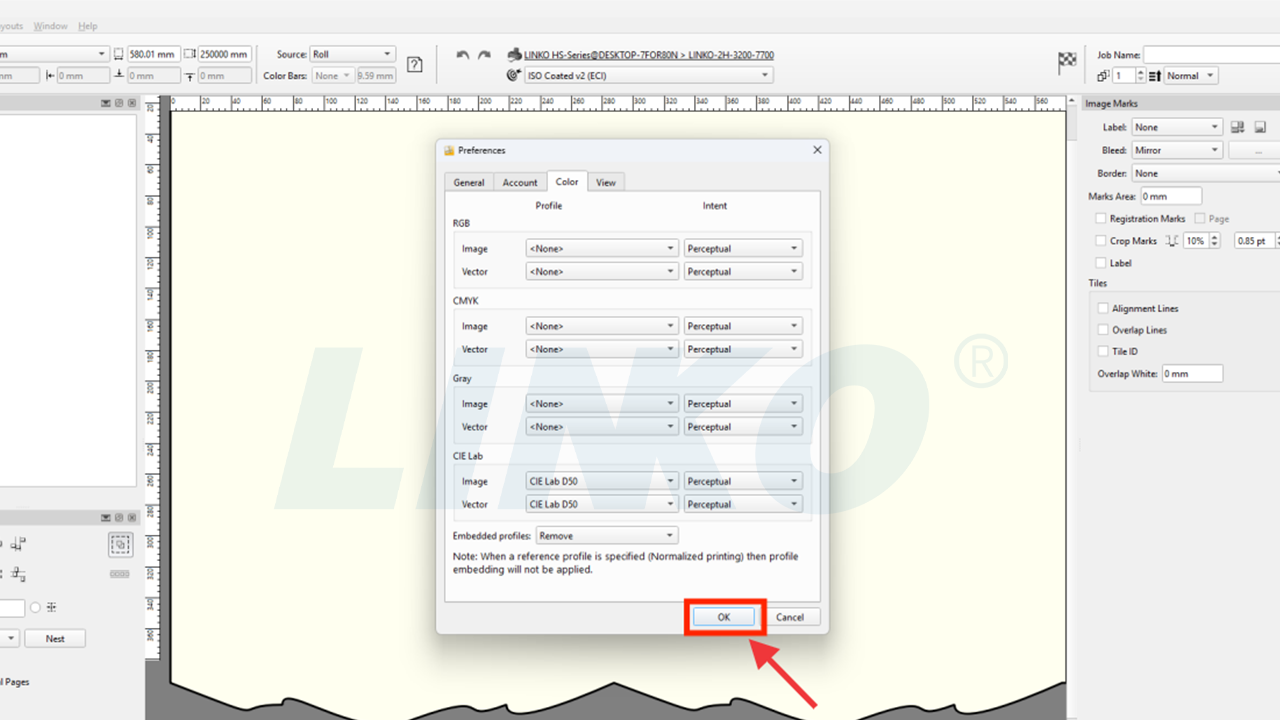
4.7 Kliknij OK, aby zapisać wszystkie preferencje
4.8 Domyślne ustawienia odniesienia kalibratora
Kliknij ikonę celu w lewym górnym rogu interfejsu oprogramowania PrintFactory. Kliknij obok niej słowo „Brak”. Z listy rozwijanej wybierz „ISO Coated v2 (ECI)”.
Uwaga: Dzięki temu podczas kalibracji kolorów lub dostrajania krzywej oprogramowanie domyślnie użyje standardu ISO Coated v2 (ECI).

4.8-1-Kliknięcie-Cel-Brak-Rozwijane

4.8-2-Wybierz-ISO-Coated v2-For-Target
4.9 Ustawienia referencyjne ukończone
Globalne zarządzanie kolorami i domyślne ustawienia zachowania (konfiguracja referencyjna) zostały ukończone.

4.9-Ustawienia-Zakończ-Potwierdzenie

5.2 Konfigurowanie widoczności panelu narzędzi
W menu rozwijanym:
- Odznacz opcję „Znaczniki” (jeśli jest zaznaczona).
- Zaznacz „Biały”.
Uwaga: Ta operacja spowoduje wyświetlenie lub ukrycie odpowiednich paneli narzędzi w interfejsie edycji układu PrintFactory. Zaznaczenie opcji „Biały” spowoduje wyświetlenie panelu ustawień białego tuszu, co ułatwi dostosowanie parametrów koloru dodatkowego (np. białego tuszu).

5.2-1-Odznacz znaczniki w menu okna

5.2-2-Zaznacz-białe-menu-w-oknie
5.3 Potwierdź aktualizację interfejsu
Po zakończeniu ustawień na interfejsie pojawi się panel ustawień białego tuszu (zaznaczony na czerwono).
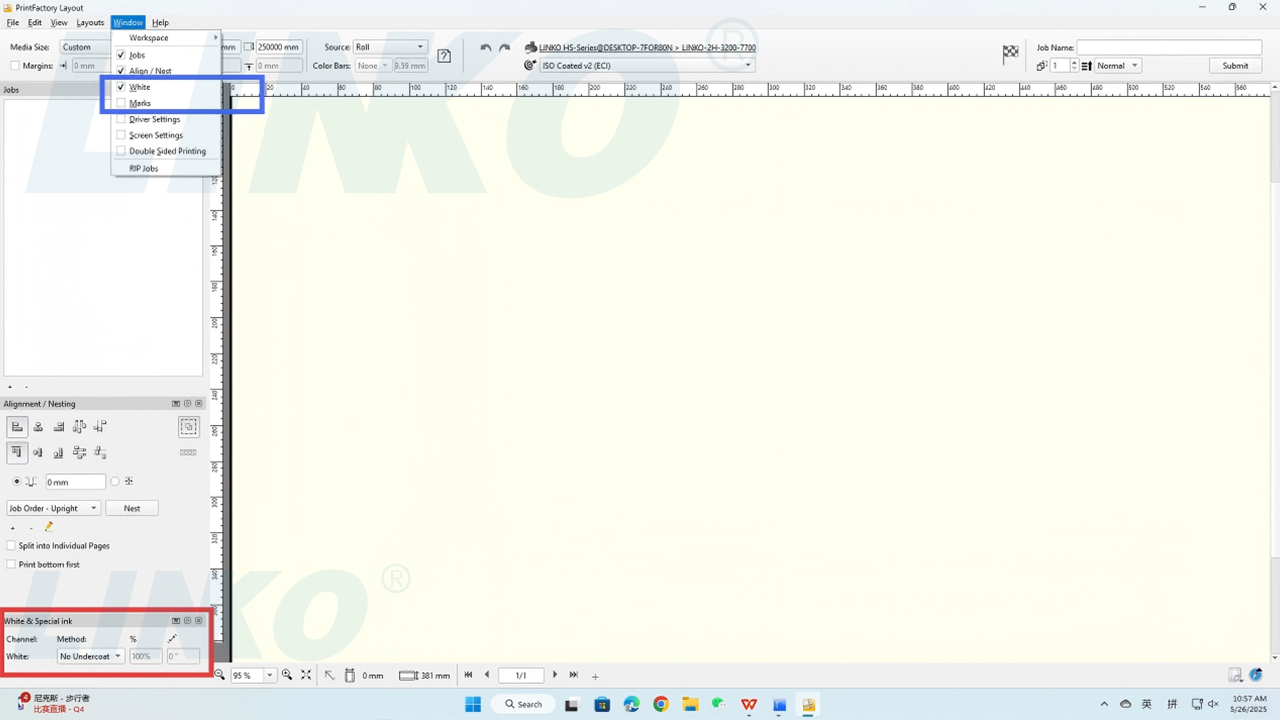
5.3-Panel z białym tuszem widoczny w układzie
6. Uzupełnij wszystkie ustawienia początkowe
6.1 Uruchom ponownie oprogramowanie, aby zmiany zaczęły obowiązywać
Po wprowadzeniu wszystkich początkowych ustawień preferencji zamknij oprogramowanie PrintFactory, a następnie uruchom je ponownie, aby upewnić się, że wszystkie zmiany zostały w pełni zastosowane.
6.2 Podsumowanie procesu
Właśnie pomyślnie ukończyłeś proces początkowej konfiguracji oprogramowania PrintFactory!