
PrintFactory Software Eerste Installatiehandleiding
2. PrintFactory Basisvoorkeuren: Taal en maateenheid
2.1 Start PrintFactory RIP-software
Zoek op het bureaublad van uw computer naar het softwarepictogram PrintFactory RIP en dubbelklik erop om de software te starten.

2.1-Start-PrintFactory-RIP-software
2.2 Toegangsvoorkeuren
Zoek in de linkerbovenhoek van de PrintFactory-softwareinterface naar 'Bewerken' en klik erop. Selecteer 'Voorkeuren' in het vervolgkeuzemenu dat verschijnt en klik erop.

2.2-1-Klik-Bewerken

2.2-2-Selecteer-voorkeuren
2.3 De meeteenheid instellen
Klik in het venster 'Voorkeuren' op het tabblad 'Eenheid'. Selecteer in de vervolgkeuzelijst 'Millimeter (mm)' als meeteenheid (aanbevolen). U kunt de eenheid ook aanpassen aan uw gebruiksgewoonten en uw dagelijkse werkroutine.

2.3-1-Klik-Eenheid-Tab

2.3-2-Selecteer-Millimeter
2.4 De softwaretaal instellen
Klik in het venster 'Voorkeuren' op het tabblad 'Taal'. Selecteer uw voorkeurstaal in de taallijst.
Let op: Nadat u de taal hebt gewijzigd, moet u de PrintFactory-software sluiten en opnieuw opstarten om de taalinstelling van kracht te laten worden.

2.4-Klik-Taal-Tab
2.5 Instellingen bevestigen en opslaan
Nadat u de taal en de maateenheid hebt geselecteerd, klikt u op de knop 'OK' onderaan het venster om de instellingen op te slaan.
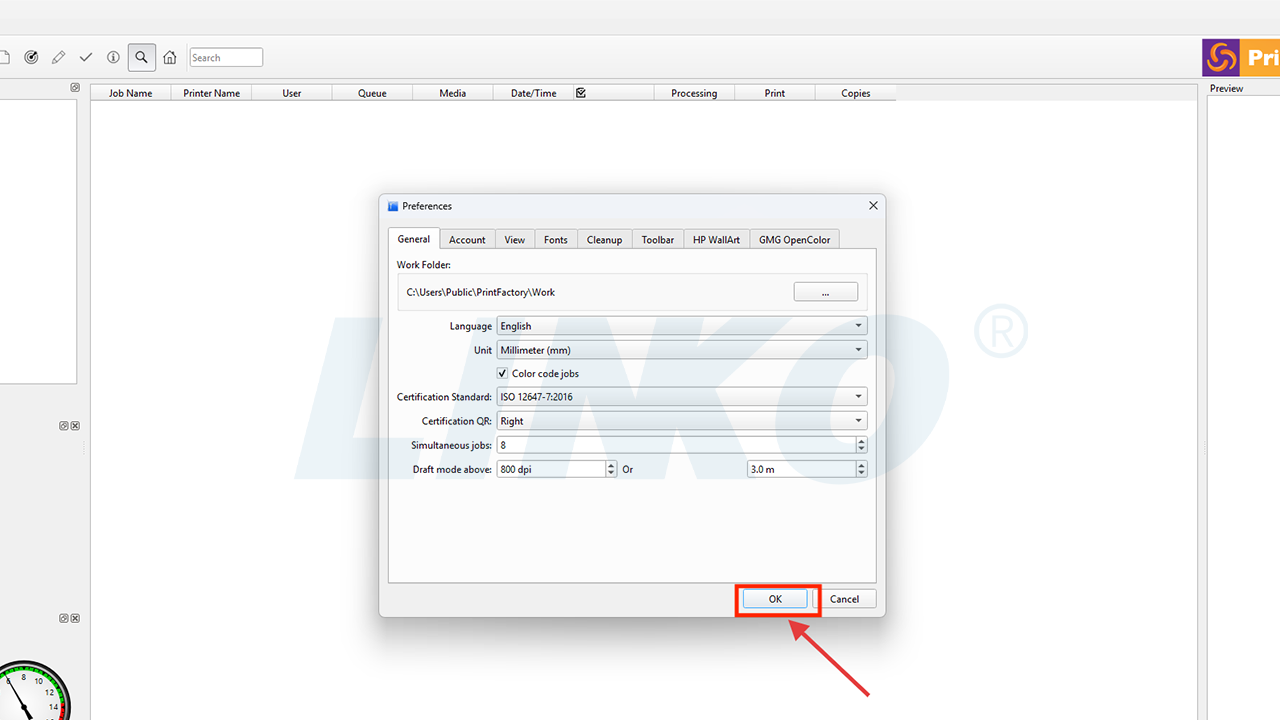
2.5-Klik-OK
2.6 PrintFactory RIP-software opnieuw opstarten (als de taal is gewijzigd)
Sluit de PrintFactory-software. Ga terug naar het bureaublad van uw computer, zoek het pictogram van de PrintFactory RIP-software en dubbelklik erop om de software opnieuw te starten.

2.6-1-Software-sluiten-na-taalwijziging
2.6-2-PrintFactory-RIP-software opnieuw starten

3.2 Mediaformaatinstellingen invoeren
Klik op het pictogram 'Media wijzigen' (een wit papiersymbool, dat meestal de media- of papierinstellingen vertegenwoordigt) boven de geselecteerde printer.
 : Media wijzigen

3.2-Klik-Media-pictogram-wijzigen
3.3 De breedte-afmeting wijzigen
Wijzig de breedte in het venster met mediaformaatinstellingen dat verschijnt.
 : Breedte
Belangrijk: De afdrukbreedte moet normaal gesproken 20 mm kleiner zijn dan de werkelijke breedte van de film. Dit om ruimte te creëren voor een vrije rand en om afdrukproblemen aan de randen te voorkomen.
Voorbeeld: voor 330mm-film stelt u de maximale breedte in op 310mm.
Voorbeeld: voor 600mm-film stelt u de maximale breedte in op 580mm.

3.3-Voer breedte in in het mediadialoogvenster
3.4 Instellingen bevestigen en opslaan
Nadat u de wijzigingen hebt aangebracht, klikt u onderaan het venster op 'OK' om de instellingen voor het mediaformaat op te slaan en te controleren of deze correct zijn geconfigureerd.

3.4-Klik-OK-om-mediagrootte-op-te-slaan
4.1 Tijdelijk een taak toevoegen aan Toegangsinstellingen
Klik op het pictogram 'Taak toevoegen' .
.
Klik in de linkerbovenhoek van de PrintFactory-softwareinterface direct op de knop 'Sluiten' in het geopende venster voor bestandsselectie. (geen noodzaak om een bestand te selecteren).
Opmerking: Deze actie is bedoeld om enkele voorkeursinstellingen te activeren die mogelijk alleen toegankelijk zijn wanneer er een taak aanwezig is. Sommige PrintFactory-voorkeuren worden pas volledig geactiveerd en weergegeven wanneer de software detecteert dat u aan een taak werkt of de status 'layout bewerken' hebt bereikt.

4.1-1-Klik-Taak-Toevoegen-Icoon
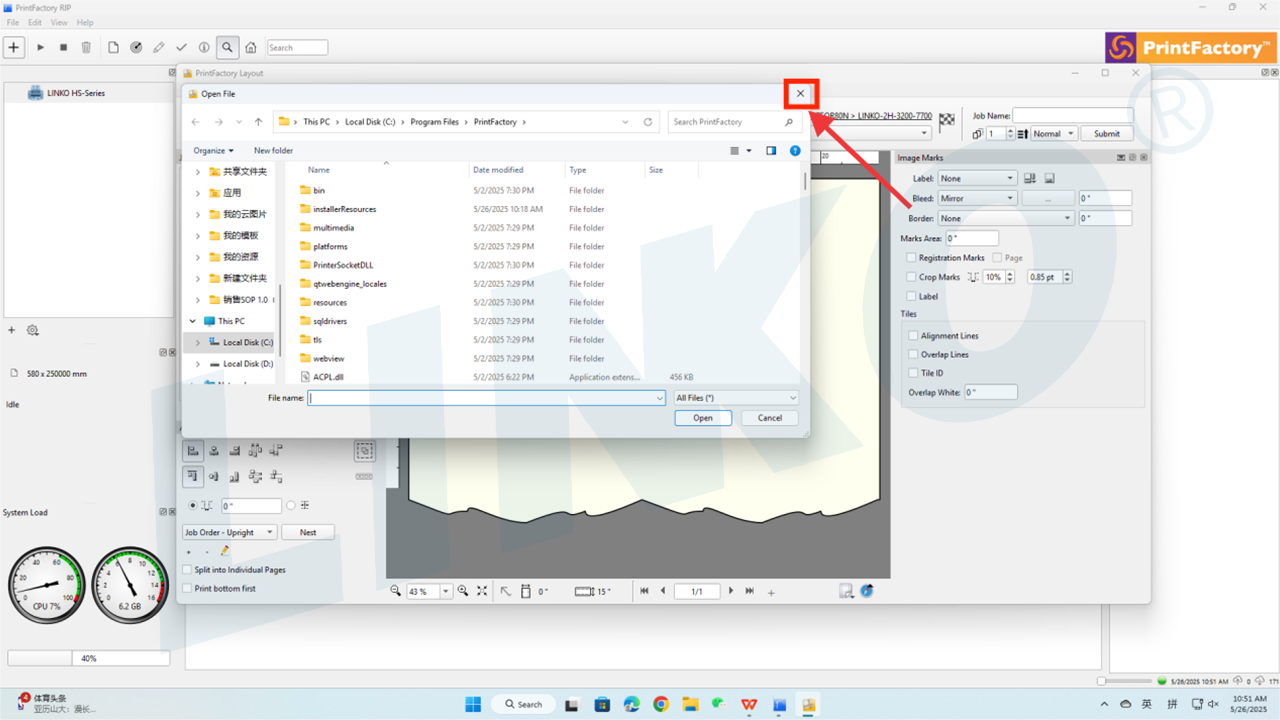
4.1-2-Bestandsdialoog sluiten-zonder-te-selecteren
Maximaliseer het PrintFactory Layout-venster zodat het op het scherm past.

4.1-3-Maximaliseer-PrintFactory Lay-out-Venster
4.2 Toegang tot voorkeuren opnieuw
Klik op ‘Bewerken’ in de menubalk van PrintFactory en selecteer ‘Voorkeuren’ in het vervolgkeuzemenu.
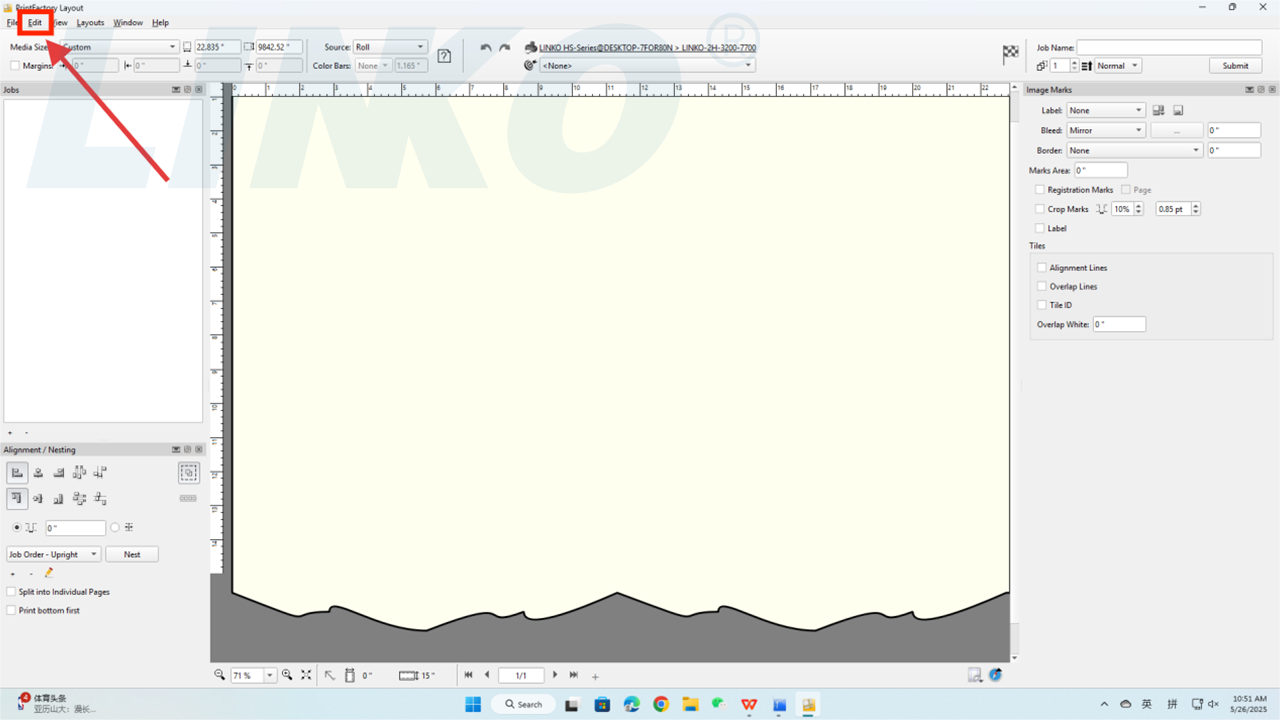
4.2-1-Klik-Bewerken-In-Lay-out
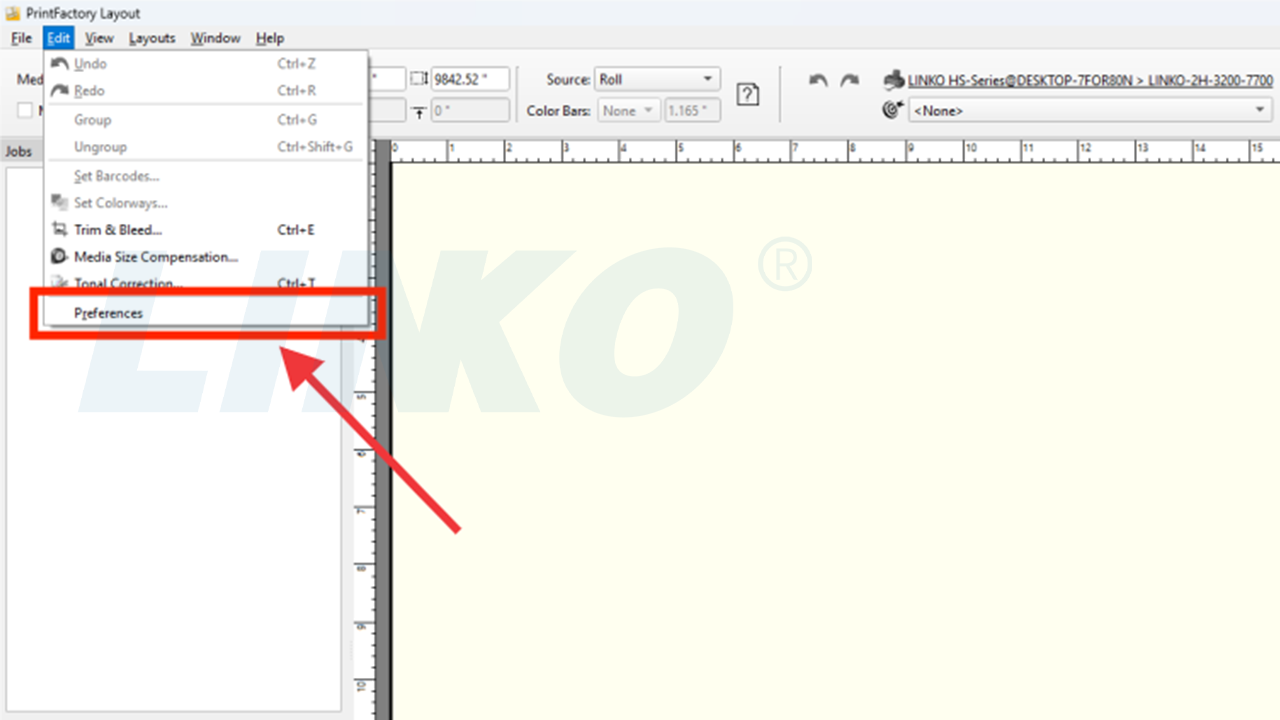
4.2-2-Selecteer-Voorkeuren-In-Lay-out-Menu
4.3 Verzendgedrag instellen
Klik in het venster 'Voorkeuren' op het tabblad 'Gedrag verzenden'. Selecteer 'Sluiten' in de vervolgkeuzelijst.
Opmerking: Deze instelling bepaalt of de pagina voor het bewerken van de lay-out automatisch sluit nadat een RIP-taak is verzonden. Door 'Sluiten' te kiezen, kunt u de workflow vereenvoudigen, vooral wanneer u meerdere taken achter elkaar moet verzenden. Zo voorkomt u dat er zich open vensters opstapelen en blijft de interface overzichtelijk.

4.3-1-Open-Verzenden-Gedrag-Dropdown

4.3-2-Selecteren-Sluiten-In-Dropdown
4.4 Het standaardreferentieprofiel instellen
Zoek in het venster Voorkeuren naar "Referentieprofiel"optie. Klik op het vervolgkeuzemenu en selecteer "ISO gecoat v2 (ECI)“.
Let op: De “Referentieprofiel" fungeert als een universele "kleurtaalstandaard" voor PrintFactory. Wanneer uw bestand geen kleurprofiel specificeert, of wanneer de software een generieke basislijn voor kleurconversie nodig heeft, wordt dit "referentieprofiel" gebruikt.
Selecteren van "ISO gecoat v2 (ECI)", een algemeen geaccepteerd industriestandaard kleurprofiel voor printen, betekent dat PrintFactory zijn kleurverwerking baseert op deze hoogwaardige printkleurprestaties. Dit zorgt voor de meest accurate kleurverwerking, zelfs wanneer specifieke kleurinformatie in het bestand ontbreekt.
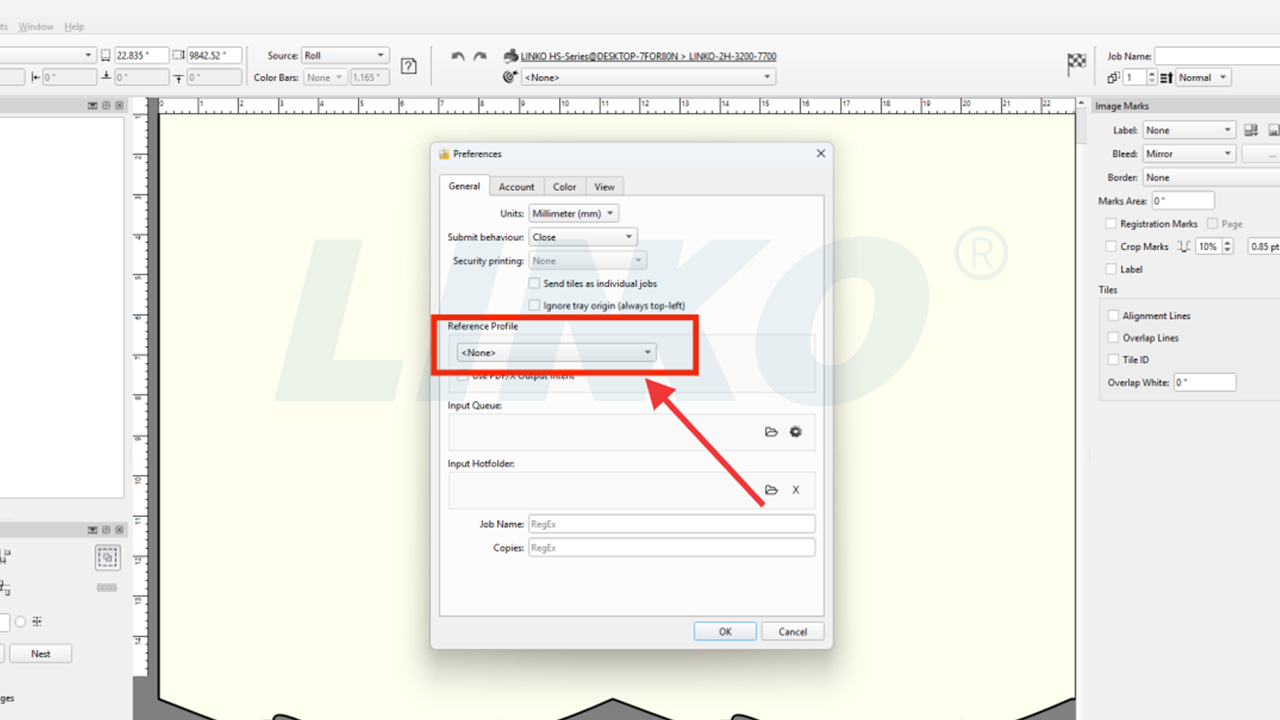
4.4-1-Open-Referentie-Profiel-Dropdown

4.4-2-Selecteer-ISO-Coated-v2-in-dropdown
4.5 RGB-afbeelding en vectorkleurverwerking configureren
De meeste ontwerpbestanden (bijvoorbeeld foto's van camera's, afbeeldingen gedownload van internet of bestanden gemaakt in grafische ontwerpsoftware) gebruiken in eerste instantie de RGB-kleurmodus.
Printers gebruiken echter meestal CMYK-inkten. Daarom moet PrintFactory RGB-kleuren naar CMYK converteren. Deze instellingen bepalen hoe PrintFactory deze conversie moet verwerken.
4.5.1 Klik op het derde tabblad, “Kleur”, in het venster Voorkeuren.

4.5.1-Klik-op-het-tabblad-Kleur-in-Voorkeuren
4.5.2 Onder het gedeelte “RGB”:
- Klik op het vervolgkeuzemenu naast 'Afbeelding' (standaard staat er 'SRGB IEC61966-2.1') en selecteer 'Geen'.
Let op: dit betekent dat PrintFactory bij geïmporteerde RGB-afbeeldingen standaard geen vooraf ingestelde RGB-conversie toepast, maar in plaats daarvan vertrouwt op de daaropvolgende ICC-workflow.

4.5.2-1-Open-RGB-Afbeelding-Dropdown
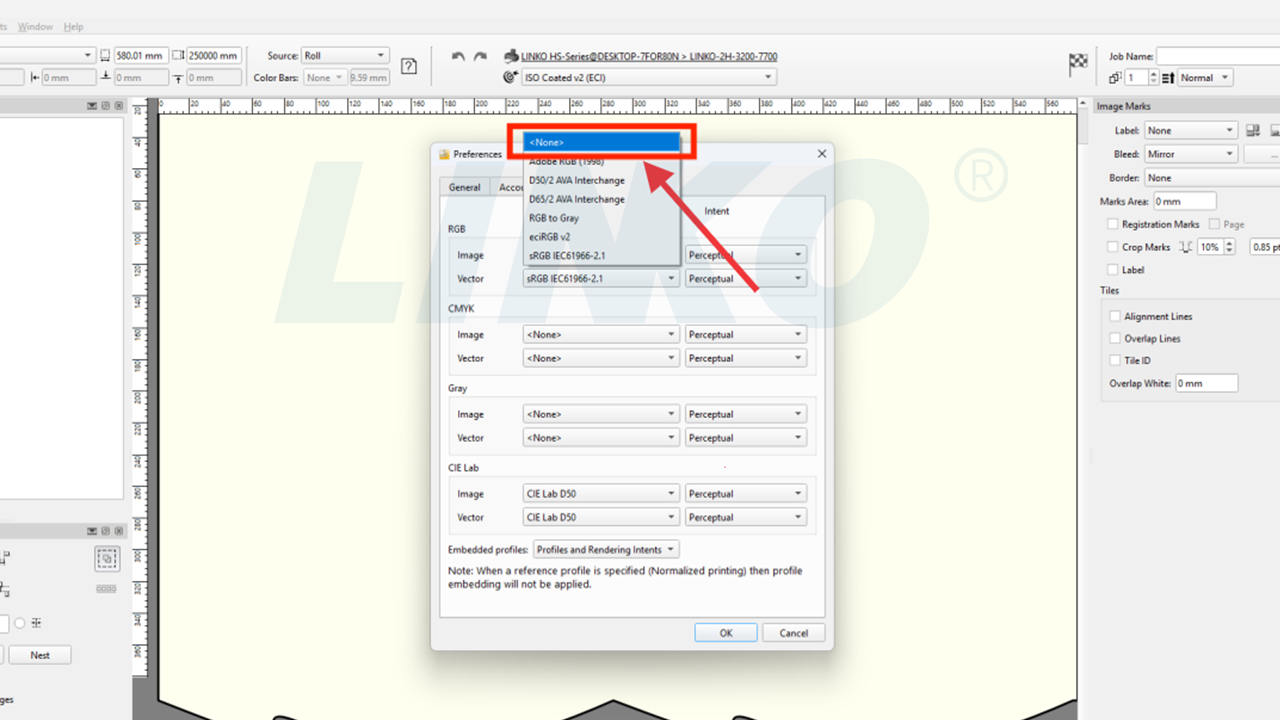
4.5.2-2-Selecteer-Niets-Voor-RGB-Afbeelding
Klik op het vervolgkeuzemenu naast 'Vector" (wat aangeeft "SRGB IEC61966-2.1(standaard) en selecteer “Geen“.
Let op: Net als bij afbeeldingen betekent dit dat PrintFactory bij geïmporteerde RGB-vectorafbeeldingen standaard geen vooraf ingestelde RGB-conversie toepast.

4.5.2-3-Open-RGB-Vector-Dropdown

4.5.2-4-Selecteer-Niets-Voor-RGB-Vector
4.6 Ingesloten profielen verwerken
Zoek in het tabblad 'Kleur' naar 'Ingebedde profielen"optie. Klik op het vervolgkeuzemenu en selecteer "Verwijderen“.
Opmerking: Deze instelling bepaalt hoe PrintFactory omgaat met geïmporteerde bestanden die ingesloten ICC-profielen bevatten. Als u "Verwijderen" betekent dat PrintFactory de profielen die in de bestanden zijn ingesloten negeert en uniform de workflow en profielen gebruikt die u in de software instelt, waardoor conflicten worden vermeden.
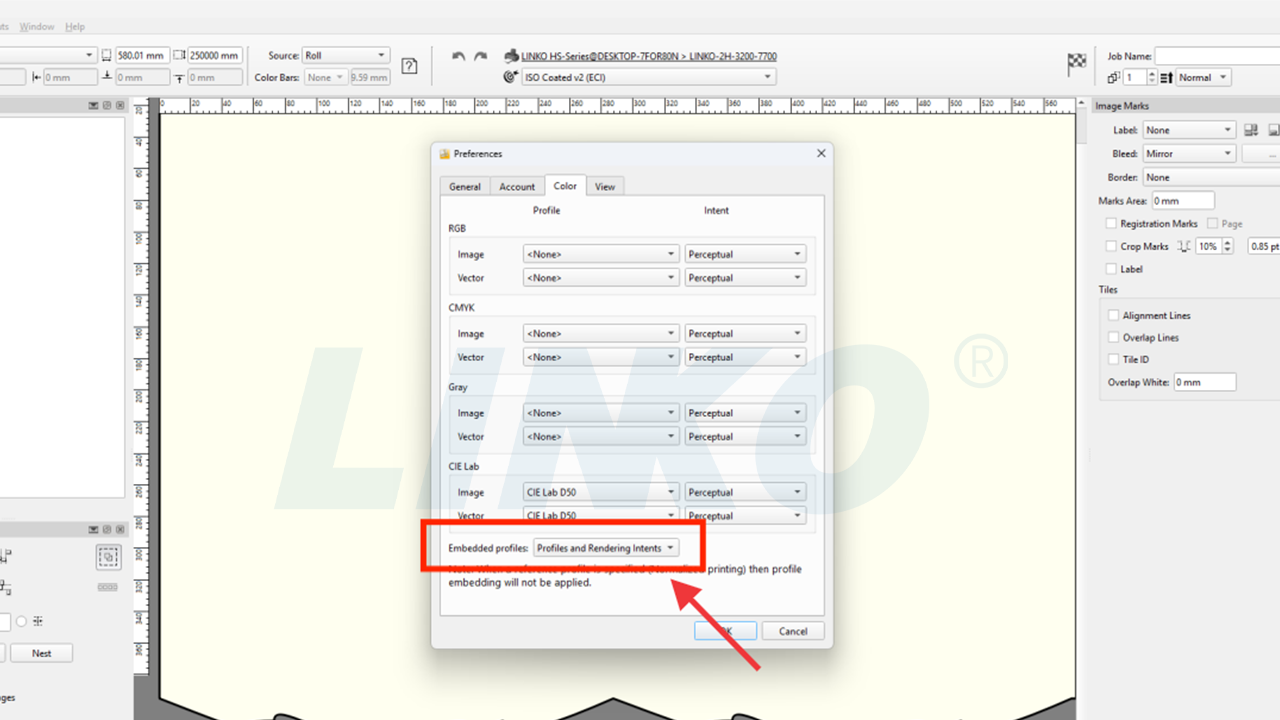
4.6-1-Open-Ingebedde-Profielen-Dropdown
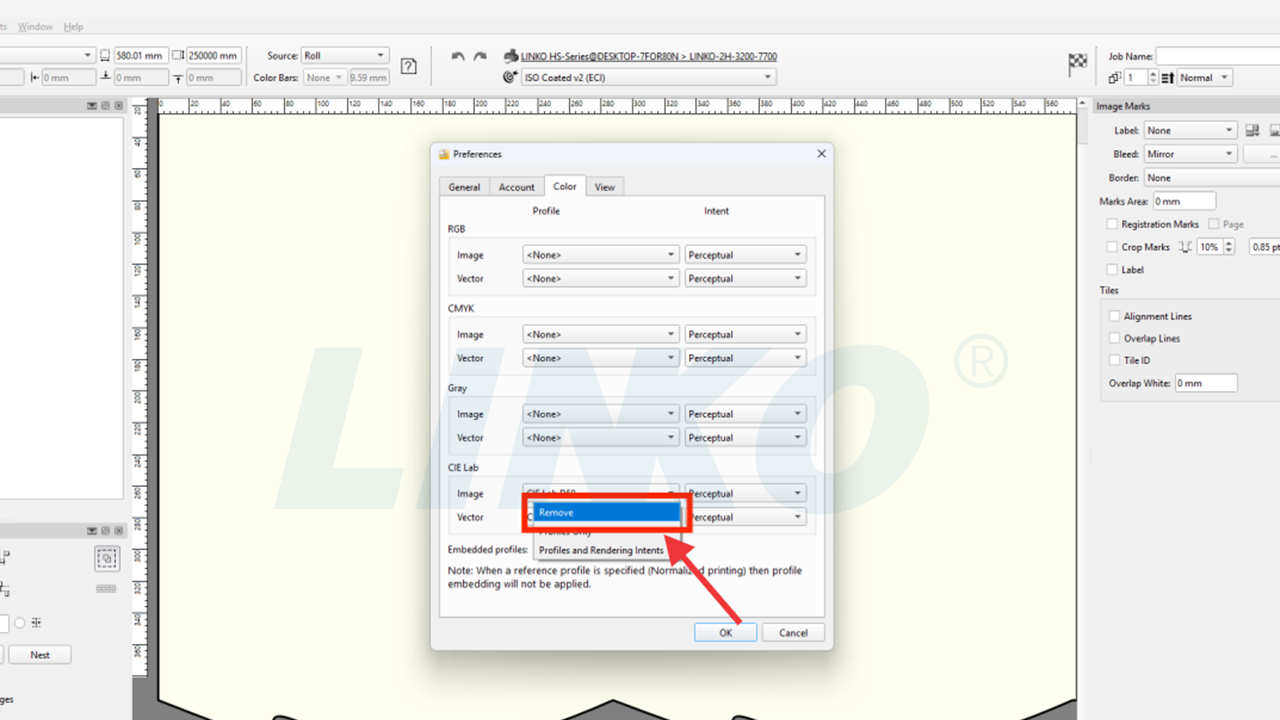
4.6-2-Selecteer-Verwijder-in-Dropdown
4.7 Bevestig alle instellingen en sluit af
Klik op de knop “OK” om alle bovenstaande voorkeursinstellingen op te slaan.
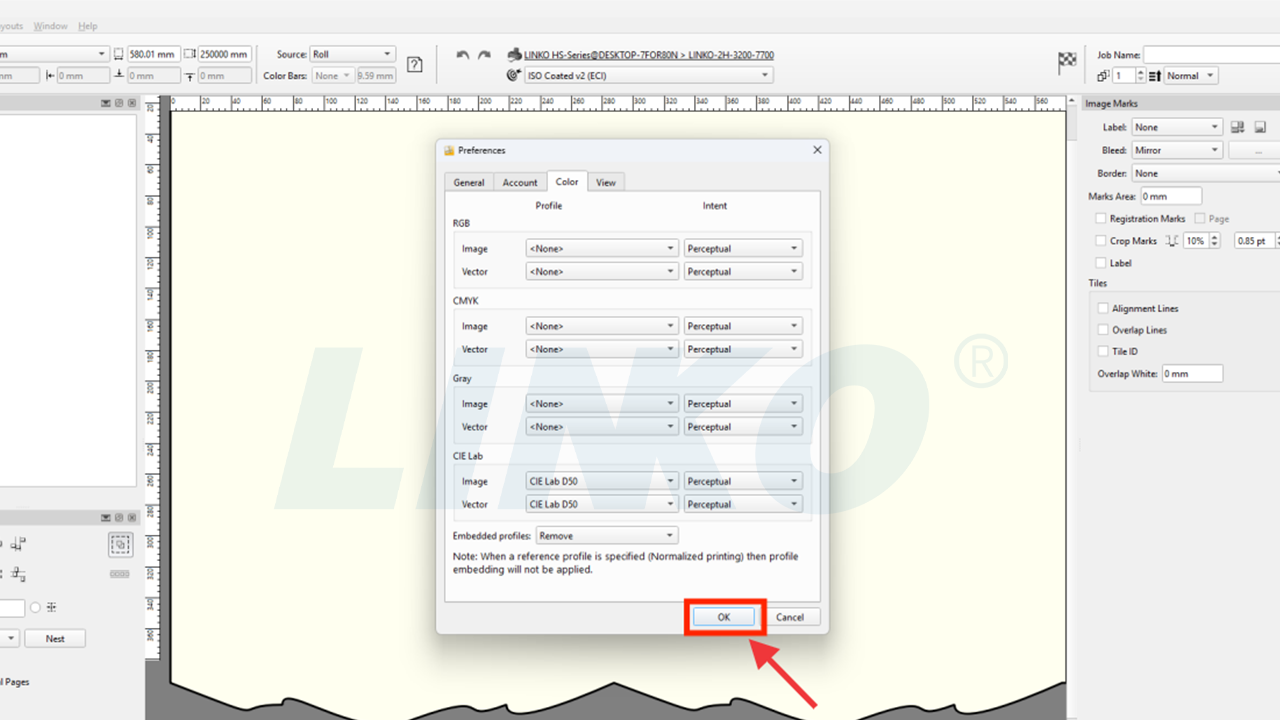
4.7-Klik-OK-om-alle-voorkeuren-op-te-slaan
4.8 Standaardreferentie-instelling van de kalibrator
Klik op het doelpictogram in de linkerbovenhoek van de PrintFactory-softwareinterface. Klik op het woord 'Geen' ernaast. Selecteer 'ISO Coated v2 (ECI)' in de vervolgkeuzelijst die verschijnt.
Let op: Hiermee weet u zeker dat de software ISO Coated v2 (ECI) als standaardreferentiestandaard gebruikt wanneer u kleurkalibratie of curve-afstemming uitvoert.

4.8-1-Klik-Doel-Geen-Dropdown

4.8-2-Select-ISO-Coated v2-For-Target
4.9 Referentie-instellingen voltooid
Globaal kleurbeheer en standaardgedragsinstellingen (referentieconfiguratie) zijn nu voltooid.

4.9-Instellingen-Voltooid-Bevestiging

5.2 Zichtbaarheid van het gereedschapspaneel configureren
In het keuzemenu:
- Schakel het selectievakje ‘Merken’ uit (indien aangevinkt).
- Vink “Wit” aan.
Opmerking: Met deze bewerking worden de bijbehorende toolpanelen in de lay-outbewerkingsinterface van PrintFactory weergegeven of verborgen. Door "Wit" aan te vinken, wordt het paneel met de instellingen voor witte inkt zichtbaar, waardoor het aanpassen van de parameters voor steunkleuren (bijv. witte inkt) eenvoudiger wordt.

5.2-1-Markeringen in venstermenu deselecteren

5.2-2-Controleer-Wit-In-Venster-Menu
5.3 Interface-update bevestigen
Nadat u de instellingen hebt voltooid, ziet u het instellingenpaneel voor witte inkt op de interface verschijnen (gemarkeerd in rood).
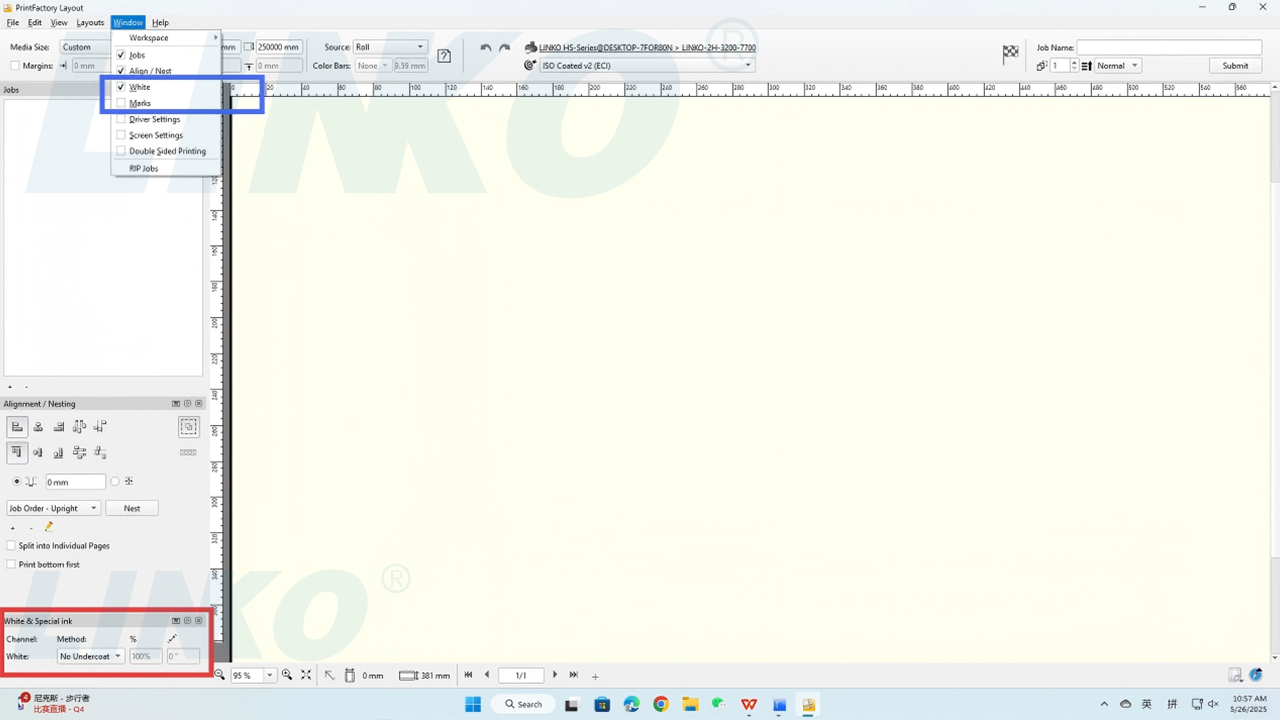
5.3-Witte-inkt-paneel-zichtbaar-in-layout
6. Voltooi alle initiële instellingen
6.1 Start de software opnieuw op om de wijzigingen door te voeren
Nadat u alle initiële voorkeursinstellingen hebt voltooid, sluit u de PrintFactory-software en opent u deze opnieuw om er zeker van te zijn dat alle wijzigingen volledig zijn toegepast.
6.2 Processamenvatting
U hebt het eerste installatieproces voor de PrintFactory-software nu succesvol voltooid!