
Guida alla configurazione iniziale del software PrintFactory
- Prima dell'uso
- Impostazioni delle preferenze di base di PrintFactory: lingua e unità di misura
- Impostazioni delle dimensioni del supporto
- Gestione globale del colore e impostazioni del comportamento predefinito (configurazione di riferimento)
- Impostazioni del pannello degli strumenti dell'interfaccia (strumento inchiostro bianco)
- Completa tutte le impostazioni iniziali
2. Impostazioni delle preferenze di base di PrintFactory: lingua e unità di misura
2.1 Avviare il software PrintFactory RIP
Sul desktop del computer, trova e fai doppio clic sull'icona del software PrintFactory RIP per avviarlo.

2.1-Avvia il software RIP PrintFactory
2.2 Preferenze di accesso
Nell'angolo in alto a sinistra dell'interfaccia del software PrintFactory, trova e clicca su "Modifica". Nel menu a discesa che appare, seleziona e clicca su "Preferenze"

2.2-Modifica con 1 clic

2.2-2-Seleziona-Preferenze
2.3 Impostare l'unità di misura
Nella finestra "Preferenze", clicca sulla scheda "Unità". Dal menu a discesa, seleziona "Millimetri (mm)" come unità di misura (opzione consigliata). Puoi anche regolare l'unità in base alle tue abitudini di utilizzo per adattarla alla tua routine lavorativa quotidiana.

2.3-1-Click-Unit-Tab

2.3-2-Seleziona-Millimetro
2.4 Impostare la lingua del software
Nella finestra "Preferenze", fai clic sulla scheda "Lingua". Dall'elenco delle lingue, seleziona la lingua preferita.
Nota: dopo aver modificato la lingua, è necessario chiudere il software PrintFactory e riavviarlo affinché l'impostazione della lingua abbia effetto.

2.4-Clicca-Scheda-Lingua
2.5 Conferma e salva le impostazioni
Dopo aver selezionato la lingua e l'unità di misura, fare clic sul pulsante "OK" nella parte inferiore della finestra per salvare le impostazioni.
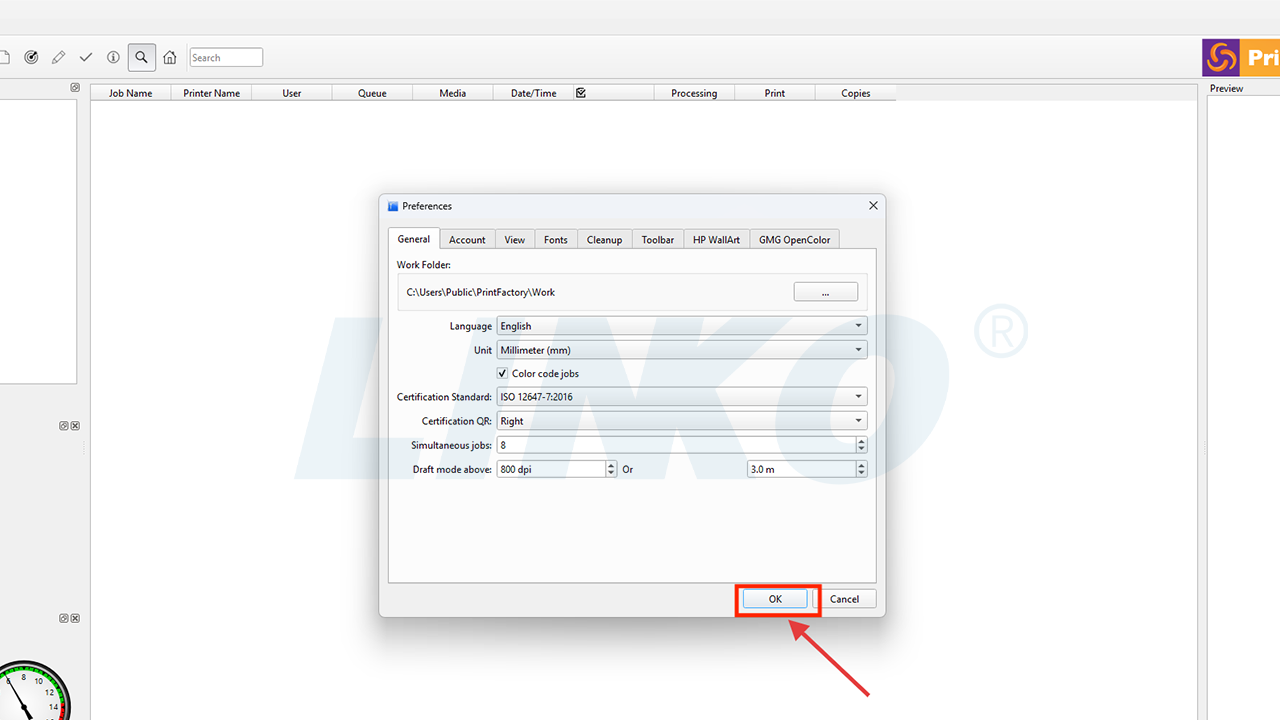
2.5-Fare clic su OK
2.6 Riavviare il software PrintFactory RIP (se la lingua è stata modificata)
Chiudere il software PrintFactory. Tornare al desktop del computer, trovare e fare doppio clic sull'icona del software PrintFactory RIP per riavviarlo.

2.6-1-Chiudere-il-software-dopo-il-cambio-di-lingua
2.6-2-Riavvia-PrintFactory-RIP-Software

3.2 Immettere le impostazioni delle dimensioni del supporto
Fare clic sull'icona "Cambia supporto" (un simbolo di carta bianca, che solitamente rappresenta le impostazioni del supporto o della carta) sopra la stampante selezionata.
 : Cambia supporto

3.2-Clicca-su-Cambia-icona-media
3.3 Modificare la dimensione della larghezza
Nella finestra delle impostazioni delle dimensioni del supporto che si apre, modificare la dimensione della larghezza.
 : Larghezza
Importante: la larghezza di stampa dovrebbe essere in genere 20 mm inferiore alla larghezza effettiva della pellicola per consentire il margine del bordo ed evitare problemi di stampa sui bordi.
Esempio: per una pellicola da 330 mm, impostare la larghezza massima su 310 mm.
Esempio: per una pellicola da 600 mm, impostare la larghezza massima su 580 mm.

3.3-Inserisci-larghezza-nella-finestra-di-dialogo-mediale
3.4 Conferma e salva le impostazioni
Dopo aver apportato le modifiche, fare clic su "OK" nella parte inferiore della finestra per salvare le impostazioni relative alle dimensioni del supporto, assicurandosi che siano configurate correttamente.

3.4-Fare clic su OK per salvare le dimensioni del supporto
4.1 Aggiungere temporaneamente un lavoro per accedere alle impostazioni
Fare clic sull'icona "Aggiungi lavoro" .
.
Nell'angolo in alto a sinistra dell'interfaccia del software PrintFactory. Nella finestra di selezione dei file che si apre, fare clic direttamente sul pulsante "Chiudi" (non è necessario selezionare un file).
Nota: Questa azione mira ad attivare alcune impostazioni delle preferenze che potrebbero essere accessibili solo quando è presente un lavoro. Alcune preferenze di PrintFactory si attivano completamente e vengono visualizzate solo quando il software ritiene che si stia lavorando a un "lavoro" o che si sia entrati nello stato di "modifica layout".

4.1-1-Click-Aggiungi-lavoro-Icona
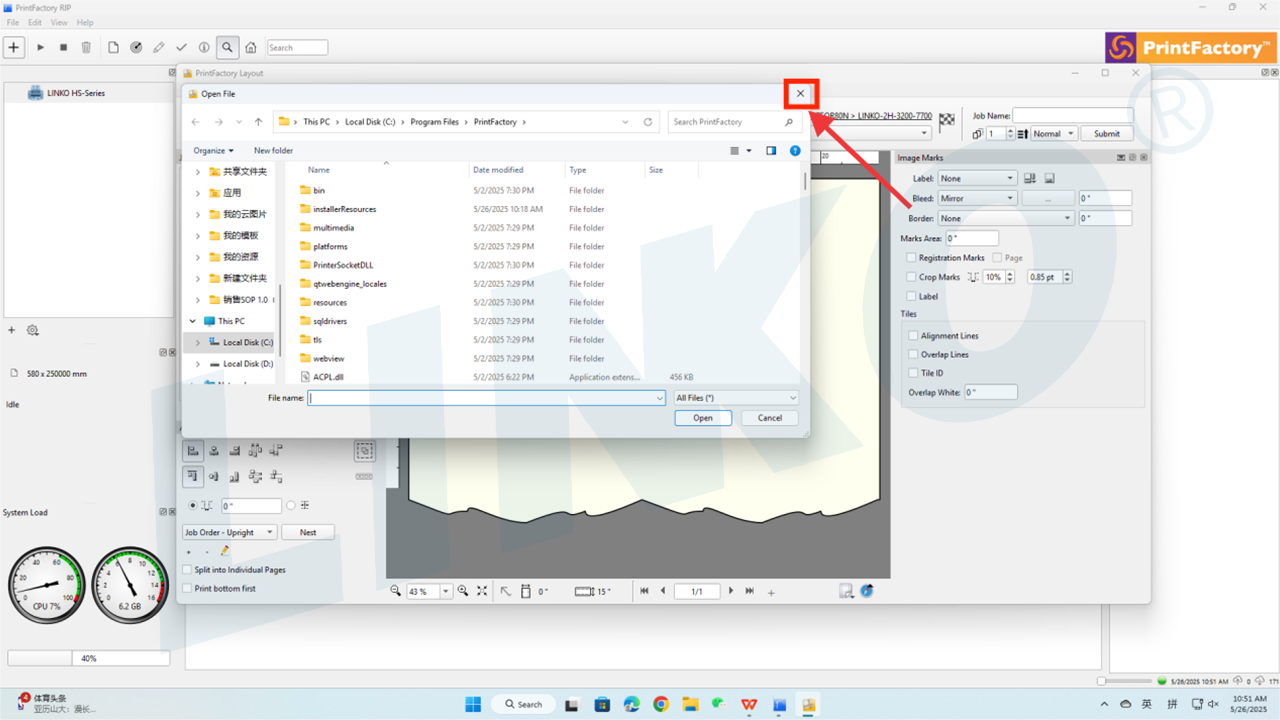
4.1-2-Chiudi-la-finestra-di-dialogo-file-senza-selezionare
Ingrandisci la finestra Layout di PrintFactory per adattarla allo schermo.

4.1-3-Massimizza-la-finestra-del-layout-di-PrintFactory
4.2 Accedi nuovamente alle preferenze
Fare clic su "Modifica" nella barra dei menu di PrintFactory e selezionare "Preferenze" dal menu a discesa.
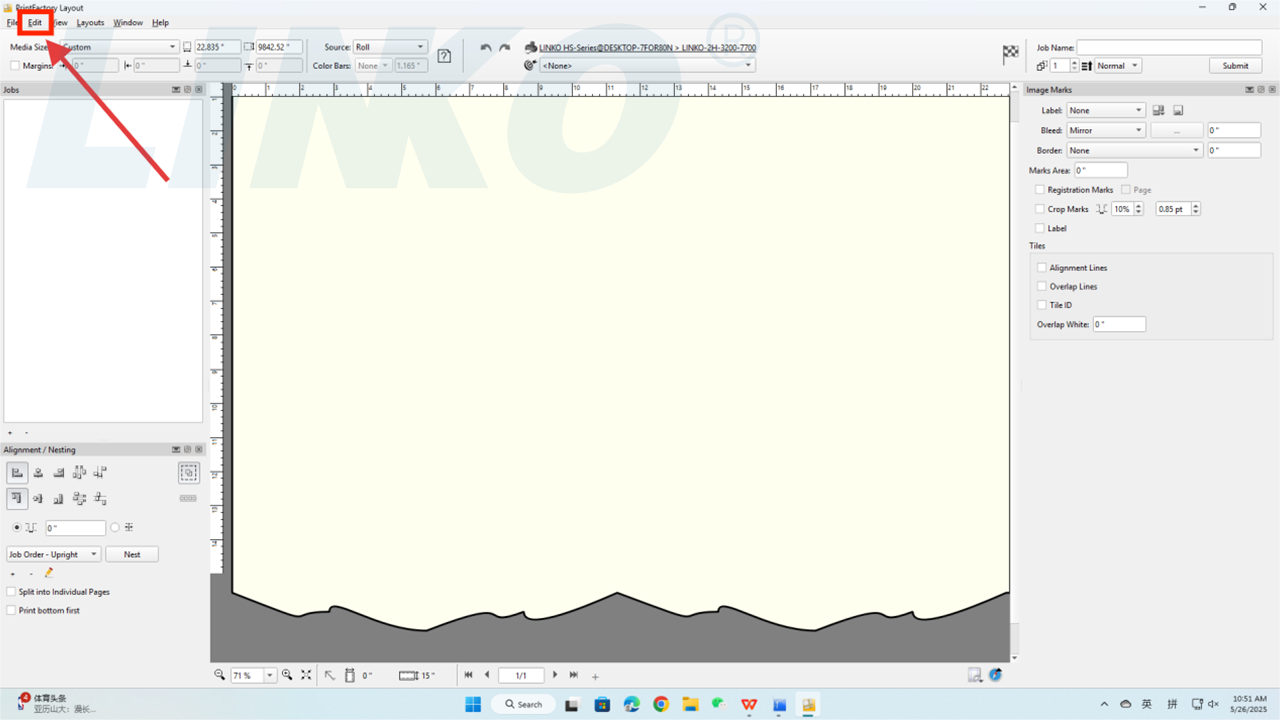
4.2-Modifica con 1 clic nel layout
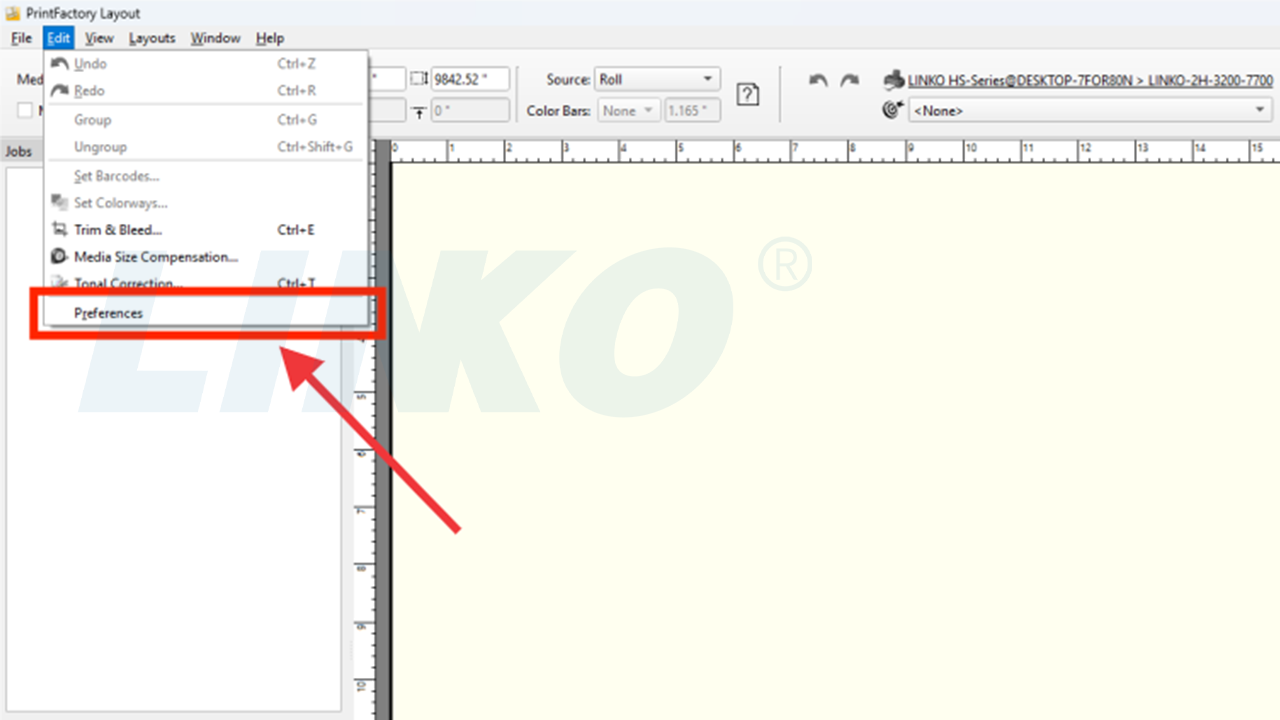
4.2-2-Seleziona-Preferenze-Nel-Menu-Layout
4.3 Imposta il comportamento di invio
Nella finestra Preferenze, clicca sulla scheda "Invia comportamento". Dal menu a discesa, seleziona "Chiudi".
Nota: questa impostazione determina se la pagina di modifica del layout si chiude automaticamente dopo l'invio di un lavoro RIP. Scegliendo "Chiudi" è possibile semplificare il flusso di lavoro, soprattutto quando è necessario inviare più lavori consecutivamente, evitando l'accumulo di finestre aperte e mantenendo l'interfaccia ordinata.

4.3-1-Apri-Invia-Comportamento-Menu a discesa

4.3-2-Seleziona-Chiudi-nel-menu-a-discesa
4.4 Impostare il profilo di riferimento predefinito
Nella finestra Preferenze, trova “Profilo di riferimento”. Fare clic sul menu a discesa e selezionare “ISO Coated v2 (ECI)“.
Nota: Il “Profilo di riferimento" agisce come uno "standard di linguaggio del colore" universale per PrintFactory. Quando il file non specifica un profilo colore, o quando il software necessita di una base di conversione del colore generica, utilizzerà questo "Profilo di riferimento".
Selezionando “ISO Coated v2 (ECI)", un profilo colore standard ampiamente accettato nel settore per la stampa, significa che PrintFactory baserà la sua elaborazione del colore su questo elevato standard di prestazioni cromatiche di stampa. Ciò contribuisce a garantire l'elaborazione del colore più accurata possibile anche quando mancano informazioni specifiche sul colore del file.
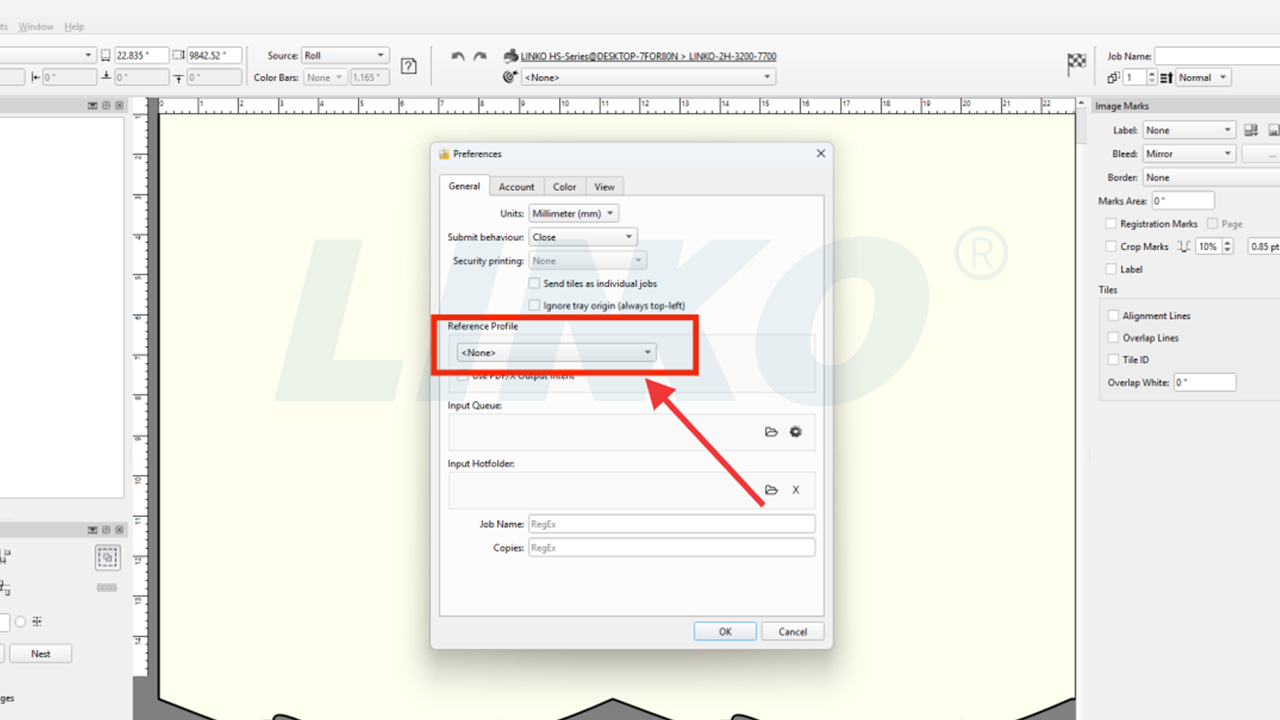
4.4-1-Apri-il-profilo-di-riferimento-a-discesa

4.4-2-Seleziona-ISO-Coated-v2-nel-menu-a-discesa
4.5 Configurare la gestione dei colori vettoriali e delle immagini RGB
La maggior parte dei file di progettazione (ad esempio, foto scattate con fotocamere, immagini scaricate dal Web o file creati con software di progettazione grafica) inizialmente utilizzano la modalità colore RGB.
Tuttavia, le stampanti in genere utilizzano inchiostri CMYK. Pertanto, PrintFactory deve convertire i colori RGB in CMYK. Queste impostazioni indicano a PrintFactory come gestire questa conversione.
4.5.1 Fare clic sulla terza scheda, "Colore", nella finestra Preferenze.

4.5.1-Fare clic sulla scheda Colore nelle Preferenze
4.5.2 Nella sezione “RGB”:
- Fare clic sul menu a discesa accanto a "Immagine" (che per impostazione predefinita mostra "SRGB IEC61966-2.1") e selezionare "Nessuno".
Nota: ciò significa che per le immagini RGB importate, PrintFactory non applicherà una conversione RGB preimpostata per impostazione predefinita, affidandosi invece al flusso di lavoro ICC successivo.

4.5.2-1-Apri-menu-a-discesa-immagine-RGB
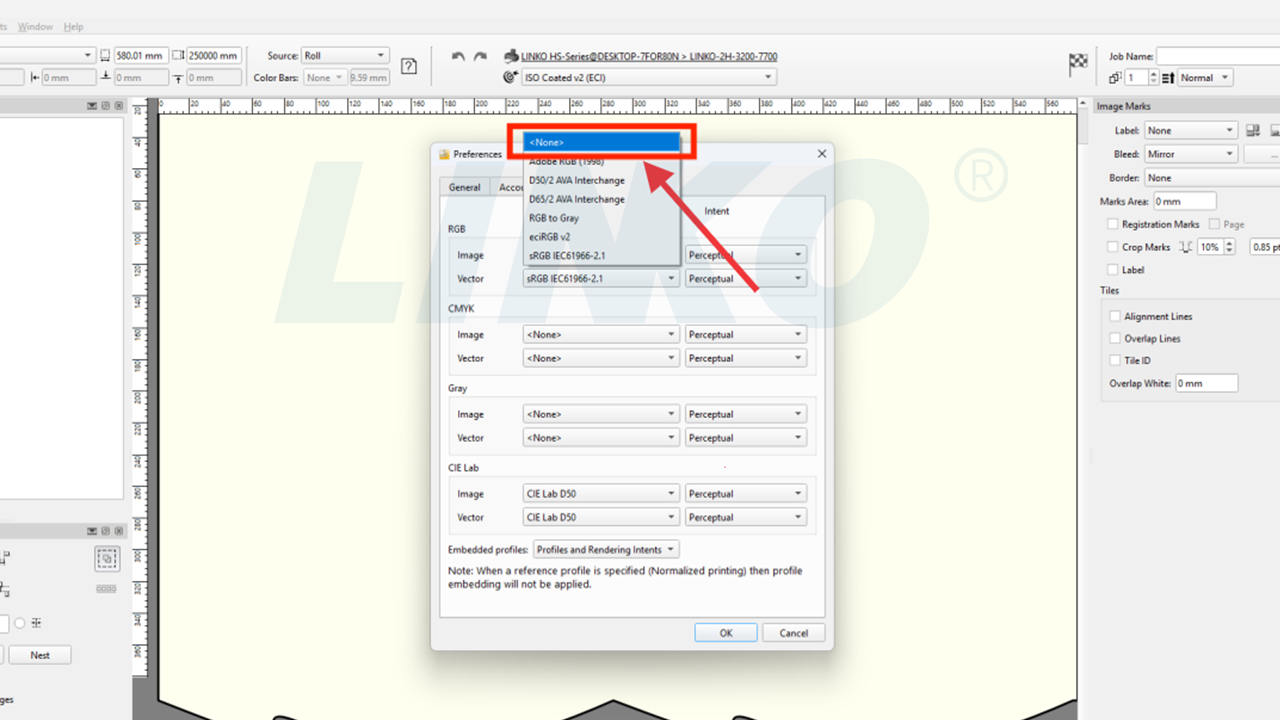
4.5.2-2-Seleziona-Nessuno-Per-Immagine-RGB
Fare clic sul menu a discesa accanto a "Vettore” (che mostra “SRGB IEC61966-2.1" per impostazione predefinita) e seleziona "Nessuno“.
Nota: analogamente alle immagini, ciò significa che per la grafica vettoriale RGB importata, PrintFactory non applicherà per impostazione predefinita una conversione RGB preimpostata.

4.5.2-3-Apri-menu-a-discesa-vettore-RGB

4.5.2-4-Seleziona-Nessuno-Per-Vettore-RGB
4.6 Gestire i profili incorporati
Nella scheda "Colore", trova "Profili incorporati”. Fare clic sul menu a discesa e selezionare “Rimuovere“.
Nota: Questa impostazione determina il modo in cui PrintFactory gestisce i file importati che contengono profili ICC incorporati. Scegliendo "Rimuovere" significa che PrintFactory ignorerà i profili incorporati nei file e utilizzerà in modo uniforme il flusso di lavoro e i profili impostati nel software, evitando conflitti.
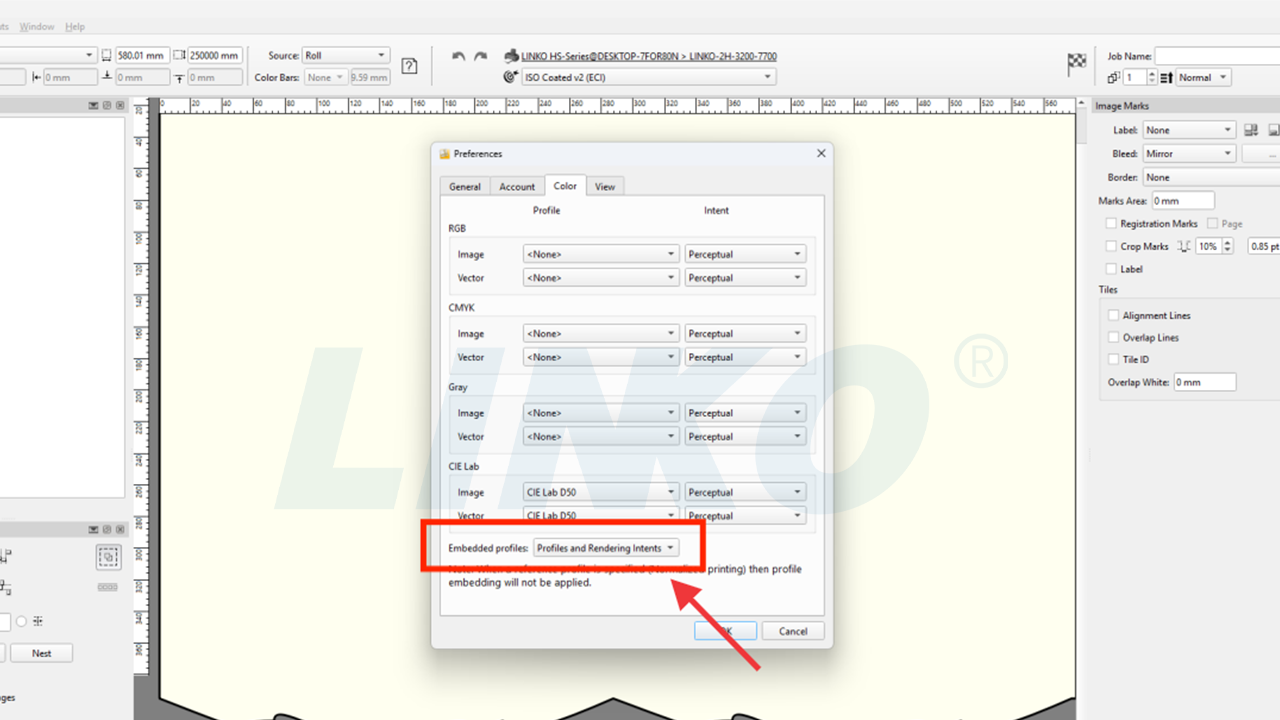
4.6-1-Apri-profili-incorporati-menu-a-discesa
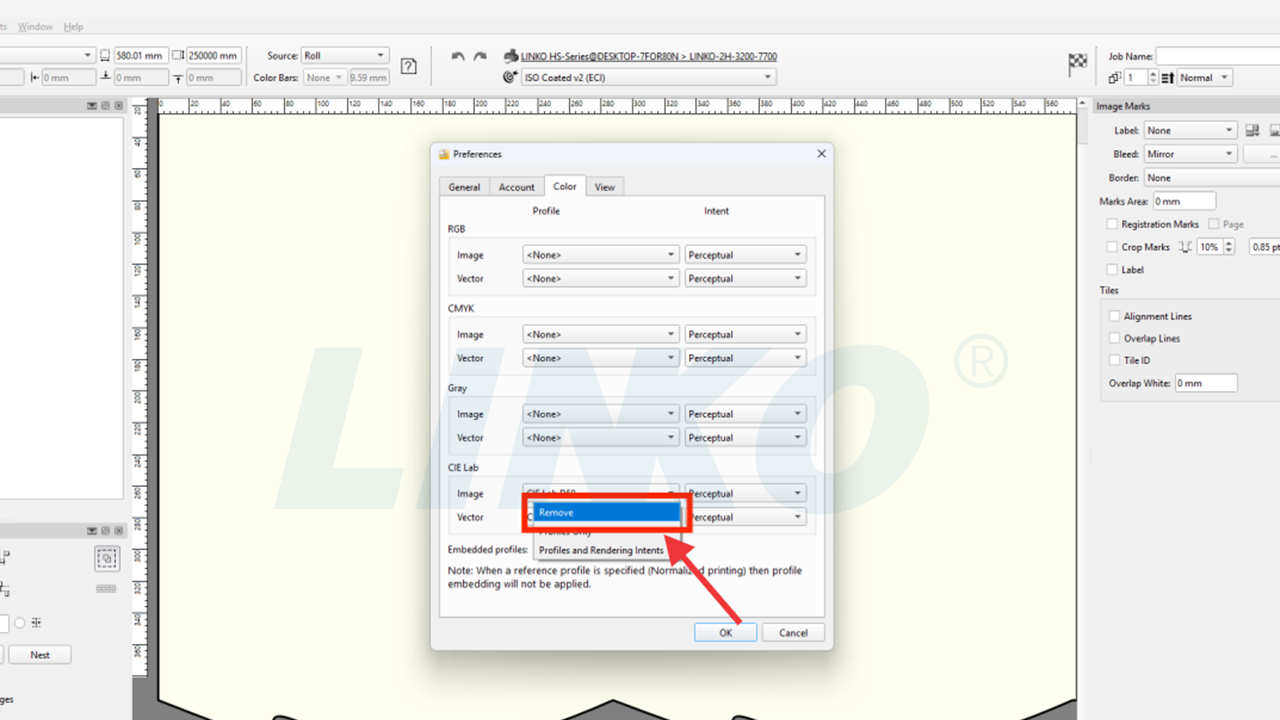
4.6-2-Seleziona-Rimuovi-nel-menu-a-discesa
4.7 Conferma tutte le impostazioni ed esci
Fare clic sul pulsante "OK" per salvare tutte le impostazioni delle preferenze sopra indicate.
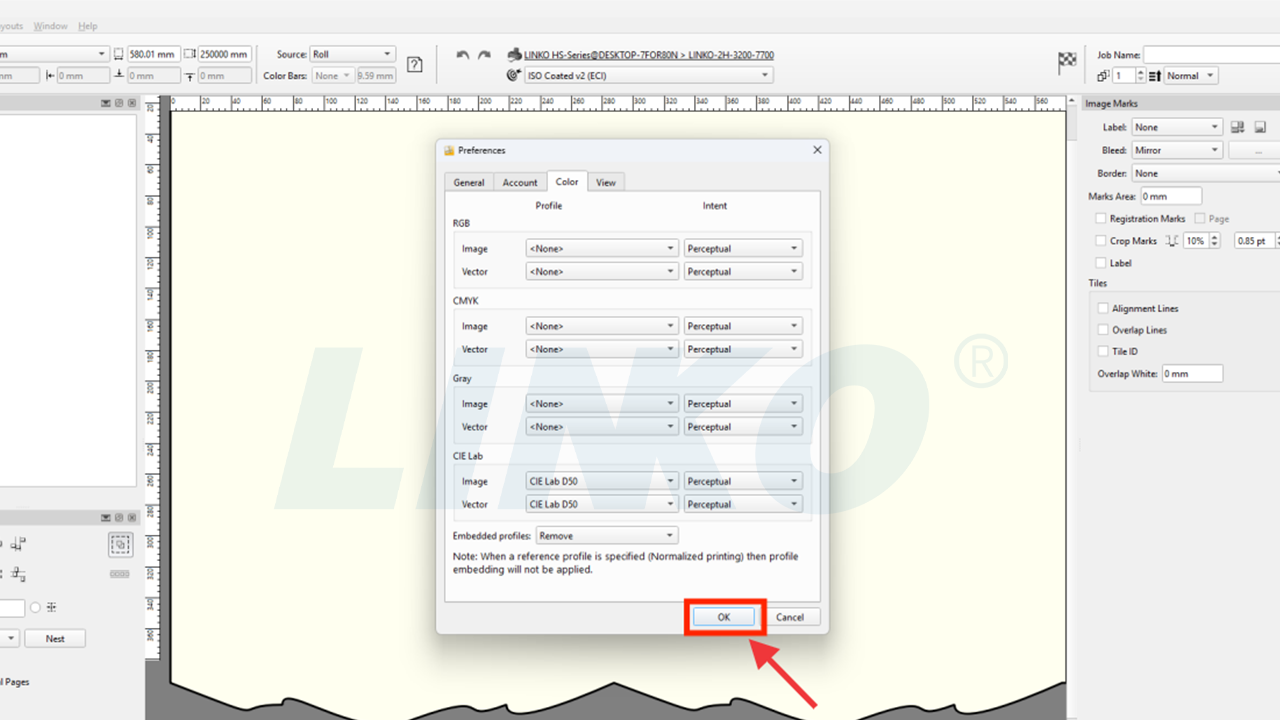
4.7-Fare clic su OK per salvare tutte le preferenze
4.8 Impostazione di riferimento predefinita del calibratore
Fare clic sull'icona di destinazione nell'angolo in alto a sinistra dell'interfaccia del software PrintFactory. Fare clic sulla parola "Nessuno" accanto. Dal menu a discesa visualizzato, selezionare "ISO Coated v2 (ECI)".
Nota: questo garantisce che quando si esegue la calibrazione del colore o la regolazione fine della curva, il software utilizzi ISO Coated v2 (ECI) come standard di riferimento predefinito.

4.8-1-Click-Target-Nessuno-Menu a discesa

4.8-2-Seleziona-ISO-Coated v2-Per-Target
4.9 Impostazioni di riferimento complete
La gestione globale del colore e le impostazioni del comportamento predefinito (configurazione di riferimento) sono ora complete.

4.9-Impostazioni-Completate-Conferma

5.2 Configurare la visibilità del pannello degli strumenti
Nel menu a discesa:
- Deselezionare “Segni” (se è selezionato).
- Seleziona "Bianco".
Nota: questa operazione mostrerà o nasconderà i pannelli degli strumenti corrispondenti nell'interfaccia di modifica del layout di PrintFactory. Selezionando "Bianco" verrà visualizzato il pannello delle impostazioni dell'inchiostro bianco, facilitando la regolazione dei parametri dei colori spot (ad esempio, inchiostro bianco).

5.2-1-Deseleziona-i-segni-nel-menu-della-finestra

5.2-2-Spunta-Bianco-Nel-Menu-Finestra
5.3 Conferma aggiornamento interfaccia
Dopo aver completato le impostazioni, vedrai apparire sull'interfaccia il pannello delle impostazioni dell'inchiostro bianco (evidenziato in rosso).
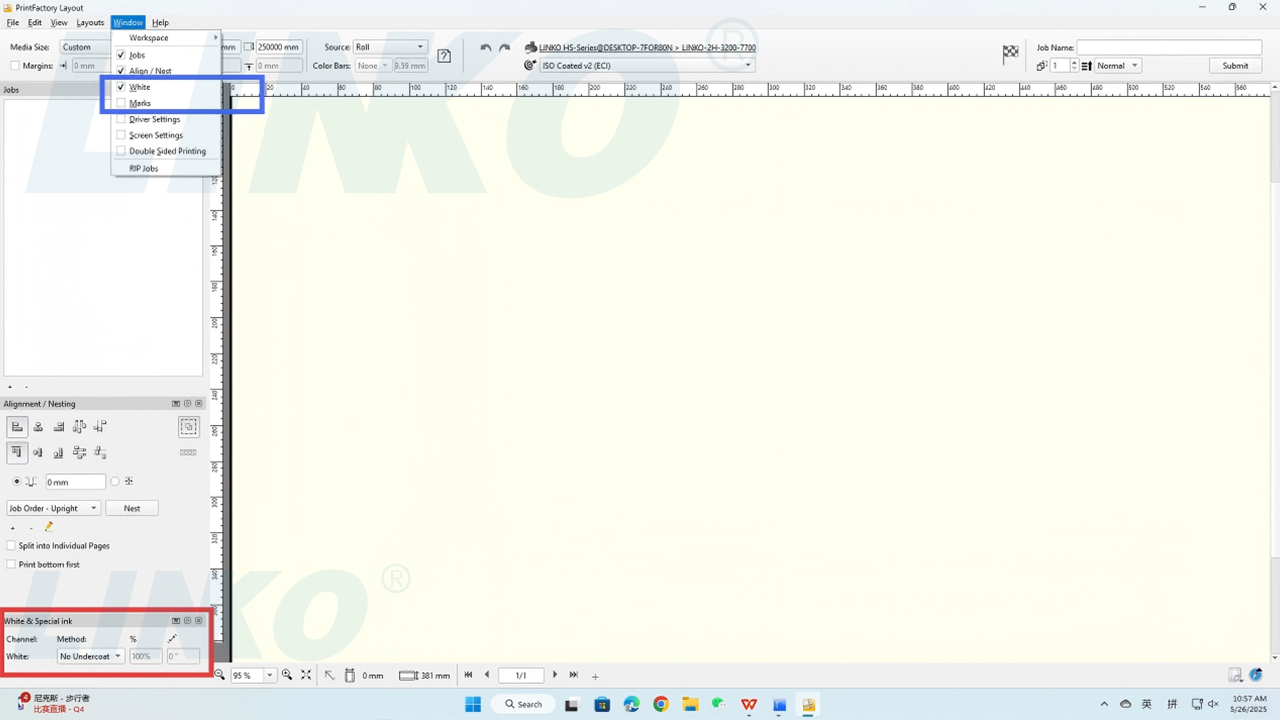
5.3-Pannello-inchiostro-bianco-visibile-nel-layout
6. Completare tutte le impostazioni iniziali
6.1 Riavviare il software affinché le modifiche abbiano effetto
Dopo aver completato tutte le impostazioni delle preferenze iniziali, chiudere il software PrintFactory e quindi riaprirlo per assicurarsi che tutte le modifiche siano state applicate completamente.
6.2 Riepilogo del processo
Hai completato con successo la procedura di configurazione iniziale del software PrintFactory!