Guide de retouche d'images Photoshop (pour l'impression DTF, UV DTF et UV)

Préparation avant utilisation :

Avant l'impression, certaines retouches d'image peuvent être nécessaires : suppression d'arrière-plans, combinaison d'images, ajustement des couleurs, ajout de calques ou redimensionnement. Ces tâches sont généralement réalisées avec Photoshop, un logiciel de retouche d'image professionnel.

Bien que Photoshop ne soit pas un produit LINKO, nous sommes heureux de soutenir nos clients en leur proposant un fichier d'installation gratuit et assistance à distance Si nécessaire. Ceci fait partie de notre assistance technique complémentaire pour vous aider à installer le logiciel en toute simplicité. Si vous avez besoin d'aide, n'hésitez pas à contacter l'assistance technique de LINKO.

Préparation de l'ordinateur et des fichiers

1. Configuration informatique requise

Pour exécuter Photoshop sans problème, nous recommande au moins 8 Go de RAM, et un processeur comme Intel i5 ou AMD Ryzen 5 ou supérieurUn ordinateur plus rapide permet d’accélérer votre travail d’édition.

2. Préparez votre fichier d'impression

Veuillez préparer vos fichiers image avant l'impression. Pour un résultat optimal, nous vous suggérons d'utiliser fichiers sources haute résolution, tel que IA, PSD, ou JPG/PNG de haute qualité images.

Mémorisez l'emplacement du fichier (comme le bureau ou un dossier commun) et nommez-le clairement afin de pouvoir le retrouver facilement plus tard.

Pourquoi utiliser Photoshop pour éditer des fichiers d’impression ?

Pour l'impression DTF, UV ou DTF, des fichiers image bien préparés garantissent d'excellents résultats d'impression. Photoshop vous aide à :

  • Rendre les couleurs plus précises et attrayantes
  • Gardez l'image claire et nette
  • Supprimer proprement l'arrière-plan supplémentaire
  • Créez des canaux de couleurs d'accompagnement pour rendre les couleurs spéciales plus vives

Contenu

1. Configuration de pré-impression de Photoshop

1.1 Ouvrez votre image pour l'impression

1.1.1 Lancer Photoshop

Double-cliquez sur l’icône Photoshop sur votre bureau pour ouvrir le programme.

lancement-photoshop-desktop

lancement-photoshop-desktop

1.1.2 Cliquez sur « [Fichier] » dans le coin supérieur gauche.

cliquez sur le menu fichier

1.1.3 Sélectionnez « [Ouvrir] » dans le menu déroulant.

sélectionner-ouvrir-à-partir-du-menu

sélectionner-ouvrir-à-partir-du-menu

1.1.4 Localisez et ouvrez votre fichier :

Dans l'explorateur de fichiers, recherchez votre image d'impression préparée. Sélectionnez le fichier, puis cliquez sur « Ouvrir » en bas à droite.

ouvrir-fichier-image

ouvrir-fichier-image

1.1.5 Confirmer l'ouverture réussie

L'image sélectionnée apparaîtra désormais dans l'espace de travail de Photoshop. Si vous la voyez clairement, elle s'est ouverte correctement.

image-ouverte-dans-l'espace-de-travail

image-ouverte-dans-l'espace-de-travail

1.2 Déverrouiller le calque d'image (ignorez cette étape s'il est déjà déverrouillé)

Certaines images s'ouvrent avec un calque verrouillé par défaut pour protéger l'original. Vous devez le déverrouiller avant de les modifier.

1.2.1 Vérifier l'état de verrouillage des calques

Sur le côté droit de l'espace de travail de Photoshop, vérifiez le « COUCHES » panneau. Si vous voyez un icône de verrouillage à côté de votre calque d'image, cela signifie que le calque est verrouillé et doit être déverrouillé avant de pouvoir le modifier.

Si le panneau Calques n'est pas visible, accédez à Fenêtre > Calques pour le montrer.

icône de calque verrouillé

icône de calque verrouillé

1.2.2 Déverrouiller le calque

Double-cliquez sur le calque verrouillé. Dans la petite fenêtre qui apparaît, cliquez sur « OK » pour le déverrouiller.

déverrouiller-couche-double-clic

déverrouiller-couche-double-clic

1.2.3 Confirmer l'état de déverrouillage de la couche

Lorsque l'icône de verrouillage disparaît et que le nom du calque devient «Couche 0« Le calque est maintenant déverrouillé et prêt à être édité.

couche-déverrouillée-couche

couche-déverrouillée-couche-0

1.3 Modifier le mode couleur en CMJN (ignorer si déjà en mode CMJN)

Nos imprimantes utilisent le mode couleur CMJN (cyan, magenta, jaune, noir). Pour que les couleurs d'impression correspondent à celles de votre écran, convertissez votre image en CMJN. Ignorez cette étape si vous avez déjà configuré ce mode.

1.3.1 Vérifier le mode couleur actuel

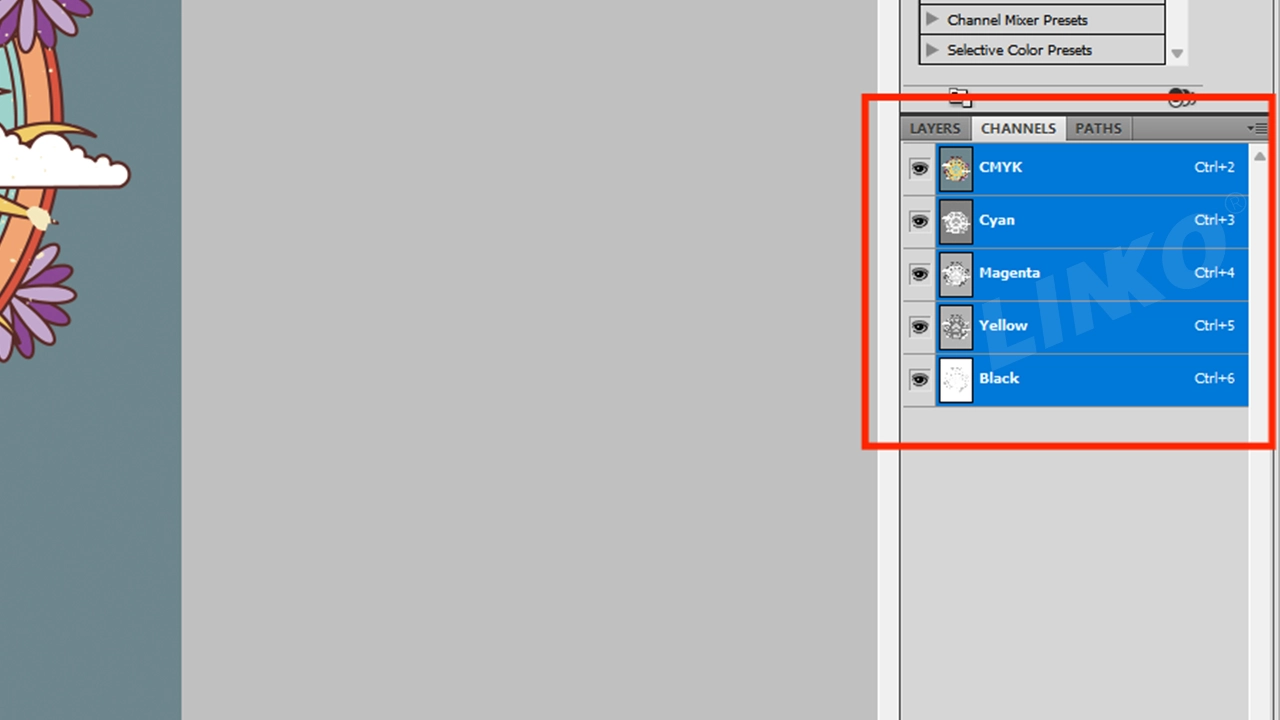
Sur le côté droit de l'interface Photoshop, cliquez sur le bouton «CHAÎNES" panneau. Il est généralement situé à côté du "COUCHES« panneau ».
Dans le panneau Canaux, vous pouvez vérifier le mode de couleur actuel de votre image en fonction des canaux affichés :

  • Si l'image est déjà en mode CMJN :
    Vous verrez quatre canaux nommés Cyan, Magenta, Jaune et Noir.
    → Dans ce cas, votre image est déjà en mode CMJN et vous pouvez ignorez les étapes suivantes.
  • Si l'image est en mode RVB (comme dans cet exemple) :
    Vous verrez trois canaux nommés Rouge, Vert et Bleu.
    → Cela signifie que votre image est actuellement en mode RVB et que vous devez le convertir en CMJN à l'étape suivante.

Panneau « CANAUX »

canaux RVB dans le panneau

1.3.2 Changer le mode de couleur

Cliquez sur « Image » dans la barre de menu supérieure de Photoshop.

ouvrir-le-menu-image

Sélectionnez « Mode » → Cliquez sur « Couleur CMJN ».

mode de sélection déroulant

mode de sélection déroulant

convertir en CMJN

convertir en CMJN

1.3.3 Confirmer la conversion

Une boîte de dialogue apparaîtra demandant : « Convertir en CMJN ? » → Cliquez sur « OK »

 confirmer-la-conversion-cmyk

1.3.4 Vérifier la mise à jour du mode couleur

Accédez au panneau « CANAUX » (à droite de Photoshop). Vérifiez qu'il affiche quatre canaux :
Cyan, Magenta, Jaune, Noir → Le mode CMJN est activé.

canaux-mis-à-jour-cmyk

canaux-mis-à-jour-cmyk

1.4 Optimiser la résolution de l'image

L'optimisation de la résolution de l'image garantit la clarté de l'impression. Une résolution plus élevée = une image plus nette.

1.4.1 Cliquez sur « Image » dans la barre de menu supérieure de Photoshop → Sélectionnez « Taille de l’image ».

image ouverte

image ouverte

ouvrir-la-taille-de-l'image

ouvrir-la-taille-de-l'image

1.4.2 Définir la résolution sur 300

Dans la fenêtre « Taille de l'image », recherchez l'option « Résolution" champ. Modifiez la valeur en 300, et assurez-vous que l'unité à côté affiche «Pixels/pouce".
(Le réglage de la résolution sur 300 DPI garantit que votre image répond à la norme de clarté prête à imprimer.)

définir-résolution-300dpi

1.4.3 Après avoir effectué les modifications, cliquez sur « OK » dans le coin supérieur droit pour enregistrer les paramètres.

cliquez-ok-résolution

cliquez-ok-résolution

1.4.4 Ajuster la vue

L'image peut sembler agrandie. Maintenez le Alt appuyez sur la touche et faites défiler la molette de votre souris pour zoomer et ajuster la vue.

zoom arrière-alt-défilement

 zoom arrière-alt-défilement

1.5 Recadrer l'image

Le recadrage supprime les zones indésirables et ne conserve que le motif d'impression. Cela réduit la taille du fichier et économise du temps et des matériaux d'impression.

1.5.1 Sélectionner l'outil de recadrage

Dans la barre d’outils de gauche de Photoshop, cliquez sur l’outil Recadrage !

Outil de recadrage

outil de sélection et de recadrage

1.5.2 Ajuster et appliquer le recadrage

Un cadre de recadrage ajustable apparaît sur votre image. Faites glisser les coins ou les bords pour la redimensionner et la repositionner. La partie à l'intérieur du cadre sera conservée. Appuyez sur Entrer postuler.

ajuster-recadrer-cadre

ajuster-recadrer-cadre

aperçu-de-la-culture-avant-application

1.5.3 Le recadrage est appliqué. (Seule la zone sélectionnée est désormais visible. Le reste est supprimé.)

Après le recadrage, seule la zone sélectionnée reste visible.

résultat de l'image recadrée

résultat de l'image recadrée

2. Suppression de l'arrière-plan de l'image

Lors de l'impression uniquement du motif (sans arrière-plan), vous devez supprimer l'arrière-plan pour le rendre transparent.

2.1Sélectionnez la baguette magique

Dans la barre d’outils de gauche de Photoshop : recherchez l’icône Baguette magique (ou l’outil de sélection rapide, généralement en forme de baguette).

Faites un clic droit sur l'icône

Outil Baguette magique

, puis choisissez « Outil Baguette magique » dans le menu.

Choisir-l'outil-baguette-magique

Choisissez « Outil Baguette magique »

2.2 Sélectionner les zones d'arrière-plan

Cliquez avec le bouton gauche sur la zone d’arrière-plan que vous souhaitez supprimer.
Des lignes pointillées clignotantes apparaîtront autour → L'arrière-plan est maintenant sélectionné !

Cliquez sur la zone d'arrière-plan

Des lignes pointillées clignotantes apparaissent dans la zone d'arrière-plan

2.3 Vérifiez et ajoutez les zones d'arrière-plan manquantes pour éviter les sélections manquantes

Pour garantir que l'arrière-plan est complètement supprimé, il est recommandé de zoom dans sur l'image pour une vérification détaillée.
Maintenez la touche Alt enfoncée et faites défiler la molette de votre souris pour zoomer.
Inspectez soigneusement la sélection, en particulier zones creuses à l'intérieur du motif, pour voir s'ils ont été sélectionnés.
Assurez-vous que le Outil Baguette magique est toujours actif.
Alors, maintenez la touche Maj enfoncée sur votre clavier.
Tout en maintenant la touche Maj enfoncée, clic gauche sur toutes les zones d'arrière-plan non sélectionnées, y compris les parties creuses intérieures du motif.
→ Ces zones seront également entourées par lignes pointillées clignotantes, indiquant qu'ils font désormais partie de la sélection.
(▲ Maintenir la touche Maj enfoncée vous permet de ajouter plusieurs zones à la sélection actuelle.)
Si vous sélectionnez la mauvaise zone par erreur, appuyez sur Ctrl + Z pour annuler la dernière étape.

Zoom sur l'image

Sélectionner les zones creuses à l'intérieur du motif

Sélectionnez les zones creuses à l'intérieur du motif

Sélectionner-Terminé

 Sélectionnez Terminé

2.4 Supprimer l'arrière-plan

S'assurer toutes les zones d'arrière-plan (y compris les parties creuses) afficher lignes de sélection en pointillés.
Appuyez sur le Supprimer clé.
→ L'arrière-plan disparaîtra et un motif à carreaux gris-blanc apparaîtra, ce qui signifie la zone est désormais transparente.

Note: Si appuyer sur Supprimer ne fonctionne pas, le calque est peut-être verrouillé. Double-cliquez sur le calque dans le panneau Calques pour le déverrouiller, puis réessayez.

Suppression de l'arrière-plan

Suppression de l'arrière-plan

La suppression de l'arrière-plan est terminée ! Vous pouvez maintenant poursuivre avec la création de canaux de tons directs pour l'impression DTF/UV.
Veuillez vous référer à la section suivante.

3. Création de canaux de couleurs d'accompagnement pour l'impression DTF/UV

Les canaux de couleur d'accompagnement sont une carte supplémentaire pour l'imprimante.
En impression DTF/UV : vous aurez besoin d'encre colorée. Vous aurez également besoin d'encre blanche pour une base sur les vêtements foncés (rend les couleurs vives). Vous pouvez également utiliser du vernis pour les zones brillantes.
Les canaux de couleur d'accompagnement indiquent à l'imprimante où placer : W (encre blanche), V (vernis) et d'autres couleurs personnalisées (comme FY pour le jaune fluorescent).

3.1 Configuration des canaux d'encre blanche et de couleur d'accompagnement DTF

3.1.1 Ouvrir le panneau « CALQUES »

Tout d’abord, cliquez sur le panneau « CALQUES » sur le côté droit de Photoshop.

Panneau LARYER

Panneau « LARYER »

3.1.2 Sélectionnez le design

Maintenez la touche Ctrl enfoncée.
Cliquez sur la vignette du « Calque 0 » avec votre souris.
Vous verrez des lignes pointillées clignotantes autour du motif, ce qui signifie qu'il est sélectionné.

Cliquez sur la miniature du calque0

Cliquez sur la vignette du « Calque 0 »

Corriger – Cliquer sur la miniature du calque

✅ Correct – Cliquer sur la vignette du calque

Incorrect – Cliquer en dehors du calque sur la vignette

❌ Incorrect – Cliquer en dehors de la vignette du calque

Sélectionnez -modèle

Sélectionnez le modèle

3.1.3 Réduire la sélection (contrat)

Pour éviter que l'encre blanche n'apparaisse en dehors des zones de couleur pendant l'impression, faites en sorte que la couche d'encre blanche soit légèrement plus petite que la couche de couleur.
Cliquez sur « Sélectionner » dans la barre de menu de Photoshop.
Choisissez « Modifier ».

Cliquez sur Sélectionner

Cliquez sur « Sélectionner »

Choisir-Modifier

Choisissez « Modifier »

Dans le menu contextuel, cliquez sur « Contrat ».

Cliquez sur Contrat

 Cliquez sur « Contrat »

Définir la valeur du contrat :

Entrez 1 à 3 pixels (valeur plus petite pour les conceptions simples, plus grande pour les conceptions complexes).
Exemple : défini sur 3 pixels dans cette démo.
Cliquez sur « OK » pour confirmer.

Contrat-1-3-pixels

Contrat 1-3 pixels

Après la contraction : vous verrez des lignes pointillées à l'intérieur des bords du motif, ce qui signifie que la couche blanche sera plus petite que la couche de couleur.

Lignes pointillées à l'intérieur des bords du dessin

Lignes pointillées à l'intérieur des bords du design

3.1.4 Créer un canal de point blanc (W)

Accédez au panneau « CANAUX » (côté droit de Photoshop).
Cliquez sur l’icône du menu du panneau (coin supérieur droit).
Sélectionnez « Nouvelle chaîne Spot ».

Panneau CANAUX

Panneau « CANAUX »

Sélectionner-Nouveau-Spot-Chaîne

Sélectionnez « Nouvelle chaîne Spot »

Configurer la chaîne Spot :

Nom : Tapez « W1 »
(Critique ! Doit être exact. « W » = encre blanche)
Solidité : réglé sur 100% (couverture complète de l'encre blanche)
Couleur : laisser tel quel (uniquement pour l'affichage dans Photoshop)
Cliquez sur « OK ».

Configurer la chaîne Spot

Configurer la chaîne Spot

La zone rouge sur l’écran indique où l’encre blanche sera appliquée.

Remarque : cette superposition rouge n’est qu’un aperçu Photoshop et n’affectera pas la couleur d’impression réelle.

Cliquez sur le canal CMJN

zone imprimée à l'encre blanche

3.1.5 Pour les couleurs d'accompagnement personnalisées (par exemple, fluorescentes) :

Effacez les zones CMJN où vous souhaitez uniquement de l'encre personnalisée (comme le jaune fluorescent Fy).
(Cela empêche l'encre CMJN de se mélanger à votre couleur d'accompagnement)
Dans le panneau « CANAUX », cliquez sur le canal CMJN.
→ Tous les canaux CMJN seront sélectionnés automatiquement.

zone imprimée à l'encre blanche

Cliquez sur le canal CMJN

Tous les canaux CMJN sont sélectionnés

Préparer une zone de couleur d'accompagnement personnalisée

Sélectionnez l’outil Baguette magique (barre d’outils de gauche).

Sélectionnez l'outil Baguette magique

Cliquez sur les zones de conception pour la couleur d'accompagnement (par exemple, les lettres « P » et « A »).
→ Astuce : masquez le «W1" canal (cliquez sur l'icône en forme d'œil) pour une meilleure visibilité.
Pour sélectionner plusieurs zones : Maintenez la touche Maj + clic chaque partie.

Masquer la chaîne W1

Masquer la chaîne « W1 »

Outil de sélection de la baguette magique

Sélectionnez l'outil Baguette magique

Sélectionner des zones pour la couleur d'accompagnement

Sélectionner des zones pour la couleur d'accompagnement

Supprimer le chevauchement CMJN
Appuyez ensuite sur la touche Suppr.
→ Cela efface les zones sélectionnées des canaux CMJN (rend transparent).
Pourquoi ? Empêche le mélange des encres CMJN avec les encres d'accompagnement personnalisées. Préserve la pureté des encres d'accompagnement.
Si appuyer sur Supprimer ne fonctionne pas, le calque doit peut-être être pixellisé.
Cliquez avec le bouton droit sur le calque dans le panneau Calques → Choisissez «Rasteriser le calque“".

Supprimer la zone sélectionnée

Supprimer la zone sélectionnée

3.1.6 Créer un canal de couleur d'accompagnement personnalisé (Fy)

Accédez au panneau « CANAUX » (côté droit).
Cliquez sur l’icône de menu (≡) en haut à droite du panneau → Sélectionnez « Nouvelle chaîne Spot ».

CANAUX -panneau

Panneau « CANAUX »

Sélectionner-Nouveau-Spot-Chaîne

Sélectionnez « Nouvelle chaîne Spot »

Configurer la chaîne Spot :
Nom : Saisissez « Fy »
(Remarque : « Fy » = jaune fluorescent. Personnalisez selon les exigences de l’imprimante.)
Couleur : Laisser inchangé (utilisé uniquement pour l'affichage Photoshop).

Cliquez sur « OK ».

Configuration de la chaîne Spot

Configurer la chaîne Spot

La zone jaune désormais affichée représente l'endroit où l'encre de couleur d'accompagnement personnalisée sera appliquée pendant l'impression.

Zone d'impression d'encre de couleur d'accompagnement personnalisée

Zone d'impression d'encre de couleur d'accompagnement personnalisée

3.2 Configuration des canaux d'encre blanche UV et de vernis

L'impression UV nécessite souvent :
Sous-couche blanche (légèrement plus petite que l'image couleur)
Couche de vernis (même taille ou plus grande que l'image couleur pour un effet de bord enveloppé)

3.2.1 Ouvrir le panneau Calques

Cliquez sur le panneau « CALQUES » (côté droit de Photoshop).

panneau LAYERS

Panneau « COUCHES »

3.2.2 Sélectionnez le motif

Maintenez la touche Ctrl enfoncée, puis faites un clic gauche sur la vignette de « Calque 0 ».
→ Des lignes pointillées apparaissent autour du motif = Sélectionné !

Cliquez sur la miniature du calque 0

Cliquez sur la vignette du « Calque 0 »

Critique-Cliquez-uniquement-sur-la-vignette

Critique : cliquez uniquement sur la miniature
(Fig. 3.27✅ )

Évitez de cliquer en dehors de celui-ci

Évitez de cliquer en dehors de celui-ci
(Fig. 3.28❌ )

Sélectionnez le modèle

3.2.3 Réduire la sélection (pour le canal d'encre blanche)

Pour éviter que les bords de l'encre blanche ne dépassent des calques de couleur (« bords blancs »), réduisez légèrement le calque d'encre blanche. Cliquez sur « Sélectionner » → « Modifier ».

Cliquez sur Sélectionner

 Cliquez sur « Sélectionner »

Cliquez sur Modifier

Cliquez sur « Modifier »

Cliquez sur « Contrat ».

Cliquez sur Contrat

Cliquez sur « Contrat »

Définir le contrat par : 2-3 pixels (utilisez 3 pour cet exemple).
Cliquez sur « OK ».

Ensemble-Contrat-valeur

Définir la valeur du contrat

Après le rétrécissement, le contour de la sélection apparaît à l'intérieur du bord du motif.
Sélection prête pour l'encre blanche !

Lignes pointillées à l'intérieur des bords du dessin

Lignes pointillées à l'intérieur des bords du design

3.2.4 Créer un canal de spot d'encre blanche UV (W)

Accédez au panneau « CANAUX » (côté droit).
Cliquez sur l’icône de menu (≡) en haut à droite → Sélectionnez « Nouvelle chaîne Spot ».

Panneau CANAUX

Panneau « CANAUX »

Sélectionner-Nouveau-Spot-Chaîne

Sélectionnez « Nouvelle chaîne Spot »

Nom : Entrez «W1(Essentiel pour les imprimantes UV : la majuscule « W » déclenche la reconnaissance de l’encre blanche)
Solidité: Réglé sur 100% (Assure une sous-couche blanche à couverture complète)
Couleur : Aucune modification nécessaire (affichage Photoshop uniquement)
Cliquez D'ACCORD → Une superposition bleue apparaît sur les zones de conception.

Configurer la nouvelle chaîne Spot

Configurer la « Nouvelle chaîne Spot »

Remarque : La teinte bleue (aperçu de la couleur d'accompagnement par défaut de Photoshop) n'indique que l'endroit où l'encre blanche sera imprimée. Elle est fournie à titre d'aperçu uniquement et n'affecte pas la couleur finale imprimée.

imprimés à l'encre blanche pour l'impression UV

zone imprimée à l'encre blanche pour l'impression UV

3.2.5 Resélectionner la conception originale (utilisée pour le canal de vernis) :

Le vernis couvre généralement toute la zone de couleur (s'étendant parfois légèrement au-delà des bords pour une protection complète).
Contrôles des calques d’accès : cliquez sur l’onglet du panneau « COUCHES » (barre d’outils de droite).

Panneau CALQUES

Panneau « COUCHES »

Maintenez la touche Ctrl (Win) / Cmd (Mac).
Cliquez à nouveau sur la vignette « Calque 0 ».
Le motif est sélectionné (les lignes pointillées réapparaissent autour du motif)

Cliquez sur la vignette 0

Cliquez sur la vignette « Calque 0 »

Corriger – Cliquer sur la miniature du calque

✅ Correct – Cliquer sur la vignette du calque

Incorrect – Cliquer en dehors du calque sur la vignette

❌ Incorrect – Cliquer en dehors de la vignette du calque

Sélectionnez -modèle

Sélectionnez le modèle

3.2.6 Développer la zone sélectionnée

Pour créer un léger chevauchement là où la couche de vernis s'étend au-delà de la couche d'encre de couleur (formant un bord protecteur), évitant ainsi les espaces non vernis sur les bords.
Cliquez sur « Sélectionner » dans la barre de menu supérieure de Photoshop.
Passez la souris sur « Modifier » dans le menu déroulant.

Cliquez sur Sélectionner

Cliquez sur « Sélectionner »

Choisir-Modifier

Cliquez sur « Modifier »

Dans le sous-menu, cliquez sur «Développer“".
(Une boîte de dialogue apparaîtra)

Cliquez sur Développer

 Cliquez sur « Développer »

Entrez 2 à 3 pixels dans le champ de saisie :
Utilisez 2 px pour des conceptions simples avec des bords lisses
Utilisez 3 px pour les conceptions complexes ou les zones à forte usure
Exemple actuel : défini sur 3 pixels
Confirmez en cliquant sur « OK ».

Entrez 2 à 3 pixels dans le champ de saisie

Entrez 2-3 pixels dans le champ de saisie

Après l'expansion, le contour de la sélection s'étend au-delà du bord du motif.
Prêt pour la couche de vernis !

le-contour-de-sélection-s'étend-au-delà-du-bord-du-motif

le contour de la sélection s'étend au-delà du bord du motif

3.2.7 Créer un canal de vernis spot (V)

Dans le panneau « CANAUX » :
Cliquez sur « Nouvelle chaîne Spot ».

Panneau CANAUX

Panneau « CANAUX »

Cliquez sur Nouveau spot _Channel

Cliquez sur « Nouvelle chaîne Spot »

Dans la boîte de dialogue :
Nom : W2“”
Couleur : Laisser inchangé (pour distinction visuelle uniquement).
Cliquez sur « OK ».

Configuration de la nouvelle chaîne Spot

 Configurer la « Nouvelle chaîne Spot »

Note:La superposition violette affichée à l'écran est Aperçu des couleurs d'accompagnement par défaut de Photoshop. Il indique où le vernis UV sera appliqué lors de l'impression, mais ne représente pas la couleur finale imprimée.

zone imprimée avec vernis UV

Zone imprimée avec vernis UV

3.2.8 Nommage des canaux Photoshop Spot Guide

Pour garantir que votre logiciel RIP identifie et imprime correctement encre blanche, vernis, ou tout autre couleurs d'accompagnement personnalisées, il est essentiel de suivre les règles de dénomination correctes lors de la création de canaux de couleurs d'accompagnement dans Photoshop.
C'est critique pour une sortie correcte lors de l'impression DTF, UV ou UV DTF.

Si le nom du canal spot est incorrect, l'imprimante ne l'imprimera pas correctement !


Tableau des règles de dénomination des chaînes Spot

Reportez-vous au tableau ci-dessous pour suivre les conventions de dénomination correctes requises par différents logiciels RIP.

</table> </div>
Exemples par RIP Software
Convention de dénomination des logiciels PF
Exemples par RIP Software
Si les noms des canaux dans Photoshop correspondreexactement avec les noms requis dans le logiciel PF RIP, ils seront automatiquement reconnu — aucune sélection manuelle n’est nécessaire.
Convention de dénomination des logiciels Flexi/PP
Photoshop-Spot-Channels-pour-Flexi (PP)-RIP
Canaux Photoshop Spot pour Flexi (PP) RIP
De même, si les noms des canaux spot dans Photoshop sont les mêmes que ceux attendus par le logiciel RIP PP (Flexi), le système les utilisera également.Conseils importants pour les débutants

  • Les noms des canaux doivent correspondre exactement aux noms affichés dans votre logiciel RIP.
    → Par exemple : si le RIP affiche Fy, vous devez saisir Fy — et non fy, FY ou fy.
  • Les noms des chaînes sont sensibles à la casse.
    → W est correct. w ne sera pas reconnu.
  • N'utilisez pas d'espaces, de caractères spéciaux ou de lettres non anglaises.
    → Utilisez uniquement des lettres et des chiffres anglais de base.

Une fois vos canaux de couleurs d'accompagnement nommés, vérifiez que le logiciel RIP les reconnaît correctement. Suivez les étapes ci-dessous pour confirmer la reconnaissance des canaux dans le logiciel d'impression.

3.2.9 Confirmer la reconnaissance des canaux Spot dans le logiciel RIPAprès avoir nommé correctement vos canaux spot dans Photoshop, vous devez vérifier si le logiciel RIP les a correctement identifiés.Étape 1:Ouvrez le logiciel RIP et faites un clic droit sur le travail d'impression vous voulez inspecter.
Cliquez avec le bouton droit sur le travail d’impression pour ouvrir les paramètres.
Étape 2: Sélectionnez « TRéglage du ake" dans le menu contextuel pour accéder à la fenêtre des paramètres d'impression.
Sélectionnez « Prendre les paramètres »
Étape 3: Dans la fenêtre des paramètres, cliquez sur «Statistiques d'encre" pour afficher la répartition de l'utilisation de l'encre.
Cliquez sur « Statistiques d’encre » 
Exemple incorrect: La quantité d'encre blanche est indiquée comme 0.
→ Cela signifie que le canal blanc était pas reconnu correctement.
Encre blanche non reconnue (affiche 0)
L'encre blanche n'est pas reconnue (affiche 0).
Exemple correct : La quantité d'encre blanche est supérieur à 0, indiquant qu'il a été reconnu avec succès.
Encre blanche reconnue avec succès
L'encre blanche a été reconnue avec succès.
⚠ Si l'encre blanche indique 0, revenez en arrière et vérifiez si le nom du canal spot dans Photoshop est correct.
4. Enregistrement et exportation du fichier final. Une fois le traitement de l'image et la création des tons directs terminés, l'étape finale consiste à enregistrer et exporter correctement le fichier. Le choix du format et des paramètres appropriés garantit la préservation intégrale des tons directs et leur interprétation précise par le logiciel RIP. 4.1 Vérification de la visibilité de tous les tons directs. Avant d'enregistrer le fichier, retournez au panneau « Tons » et assurez-vous que l'icône en forme d'œil à gauche de chaque ton est activée, en particulier les tons directs CMJN, W (encre blanche), FY (ton direct) ou V (vernis). Seuls les tons directs avec une icône en forme d'œil visible seront inclus lors de l'enregistrement et lus par le logiciel d'impression.
l'icône en forme d'œil de chaque chaîne est activée
L'icône « œil » de chaque chaîne est activée
4.2 Enregistrer le fichierDans la barre de menu Photoshop en haut de l'interface, cliquez sur Fichier et sélectionnez Enregistrer sous.
Cliquez sur Fichier
 Cliquez sur « Fichier »
Sélectionner-Enregistrer-sous
Sélectionnez « Enregistrer sous »
4.3 Sélectionner le format de fichier. Dans la fenêtre d'enregistrement, accédez au menu déroulant « Format » et choisissez le format TIFF. Le TIFF est un format standard qui prend en charge les tons directs, la transparence et les données d'image de haute qualité, ce qui en fait le choix idéal pour l'impression professionnelle.
Sélectionner le format de fichier
4.4 Vérifier les options critiques et enregistrer. En bas de la boîte de dialogue d'enregistrement, assurez-vous que les options « Couleurs d'accompagnement » et « Calques » sont cochées. Ces paramètres garantissent la bonne conservation des canaux de couleurs d'accompagnement et des informations de calque. Cliquez ensuite sur le bouton « Enregistrer ».
Vérifiez les options critiques et enregistrez
4.5 Confirmer les paramètres de transparence. Une fenêtre « Options TIFF » apparaîtra. Cochez la case « Enregistrer la transparence » ; une invite de confirmation pourrait s'afficher. Cliquez simplement sur « Oui ». Enfin, appuyez sur « OK » pour terminer le processus.
Vérifiez la transparence de la sauvegarde
Cochez la case « Enregistrer la transparence »
Cliquez-Oui
Cliquez sur « Oui »
Cochez Enregistrer la transparence et cliquez sur OK
Cliquez sur « OK »
4.6 Confirmation finale et stockage des fichiersUne fenêtre de confirmation apparaîtra : cliquer sur OK termine le processus d'enregistrement du fichier.
Sauvegarde de fichiers
4.7 Vérification de l'enregistrement du fichier. Vous avez maintenant modifié et enregistré un fichier image contenant des canaux de tons directs (vérifiez-le à l'emplacement indiqué). Ce fichier est prêt à être importé dans le logiciel RIP pour les impressions ultérieures. Vous pouvez rouvrir le fichier TIFF enregistré dans Photoshop et vérifier l'état. Panneau des chaînes pour vérifier que les canaux spot (par exemple, W, V, FY) sont toujours visibles.
Vérification-Succès-Enregistrement du fichier
Vérifier la réussite de l'enregistrement du fichier
Votre fichier est maintenant entièrement préparé avec des canaux spot et enregistré correctement, prêt à être importé dans votre logiciel RIP. Notre équipe technique a mis beaucoup de soin et d'efforts dans la création de ces guides pour rendre votre flux de travail plus facile et plus efficace. Si vous avez trouvé ce tutoriel utile, nous apprécierions vraiment votre avis 5 étoiles - vos commentaires signifient beaucoup pour nous !
[Cliquez ici pour laisser votre avis]
Logiciel RIP Chaîne Spot Remarques
PrintFactory Blanc, Vernis, Fy, Fm, R, B Le nom doit correspondre exactement à celui affiché dans le logiciel. Par exemple, s'il affiche « Fy », vous devez saisir « Fy » (et non « FY » ou « fy »), sinon cela ne fonctionnera pas.
PP (Flexi) Point_1, Point_2, Point_3, Point_4, Point_X… Le nom doit correspondre exactement à celui affiché dans le logiciel. Par exemple, s'il affiche « Spot_1 », vous devez saisir « Spot_1 » (et non « SPOT_1 » ou « spot_1 ») — sinon cela ne fonctionnera pas.
Le haut de la page S1, S2, S3, S4…… Les majuscules doivent être utilisées, sinon cela ne fonctionnera pas.
RIIN S1, S2, S3, S4……