Panduan Pengeditan Gambar Photoshop (Untuk Pencetakan DTF, UV DTF, dan UV)

Persiapan sebelum digunakan:

Sebelum mencetak, beberapa pekerjaan penyuntingan gambar mungkin diperlukan — seperti menghapus latar belakang, menggabungkan gambar, menyesuaikan warna, menambahkan lapisan, atau mengubah ukuran gambar. Tugas-tugas ini biasanya dilakukan menggunakan Photoshop, perangkat lunak penyunting gambar profesional.

Meskipun Photoshop bukan produk LINKO, kami senang mendukung pelanggan kami dengan menawarkan file instalasi gratis dan bantuan jarak jauh Jika diperlukan. Ini adalah bagian dari dukungan teknis tambahan kami untuk membantu Anda menyiapkan perangkat lunak dengan lancar. Jika Anda memerlukan bantuan, jangan ragu untuk menghubungi Dukungan Teknis LINKO.

Persiapan Komputer dan File

1. Persyaratan Komputer

Untuk menjalankan Photoshop dengan lancar, kita merekomendasikan setidaknya 8GB RAM, dan sebuah prosesor seperti Intel i5 atau AMD Ryzen 5 atau lebih baikKomputer yang lebih cepat membantu mempercepat pekerjaan pengeditan Anda.

2. Siapkan File Cetak Anda

Harap siapkan berkas gambar Anda sebelum dicetak. Untuk hasil terbaik, kami sarankan menggunakan file sumber resolusi tinggi, seperti Kecerdasan buatan, PSD, atau JPG/PNG berkualitas tinggi gambar.

Ingat lokasi file (seperti Desktop atau folder umum) dan beri nama dengan jelas sehingga Anda dapat dengan mudah menemukannya nanti.

Mengapa Menggunakan Photoshop untuk Mengedit Berkas Cetak?

Untuk pencetakan DTF, UV DTF, atau UV, berkas gambar yang dipersiapkan dengan baik akan menghasilkan hasil cetak yang sangat baik. Photoshop membantu Anda:

  • Membuat warna lebih akurat dan menarik
  • Jaga agar gambar tetap jernih dan tajam
  • Hapus latar belakang ekstra dengan bersih
  • Buat saluran warna spot untuk membuat warna khusus lebih hidup

Isi

  1. Pengaturan Pra-Cetak Photoshop
  2. Penghapusan Latar Belakang Gambar
  3. Membuat Saluran Warna Spot untuk Pencetakan DTF/UV
  4. Menyimpan dan Mengekspor File Akhir

1. Pengaturan Pra-Cetak Photoshop

1.1 Buka Gambar Anda untuk Dicetak

1.1.1Luncurkan Photoshop

Klik dua kali ikon Photoshop di desktop Anda untuk membuka program tersebut.

luncurkan-photoshop-desktop

luncurkan-photoshop-desktop

1.1.2 Klik “[File]” di sudut kiri atas.

klik-file-menu

1.1.3 Pilih “[Buka]” dari menu drop-down.

pilih-buka-dari-menu

pilih-buka-dari-menu

1.1.4 Temukan dan buka berkas Anda:

Di jendela peramban berkas, temukan gambar cetak yang telah Anda siapkan. Pilih berkas, lalu klik "[Buka]" di pojok kanan bawah.

membuka file gambar

membuka file gambar

1.1.5 Konfirmasi pembukaan berhasil

Gambar yang Anda pilih sekarang akan muncul di ruang kerja Photoshop. Jika Anda melihat gambar dengan jelas, berarti gambar telah berhasil dibuka.

gambar-dibuka-di-ruang-kerja

gambar-dibuka-di-ruang-kerja

1.2 Buka Kunci Lapisan Gambar (Lewati langkah ini jika sudah terbuka)

Beberapa gambar terbuka dengan lapisan terkunci secara default untuk melindungi gambar asli. Anda perlu membukanya sebelum mengedit.

1.2.1 Periksa Status Kunci Lapisan

Di sisi kanan ruang kerja Photoshop, periksa “LAPISAN” panel. Jika Anda melihat ikon kunci di samping lapisan gambar Anda, itu berarti lapisan tersebut terkunci dan harus dibuka sebelum Anda dapat mengeditnya.

Jika panel Lapisan tidak terlihat, buka Jendela > Lapisan untuk menunjukkannya.

ikon lapisan terkunci

ikon lapisan terkunci

1.2.2 Buka Kunci Lapisan

Klik dua kali layer yang terkunci. Di jendela kecil yang muncul, klik "OK" untuk membukanya.

buka kunci-lapisan-klik-ganda

buka kunci-lapisan-klik-ganda

1.2.3 Konfirmasi Status Pembukaan Kunci Lapisan

Ketika ikon kunci menghilang dan nama lapisan berubah menjadi “Lapisan 0“Lapisan sekarang tidak terkunci dan siap untuk diedit.

lapisan-tidak-terkunci-lapisan

lapisan-tidak-terkunci-lapisan-0

1.3 Ubah Mode Warna ke CMYK(Lewati jika sudah dalam mode CMYK)

Printer kami menggunakan mode warna CMYK (Cyan, Magenta, Yellow, Black). Untuk memastikan warna cetak sesuai dengan layar Anda, ubah gambar Anda ke CMYK. Lewati langkah ini jika sudah diatur ke CMYK.

1.3.1 Periksa Mode Warna Saat Ini

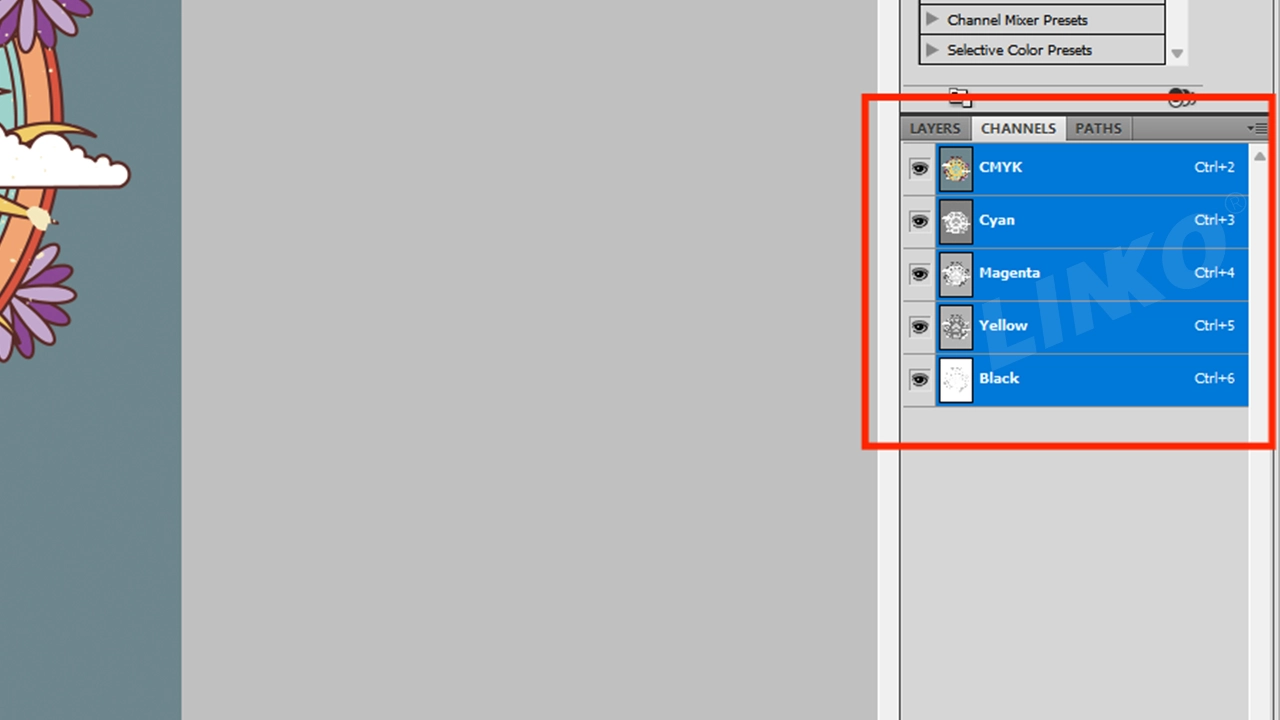
Di sisi kanan antarmuka Photoshop, klik “SALURAN” panel. Biasanya terletak di sebelah “LAPISAN" panel.
Di panel Saluran, Anda dapat memeriksa mode warna gambar saat ini berdasarkan saluran yang ditampilkan:

  • Jika gambar sudah dalam mode CMYK:
    Anda akan melihat empat saluran bernama Cyan, Magenta, Yellow, dan Black.
    → Dalam kasus ini, gambar Anda sudah dalam mode CMYK, dan Anda dapat lewati langkah berikut.
  • Jika gambar dalam mode RGB (seperti dalam contoh ini):
    Anda akan melihat tiga saluran bernama Merah, Hijau, dan Biru.
    → Ini berarti gambar Anda saat ini dalam mode RGB, dan Anda perlu konversikan ke CMYK pada langkah berikutnya.

Panel “SALURAN”

saluran rgb di panel

1.3.2 Beralih Mode Warna

Klik “Gambar” di bilah menu atas Photoshop.

buka-menu-gambar

Pilih “Mode” → Klik “Warna CMYK”.

pilih-mode-dropdown

pilih-mode-dropdown

konversi-ke-cmyk

konversi-ke-cmyk

1.3.3 Konfirmasi Konversi

Kotak dialog akan muncul menanyakan: “Konversi ke CMYK?” → Klik “OK”

 konfirmasi-konversi-cmyk

1.3.4 Verifikasi Pembaruan Mode Warna

Buka panel "CHANNELS" (sisi kanan Photoshop). Pastikan panel tersebut menampilkan empat channel:
Cyan, Magenta, Kuning, Hitam → Mode CMYK diaktifkan.

saluran-diperbarui-cmyk

saluran-diperbarui-cmyk

1.4 Mengoptimalkan Resolusi Gambar

Mengoptimalkan resolusi gambar memastikan kejernihan cetakan. Resolusi lebih tinggi = gambar lebih tajam.

1.4.1 Klik “Gambar” di bilah menu atas Photoshop → Pilih “Ukuran Gambar”.

gambar terbuka

gambar terbuka

ukuran gambar terbuka

ukuran gambar terbuka

1.4.2 Atur Resolusi ke 300

Di jendela “Ukuran Gambar”, temukan “Resolusi”. Ubah nilainya menjadi 300, dan pastikan unit di sebelahnya menunjukkan “Piksel/Inci".
(Mengatur resolusi ke 300 DPI memastikan gambar Anda memenuhi standar kejelasan siap cetak.)

atur-resolusi-300dpi

1.4.3 Setelah membuat perubahan, klik “OK” di sudut kanan atas untuk menyimpan pengaturan.

klik-ok-resolusi

klik-ok-resolusi

1.4.4 Sesuaikan Tampilan

Gambar mungkin terlihat diperbesar. Tahan Alt dan gulir roda mouse Anda untuk memperbesar dan menyesuaikan tampilan.

perkecil-alt-gulir

 perkecil-alt-gulir

1.5 Pangkas Gambar

Pemangkasan menghilangkan area yang tidak diinginkan, hanya menyisakan pola cetak. Ini mengurangi ukuran berkas dan menghemat bahan cetak/waktu.

1.5.1 Pilih Alat Pangkas

Pada bilah alat kiri Photoshop, klik Alat Pangkas!

Alat potong

pilih-alat-pangkas

1.5.2 Sesuaikan & Terapkan Pangkas

Batas pemotongan yang dapat disesuaikan akan muncul pada gambar Anda. Seret sudut atau tepi untuk mengubah ukuran dan posisi. Bagian di dalam kotak akan tetap dipertahankan. Tekan Memasuki untuk melamar.

sesuaikan-bingkai-potong

sesuaikan-bingkai-potong

pratinjau-tanaman-sebelum-diterapkan

1.5.3 Pemotongan telah diterapkan. (Sekarang Anda hanya akan melihat area yang dipilih. Sisanya akan dihapus.)

Setelah pemotongan, hanya area yang dipilih yang tetap terlihat.

hasil gambar yang dipotong

hasil gambar yang dipotong

2. Penghapusan Latar Belakang Gambar

Saat hanya mencetak pola (tanpa latar belakang), Anda harus menghapus latar belakang untuk membuatnya transparan.

2.1Pilih tongkat ajaib

Di bilah alat kiri Photoshop: Temukan ikon Tongkat Ajaib (atau Alat Seleksi Cepat, biasanya berbentuk seperti tongkat sihir).

Klik kanan ikon tersebut

Alat Tongkat Ajaib

, lalu pilih “Magic Wand Tool” dari menu.

Pilih-Alat-Tongkat-Sihir

Pilih “Magic Wand Tool”

2.2 Pilih Area Latar Belakang

Klik kiri pada area latar belakang yang ingin Anda hapus.
Garis putus-putus yang berkedip akan muncul di sekitarnya → Latar belakang sekarang dipilih!

Klik pada area latar belakang

Garis putus-putus yang berkedip muncul di area latar belakang

2.3 Periksa & Tambahkan Area Latar Belakang yang Hilang untuk Menghindari Pilihan yang Hilang

Untuk memastikan latar belakang dihapus sepenuhnya, disarankan untuk perbesar di dalam pada gambar untuk pemeriksaan terperinci.
Tahan tombol Alt dan gulir roda mouse Anda untuk memperbesar.
Periksa pilihan dengan cermat, terutama area berongga di dalam pola, untuk melihat apakah mereka telah dipilih.
Pastikan Alat Tongkat Ajaib masih aktif.
Kemudian, tahan tombol Shift pada papan ketik Anda.
Sambil menahan Shift, klik kiri pada area latar belakang yang tidak dipilih, termasuk bagian berongga bagian dalam pola.
→ Area ini juga akan dikelilingi oleh garis putus-putus yang berkedip, yang menunjukkan bahwa mereka sekarang menjadi bagian dari seleksi.
(▲ Menahan Shift memungkinkan Anda untuk tambahkan beberapa area ke pilihan saat ini.)
Jika Anda memilih area yang salah secara tidak sengaja, tekan Ctrl + Z untuk membatalkan langkah terakhir.

Perbesar gambarnya

Pilih-area-berongga-di-dalam-pola

Pilih area berongga di dalam pola

Pilih-Selesai

 Pilih Selesai

2.4 Hapus Latar Belakang

Memastikan semua area latar belakang (termasuk bagian berongga) menunjukkan garis seleksi putus-putus.
Tekan tombol Menghapus kunci.
→ Latar belakang akan hilang, dan pola kotak-kotak abu-abu-putih akan muncul, yang berarti area tersebut sekarang transparan.

Catatan: Jika menekan Hapus tidak berhasil, lapisan tersebut mungkin terkunci. Klik dua kali layer di panel Layers untuk membukanya, lalu coba lagi.

Penghapusan latar belakang

Penghapusan latar belakang

Penghapusan latar belakang selesai! Anda sekarang dapat melanjutkan dengan Membuat Saluran Warna Spot untuk Pencetakan DTF/UV.
Silakan lihat bagian berikutnya.

3. Membuat Saluran Warna Spot untuk Pencetakan DTF/UV

Saluran warna spot adalah peta tambahan untuk printer.
Untuk pencetakan DTF/UV: Anda membutuhkan tinta berwarna. Anda juga membutuhkan tinta putih untuk dasar pada pakaian gelap (mencerahkan warna). Atau gunakan pernis untuk area yang mengkilap.
Saluran warna spot memberi tahu printer di mana harus meletakkan: W (tinta putih), V (pernis), dan warna khusus lainnya (seperti FY untuk Kuning Fluoresens).

3.1 Pengaturan Saluran Tinta Putih & Warna Spot DTF

3.1.1 Buka Panel “LAPISAN”

Pertama, klik panel “LAYERS” di sisi kanan Photoshop.

Panel LARYER

Panel “LARYER”

3.1.2 Pilih Desain

Tekan terus tombol Ctrl.
Klik thumbnail “Layer 0” dengan mouse Anda.
Anda akan melihat garis putus-putus yang berkedip di sekitar desain — ini berarti desain telah dipilih.

Klik-thumbnail-Layer0

Klik thumbnail “Layer 0”

Benar–Mengklik-thumbnail-lapisan

✅ Benar – Mengklik thumbnail layer

Salah – Mengklik di luar thumbnail lapisan

❌ Salah – Mengklik di luar thumbnail layer

Pilih -pola

Pilih pola

3.1.3 Mengurangi Seleksi (Kontrak)

Untuk mencegah tinta putih terlihat di area warna luar selama pencetakan, buat lapisan tinta putih sedikit lebih kecil dari lapisan warna.
Klik “Pilih” di bilah menu Photoshop.
Pilih “Ubah”.

Klik_Pilih

Klik “Pilih”

Pilih-Ubah

Pilih “Ubah”

Pada menu pop-up, klik “Kontrak”.

Klik - Kontrak

 Klik “Kontrak”

Tetapkan nilai kontrak:

Masukkan 1-3 piksel (nilai lebih kecil untuk desain sederhana, lebih besar untuk desain kompleks).
Contoh: Tetapkan ke 3 piksel dalam demo ini.
Klik “OK” untuk konfirmasi.

Kontrak-1-3-piksel

Kontrak 1-3 piksel

Setelah berkontraksi: Anda akan melihat garis putus-putus di dalam tepi desain — ini berarti lapisan putih akan lebih kecil daripada lapisan warna.

Garis putus-putus di dalam tepi desain

Garis putus-putus di dalam tepi desain

3.1.4 Membuat Saluran Titik Putih (W)

Buka panel “CHANNELS” (sisi kanan Photoshop).
Klik ikon menu panel (pojok kanan atas).
Pilih “Saluran Spot Baru”.

Panel SALURAN

Panel “SALURAN”

Pilih-Saluran-Titik-Baru

Pilih “Saluran Spot Baru”

Siapkan Saluran Spot:

Nama: Ketik “W1”
(Penting! Harus tepat. “W” = Tinta putih)
Soliditas: Atur ke 100% (Cakupan tinta putih penuh)
Warna: Biarkan apa adanya (Hanya untuk ditampilkan di Photoshop)
Klik “OK”.

Siapkan Saluran Spot

Siapkan Saluran Spot

Area merah pada layar menunjukkan di mana tinta putih akan diaplikasikan.

Catatan: Hamparan merah ini hanya pratinjau Photoshop dan tidak akan memengaruhi warna cetak sesungguhnya.

Klik saluran CMYK

area cetak tinta putih

3.1.5 Untuk Warna Spot Kustom (misalnya Fluoresens):

Hapus area CMYK jika Anda hanya menginginkan tinta khusus (seperti Fy Fluorescent Yellow).
(Ini mencegah tinta CMYK tercampur dengan warna spot Anda)
Di panel “SALURAN”, klik saluran CMYK.
→ Semua saluran CMYK akan dipilih secara otomatis.

area cetak tinta putih

Klik saluran CMYK

Semua saluran CMYK dipilih

Siapkan Area Warna Spot Kustom

Pilih Alat Tongkat Ajaib (bilah alat kiri).

Pilih Alat Tongkat Ajaib

Klik area desain untuk warna titik (misalnya huruf “P” dan “A”).
→ Tip: Sembunyikan “W1” saluran (klik ikon mata) untuk visibilitas yang lebih baik.
Untuk memilih beberapa area: Tahan Shift + Klik setiap bagian.

Sembunyikan-saluran-W1

Sembunyikan saluran “W1”

Pilih-Alat-Tongkat-Sihir

Pilih Alat Tongkat Ajaib

Pilih-area-untuk-warna-spot

Pilih area untuk warna spot

Hapus Tumpang Tindih CMYK
Lalu tekan tombol Delete.
→ Ini membersihkan area yang dipilih dari saluran CMYK (membuatnya transparan).
Mengapa? Mencegah tinta CMYK tercampur dengan tinta warna spot khusus. Menjaga warna spot tetap murni.
Jika menekan Delete tidak berhasil, lapisan tersebut mungkin perlu dirasterisasi.
Klik kanan layer di panel Layers → Pilih “Rasterisasi Lapisan“.

Hapus area yang dipilih

Hapus area yang dipilih

3.1.6 Membuat Saluran Warna Spot Kustom (Fy)

Buka panel “SALURAN” (sisi kanan).
Klik ikon menu (≡) di kanan atas panel → Pilih “Saluran Spot Baru”.

Panel SALURAN

Panel “SALURAN”

Pilih-Saluran-Titik-Baru

Pilih “Saluran Spot Baru”

Siapkan Saluran Spot:
Nama: Masukkan “Fy”
(Catatan: “Fy” = Kuning Fluoresens. Sesuaikan dengan kebutuhan printer.)
Warna: Biarkan tidak berubah (hanya digunakan untuk tampilan Photoshop).

Klik “OK”.

Siapkan Saluran Spot

Siapkan Saluran Spot

Area kuning yang ditampilkan sekarang menunjukkan di mana tinta warna spot khusus akan diaplikasikan selama pencetakan.

Area cetak tinta warna titik khusus

Area cetak tinta warna spot khusus

3.2 Pengaturan Saluran Tinta & Pernis UV Putih

Pencetakan UV sering kali memerlukan:
Bagian bawah berwarna putih (sedikit lebih kecil dari gambar berwarna)
Lapisan pernis (berukuran sama atau lebih besar dari gambar berwarna untuk efek tepi terbungkus)

3.2.1 Panel Lapisan Terbuka

Klik panel “LAYERS” (sisi kanan Photoshop).

panel_LAPISAN

Panel “LAPISAN”

3.2.2 Pilih Pola

Tekan terus Ctrl, lalu klik kiri pada gambar mini “Layer 0”.
→ Garis putus-putus muncul di sekitar pola = Dipilih!

Klik-thumbnail-Layer-0

Klik thumbnail “Layer 0”

Kritis-Klik-hanya-thumbnail

Penting: Klik hanya gambar mini
(Gambar 3.27✅ )

Hindari-Mengklik-di-luarnya

Hindari: Mengklik di luarnya
(Gbr. 3.28❌ )

Pilih pola

3.2.3 Pemilihan Menyusut (untuk Saluran Tinta Putih)

Untuk mencegah tepi tinta putih terlihat di luar lapisan warna ("tepi putih"), kecilkan lapisan tinta putih sedikit. Klik "Pilih" → "Ubah".

Klik_Pilih

 Klik “Pilih”

Klik_Ubah

Klik “Ubah”

Klik “Kontrak”.

Klik - Kontrak

Klik “Kontrak”

Tetapkan Kontrak Berdasarkan: 2-3 piksel (gunakan 3 untuk contoh ini).
Klik “OK”.

Tetapkan-Nilai-Kontrak

Tetapkan nilai Kontrak

Setelah mengecil, garis seleksi muncul di dalam tepi pola.
Seleksi siap untuk tinta putih!

Garis putus-putus di dalam tepi desain

Garis putus-putus di dalam tepi desain

3.2.4 Membuat Saluran Titik Tinta Putih UV (W)

Buka panel “SALURAN” (sisi kanan).
Klik ikon menu (≡) di kanan atas → Pilih “Saluran Spot Baru”.

Panel SALURAN

Panel “SALURAN”

Pilih-Saluran-Titik-Baru

Pilih “Saluran Spot Baru”

Nama: Masukkan “W1(Penting untuk printer UV: Huruf kapital “W” memicu pengenalan tinta putih)
Kepadatan: Diatur ke 100% (Memastikan lapisan dasar putih tertutup penuh)
Warna: Tidak perlu diubah (hanya tampilan Photoshop)
Klik OKE → Hamparan biru muncul di area desain.

Siapkan Saluran Spot Baru

Siapkan “Saluran Spot Baru”

Catatan: Warna biru (pratinjau warna spot default Photoshop) hanya menunjukkan area yang akan dicetak dengan tinta putih. Ini hanya untuk pratinjau dan tidak akan memengaruhi warna akhir cetakan.

tinta putih yang dicetak untuk pencetakan UV

area cetak tinta putih untuk pencetakan UV

3.2.5 Pilih Ulang Desain Asli (digunakan untuk saluran pernis):

Pernis biasanya menutupi seluruh area warna (kadang-kadang meluas sedikit melewati tepian untuk perlindungan penuh).
Akses Kontrol Lapisan: Klik tab panel “LAPISAN” (bilah alat sisi kanan).

Panel LAPISAN

Panel “LAPISAN”

Tahan Ctrl (Win) / Cmd (Mac).
Klik lagi gambar mini “Layer 0”.
Pola telah dipilih (Garis putus-putus muncul kembali di sekitar desain)

Klik-the-Laye-0-thumbnail

Klik gambar mini “Layer 0”

Benar–Mengklik-thumbnail-lapisan

✅ Benar – Mengklik thumbnail layer

Salah – Mengklik di luar thumbnail lapisan

❌ Salah – Mengklik di luar thumbnail layer

Pilih -pola

Pilih pola

3.2.6 Memperluas area yang dipilih

Untuk menciptakan sedikit tumpang tindih di mana lapisan pernis melampaui lapisan tinta warna (membentuk tepi pelindung), mencegah celah yang tidak dipernis di bagian tepi.
Klik "Pilih" di bilah menu atas Photoshop.
Arahkan kursor ke “Ubah” di menu tarik-turun.

Klik_Pilih

Klik “Pilih”

Pilih-Ubah

Klik “Ubah”

Di submenu, klik “Memperluas“.
(Kotak dialog akan muncul)

Klik_Perluas

 Klik “Perluas”

Masukkan 2-3 piksel di kolom input:
Gunakan 2px untuk desain sederhana dengan tepi halus
Gunakan 3px untuk desain yang rumit atau area yang sering dipakai
Contoh Saat Ini: Ditetapkan ke 3 piksel
Konfirmasi dengan mengeklik “OK”.

Masukkan 2-3 piksel di kolom input

Masukkan 2-3 piksel di kolom input

Setelah diperluas, garis seleksi meluas melampaui tepi pola.
Siap untuk lapisan pernis!

garis-garis-seleksi-melampaui-tepi-pola

garis seleksi melampaui tepi pola

3.2.7 Membuat Saluran Titik Pernis (V)

Di panel “SALURAN”:
Klik “Saluran Spot Baru”.

Panel SALURAN

Panel “SALURAN”

Klik-Saluran-Titik-Baru

Klik “Saluran Spot Baru”

Dalam dialog:
Nama: W2“”
Warna: Biarkan tidak berubah (hanya untuk perbedaan visual).
Klik “OK”.

Siapkan Saluran Titik Baru

 Siapkan “Saluran Spot Baru”

Catatan: Hamparan ungu yang ditampilkan di layar adalah Pratinjau warna titik default PhotoshopIni menunjukkan di mana pernis UV akan diterapkan selama pencetakan, tetapi tidak mewakili warna cetakan akhir.

Area cetak pernis UV

Area cetak pernis UV

3.2.8 Penamaan Saluran Spot Photoshop Memandu

Untuk memastikan perangkat lunak RIP Anda mengidentifikasi dan mencetak dengan benar tinta putih, pernis, atau apa pun warna spot khusus, sangat penting untuk mengikuti aturan penamaan yang benar saat membuat saluran warna titik di Photoshop.
Ini kritis untuk hasil yang tepat selama pencetakan DTF, UV, atau UV DTF.

Jika nama saluran spot salah, printer tidak akan mencetaknya dengan benar!


Tabel Aturan Penamaan Saluran Spot

Lihat tabel di bawah untuk mengikuti konvensi penamaan yang benar yang diperlukan oleh perangkat lunak RIP yang berbeda.

</table> </div>
Contoh oleh RIP Software
Konvensi Penamaan Perangkat Lunak PF
Contoh-oleh-RIP-Software
Jika nama saluran di Photoshop cocoktepat dengan nama yang dibutuhkan dalam perangkat lunak PF RIP, mereka akan dikenali secara otomatis — tidak diperlukan pemilihan manual.
Konvensi Penamaan Perangkat Lunak Flexi / PP
Saluran Spot Photoshop untuk Flexi (PP)-RIP
Saluran Spot Photoshop untuk Flexi (PP) RIP
Demikian pula, jika nama saluran spot di Photoshop sama dengan yang diharapkan oleh perangkat lunak PP (Flexi) RIP, sistem juga akan menentukan salurannya.Tips Penting untuk Pemula

  • Nama saluran harus sama persis dengan nama yang ditampilkan pada perangkat lunak RIP Anda.
    → Misalnya: Jika RIP menunjukkan Fy, Anda harus mengetik Fy — bukan fy, FY, atau fy.
  • Nama saluran peka huruf besar-kecil.
    → W benar. w tidak akan dikenali.
  • Jangan gunakan spasi, karakter khusus, atau huruf non-Inggris.
    → Gunakan hanya huruf dan angka bahasa Inggris dasar.

Setelah saluran warna spot Anda diberi nama, Anda harus memverifikasi bahwa perangkat lunak RIP telah mengenalinya dengan benar. Ikuti langkah-langkah di bawah ini untuk memastikan pengenalan saluran dalam perangkat lunak cetak.

3.2.9 Konfirmasi Pengenalan Saluran Spot dalam Perangkat Lunak RIPSetelah Anda memberi nama saluran spot Anda dengan benar di Photoshop, Anda harus memeriksa apakah perangkat lunak RIP telah mengidentifikasinya dengan benar.Langkah 1: Buka perangkat lunak RIP dan klik kanan pada pekerjaan cetak Anda ingin memeriksa.
Klik kanan pekerjaan cetak untuk membuka pengaturan.
Langkah 2: Pilih “TPengaturan ake” dari menu klik kanan untuk masuk ke jendela pengaturan cetak.
Pilih “Ambil Pengaturan”
Langkah 3: Di jendela pengaturan, klik “Statistik Tinta” untuk melihat rincian penggunaan tinta.
Klik “Statistik Tinta” 
Contoh yang SalahJumlah tinta putih ditampilkan sebagai 0.
→ Ini berarti saluran putih itu bukan dikenali dengan benar.
Tinta putih tidak dikenali-(menunjukkan 0)
Tinta putih tidak dikenali (menunjukkan 0).
Contoh yang Benar: Jumlah tinta putih adalah lebih besar dari 0, yang menunjukkan bahwa pengenalan berhasil dilakukan.
Tinta putih berhasil dikenali
Tinta putih berhasil dikenali.
⚠ Jika tinta putih menunjukkan angka 0, kembali dan periksa apakah nama saluran spot di Photoshop benar.
4. Menyimpan dan Mengekspor Berkas AkhirSetelah menyelesaikan semua pemrosesan gambar dan pembuatan kanal warna spot, langkah terakhir adalah menyimpan dan mengekspor berkas dengan benar. Memilih format dan pengaturan yang tepat memastikan informasi warna spot terpelihara sepenuhnya dan dapat diinterpretasikan secara akurat oleh perangkat lunak RIP.4.1 Periksa Visibilitas Semua KanalSebelum menyimpan berkas, kembali ke panel Kanal dan pastikan ikon "mata" di sebelah kiri setiap kanal diaktifkan—terutama kanal CMYK, W (Tinta Putih), FY (Warna Spot), atau V (Pernis) yang baru Anda buat. Hanya kanal dengan ikon mata yang terlihat yang akan disertakan saat penyimpanan dan dibaca oleh perangkat lunak pencetakan.
ikon mata setiap saluran dihidupkan
ikon “mata” setiap saluran dihidupkan
4.2 Simpan FilePada bilah menu Photoshop di bagian atas antarmuka, klik File dan pilih Simpan Sebagai.
Klik-File
 Klik “File”
Pilih-Simpan-Sebagai
Pilih “Simpan Sebagai”
4.3 Pilih Format File. Di jendela penyimpanan pop-up, cari menu tarik-turun Format dan pilih format TIFF. TIFF adalah format standar industri yang mendukung kanal warna spot, transparansi, dan data gambar berkualitas tinggi – menjadikannya pilihan yang direkomendasikan untuk pencetakan profesional.
Pilih-File-Format
4.4 Periksa Opsi Kritis dan Simpan Di bagian bawah dialog simpan, pastikan opsi "Warna Spot" dan "Lapisan" dicentang. Pengaturan ini memastikan saluran warna spot dan informasi lapisan Anda dipertahankan dengan benar. Kemudian klik tombol "Simpan".
Periksa-Opsi-Kritis-dan-Simpan
Periksa Opsi Kritis dan Simpan
4.5 Konfirmasi Pengaturan Transparansi. Jendela "Opsi TIFF" akan muncul. Centang kotak "Simpan Transparansi"—perhatikan bahwa ini mungkin akan memicu permintaan konfirmasi; cukup klik "Ya". Terakhir, tekan "OK" untuk menyelesaikan proses.
Periksa-Simpan-Transparansi
Centang “Simpan Transparansi”
Klik-Ya
Klik “Ya”
Centang Simpan Transparansi dan klik OK
Klik “OK”
4.6 Konfirmasi Akhir dan Penyimpanan FileJendela konfirmasi akan muncul—mengklik OK akan menyelesaikan proses penyimpanan file.
Penyimpanan file
Penyimpanan berkas
4.7 Verifikasi Berhasil Menyimpan FileAnda kini telah berhasil memodifikasi dan menyimpan file gambar berisi saluran warna spot (dapat diverifikasi di jalur file yang Anda tentukan). File ini siap diimpor ke perangkat lunak RIP untuk proses pencetakan selanjutnya. Anda dapat membuka kembali file TIFF yang telah disimpan di Photoshop dan memeriksa Panel saluran untuk memverifikasi bahwa saluran spot (misalnya, W, V, FY) masih terlihat.
Verifikasi-Berhasil-Penyimpanan File
Verifikasi Penyimpanan File Berhasil
Berkas Anda kini telah sepenuhnya disiapkan dengan saluran spot dan tersimpan dengan benar — siap untuk diimpor ke perangkat lunak RIP Anda. Tim teknis kami telah mencurahkan perhatian dan upaya yang luar biasa dalam membuat panduan ini untuk membuat alur kerja Anda lebih mudah dan lebih efisien. Jika Anda merasa tutorial ini bermanfaat, kami akan sangat menghargai ulasan bintang 5 Anda — umpan balik Anda sangat berarti bagi kami!
[Klik di sini untuk meninggalkan ulasan Anda]
Perangkat Lunak RIP Saluran Spot Catatan
Pabrik Cetak Putih, Pernis, Fy, Fm, R, B Nama harus sama persis dengan yang ditampilkan dalam perangkat lunak. Misalnya, jika menunjukkan “Fy”, Anda harus mengetik “Fy” (bukan “FY” atau “fy”) — jika tidak, perangkat lunak tidak akan berfungsi.
PP (Fleksi) Titik_1, Titik_2, Titik_3, Titik_4, Titik_X… Nama harus sama persis dengan yang ditampilkan dalam perangkat lunak. Misalnya, jika menunjukkan “Spot_1”, Anda harus mengetik “Spot_1” (bukan “SPOT_1” atau “spot_1”) — jika tidak, perangkat lunak tidak akan berfungsi.
Maintop M1, M2, M3, M4…… Huruf kapital harus digunakan. Jika tidak, maka tidak akan berfungsi.
RIIN M1, M2, M3, M4……