Guía de edición de imágenes en Photoshop (para impresión DTF, UV DTF y UV)

Preparación antes del uso:

Antes de imprimir, puede que sea necesario realizar algunas tareas de edición de imágenes, como eliminar fondos, combinar imágenes, ajustar colores, añadir capas o cambiar el tamaño de la imagen. Estas tareas suelen realizarse con Photoshop, un software profesional de edición de imágenes.

Aunque Photoshop no es un producto de LINKO, nos complace ayudar a nuestros clientes ofreciendo un archivo de instalación gratuito y asistencia remota Si es necesario. Esto forma parte de nuestro soporte técnico adicional para ayudarle a configurar el software sin problemas. Si necesita ayuda, no dude en contactar con el soporte técnico de LINKO.

Preparación de computadoras y archivos

1. Requisitos de la computadora

Para ejecutar Photoshop sin problemas, debemos Recomiendo al menos 8 GB de RAM, y un procesador como Intel i5 o AMD Ryzen 5 o mejorUna computadora más rápida ayuda a acelerar su trabajo de edición.

2. Prepare su archivo de impresión

Prepare sus archivos de imagen antes de imprimir. Para obtener mejores resultados, le sugerimos usar archivos fuente de alta resolución, como AI, PSD, o JPG/PNG de alta calidad imágenes.

Recuerde la ubicación del archivo (como el Escritorio o una carpeta común) y nómbrelo claramente para que pueda encontrarlo fácilmente más tarde.

¿Por qué utilizar Photoshop para editar archivos de impresión?

Para la impresión DTF, UV o UV, unos archivos de imagen bien preparados garantizan excelentes resultados de impresión. Photoshop le ayuda a:

  • Haga que los colores sean más precisos y atractivos
  • Mantenga la imagen clara y nítida
  • Eliminar el fondo sobrante de forma limpia
  • Crea canales de colores directos para hacer que los colores especiales sean más vívidos

Contenido

1. Configuración de preimpresión de Photoshop

1.1 Abra su imagen para imprimirla

1.1.1 Iniciar Photoshop

Haga doble clic en el icono de Photoshop en su escritorio para abrir el programa.

iniciar photoshop de escritorio

iniciar photoshop de escritorio

1.1.2 Haga clic en “[Archivo]” en la esquina superior izquierda.

haga clic en el menú de archivo

1.1.3 Seleccione “[Abrir]” en el menú desplegable.

seleccionar-abrir-desde-menú

seleccionar-abrir-desde-menú

1.1.4 Localice y abra su archivo:

En la ventana del explorador de archivos, busque la imagen de impresión preparada. Seleccione el archivo y haga clic en "[Abrir]" en la esquina inferior derecha.

archivo de imagen abierta

archivo de imagen abierta

1.1.5 Confirmar apertura exitosa

La imagen seleccionada aparecerá ahora en el espacio de trabajo de Photoshop. Si la ve con claridad, se ha abierto correctamente.

imagen abierta en el espacio de trabajo

imagen abierta en el espacio de trabajo

1.2 Desbloquear la capa de imagen (omite este paso si ya está desbloqueada)

Algunas imágenes se abren con una capa bloqueada por defecto para proteger la original. Debes desbloquearla antes de editarla.

1.2.1 Comprobar el estado del bloqueo de capa

En el lado derecho del espacio de trabajo de Photoshop, marque la casilla “CAPAS” panel. Si ves un icono de candado Junto a la capa de imagen, significa que la capa está bloqueada y debe estarlo. desbloqueado antes de poder editarlo.

Si el panel Capas no está visible, vaya a Ventana > Capas Para demostrarlo.

icono de capa bloqueada

icono de capa bloqueada

1.2.2 Desbloquear la capa

Haga doble clic en la capa bloqueada. En la ventana emergente, haga clic en "Aceptar" para desbloquearla.

Desbloquear capa haciendo doble clic

Desbloquear capa haciendo doble clic

1.2.3 Confirmar el estado de desbloqueo de la capa

Cuando el icono del candado desaparece y el nombre de la capa cambia a “Capa 0“La capa ahora está desbloqueada y lista para editar.

capa-desbloqueada-capa

capa-desbloqueada-capa-0

1.3 Modificar el modo de color a CMYK (omitir si ya está en modo CMYK)

Nuestras impresoras utilizan el modo de color CMYK (cian, magenta, amarillo y negro). Para garantizar que los colores de impresión coincidan con los de la pantalla, convierta la imagen a CMYK. Omita este paso si ya está configurado en CMYK.

1.3.1 Verificar el modo de color actual

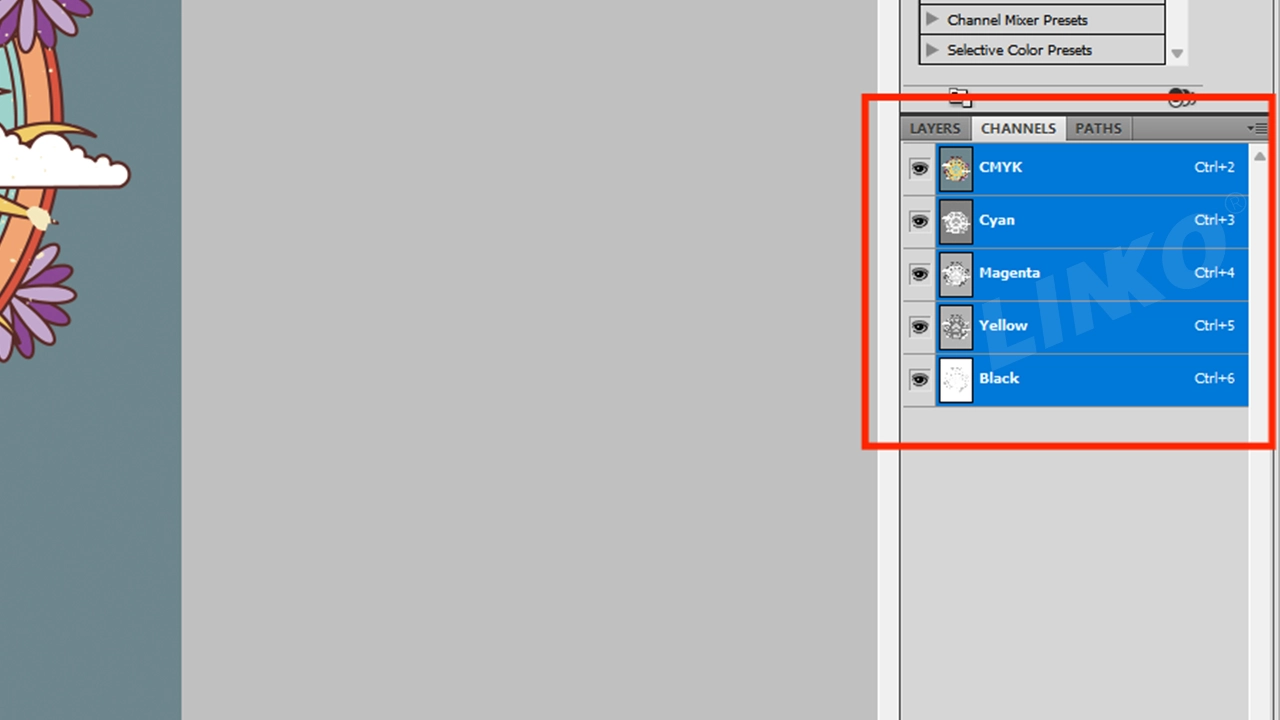
En el lado derecho de la interfaz de Photoshop, haga clic en “CANALES" panel. Generalmente se encuentra junto al "CAPAS" panel.
En el panel Canales, puede verificar el modo de color actual de su imagen en función de los canales mostrados:

  • Si la imagen ya está en modo CMYK:
    Verá cuatro canales llamados Cian, Magenta, Amarillo y Negro.
    → En este caso, su imagen ya está en modo CMYK y puede omite los siguientes pasos.
  • Si la imagen está en modo RGB (como en este ejemplo):
    Verá tres canales llamados Rojo, Verde y Azul.
    → Esto significa que su imagen está actualmente en modo RGB y necesita convertirlo a CMYK en el siguiente paso.

Panel “CANALES”

canales rgb en el panel

1.3.2 Cambiar modo de color

Haga clic en “Imagen” en la barra de menú superior de Photoshop.

abrir menú de imágenes

Seleccione “Modo” → Haga clic en “Color CMYK”.

menú desplegable de modo de selección

menú desplegable de modo de selección

convertir a CMYK

convertir a CMYK

1.3.3 Confirmar conversión

Aparecerá un cuadro de diálogo que preguntará: "¿Convertir a CMYK?" → Haga clic en "Aceptar".

 confirmar conversión CMYK

1.3.4 Verificar la actualización del modo de color

Vaya al panel "CANALES" (lado derecho de Photoshop). Confirme que muestre cuatro canales:
Cian, Magenta, Amarillo, Negro → El modo CMYK está activado.

canales-actualizados-cmyk

canales-actualizados-cmyk

1.4 Optimizar la resolución de la imagen

Optimizar la resolución de la imagen garantiza la claridad de la impresión. A mayor resolución, mayor nitidez.

1.4.1 Haga clic en “Imagen” en la barra de menú superior de Photoshop → Seleccione “Tamaño de imagen”.

imagen abierta

imagen abierta

tamaño de imagen abierta

tamaño de imagen abierta

1.4.2 Establecer la resolución en 300

En la ventana “Tamaño de la imagen”, busque “Resolución” campo. Cambie el valor a 300, y asegúrese de que la unidad de al lado muestre “Píxeles/pulgada".
(Establecer la resolución a 300 DPI garantiza que su imagen cumpla con el estándar de claridad lista para imprimir).

resolución establecida: 300 ppp

1.4.3 Después de realizar los cambios, haga clic en “Aceptar” en la esquina superior derecha para guardar la configuración.

clic-ok-resolución

clic-ok-resolución

1.4.4 Ajustar vista

La imagen puede verse ampliada. Mantenga pulsado el Alt Presione la tecla y desplace la rueda del mouse para hacer zoom y ajustar la vista.

alejar-alt-desplazar

 alejar-alt-desplazar

1.5 Recortar la imagen

El recorte elimina las áreas no deseadas, conservando únicamente el patrón de impresión. Esto reduce el tamaño del archivo y ahorra materiales y tiempo de impresión.

1.5.1 Seleccionar herramienta Recortar

¡En la barra de herramientas izquierda de Photoshop, haga clic en la herramienta Recortar!

Herramienta de recorte

herramienta de selección de recorte

1.5.2 Ajustar y aplicar recorte

Aparecerá un borde de recorte ajustable en la imagen. Arrastre las esquinas o los bordes para cambiar el tamaño y la posición. La parte dentro del cuadro se conservará. Presione Ingresar Para aplicar.

ajustar el marco de recorte

ajustar el marco de recorte

vista previa del recorte antes de aplicar

1.5.3 Se aplica el recorte. (Ahora verá solo el área seleccionada. El resto se elimina).

Después de recortar, solo el área seleccionada permanece visible.

resultado de imagen recortada

resultado de imagen recortada

2. Eliminación del fondo de la imagen

Al imprimir solo el patrón (sin fondo), debes eliminar el fondo para hacerlo transparente.

2.1Seleccionar varita mágica

En la barra de herramientas izquierda de Photoshop: busque el ícono Varita mágica (o herramienta de selección rápida, generalmente con forma de varita).

Haga clic derecho en el icono

Herramienta varita mágica

, luego seleccione “Herramienta Varita mágica” en el menú.

Herramienta de selección de varita mágica

Seleccione “Herramienta Varita Mágica”

2.2 Seleccionar áreas de fondo

Haga clic izquierdo en el área de fondo que desea eliminar.
Aparecerán líneas discontinuas intermitentes a su alrededor → ¡El fondo ahora está seleccionado!

Haga clic en el área de fondo

Aparecen líneas discontinuas intermitentes en el área de fondo

2.3 Verificar y agregar áreas de fondo faltantes para evitar selecciones faltantes

Para garantizar que el fondo se elimine por completo, se recomienda zoom en en la imagen para una comprobación detallada.
Mantenga presionada la tecla Alt y desplace la rueda del mouse Para ampliar.
Inspeccione cuidadosamente la selección, especialmente áreas huecas dentro del patrón, para ver si han sido seleccionados.
Asegúrese de que Herramienta varita mágica Sigue activo.
Entonces, mantenga presionada la tecla Shift en tu teclado.
Mientras mantiene presionada la tecla Shift, clic izquierdo en cualquier área de fondo no seleccionada, incluidas las partes huecas internas del patrón.
→ Estas áreas también estarán rodeadas por líneas discontinuas intermitentes, indicando que ahora son parte de la selección.
(▲ Mantener presionada la tecla Shift le permite agregar múltiples áreas a la selección actual.)
Si por error selecciona el área incorrecta, presione Ctrl + Z para deshacer el último paso.

Ampliar la imagen

Seleccionar áreas huecas dentro del patrón

Seleccionar áreas huecas dentro del patrón

Seleccionar-Listo

 Seleccionar Listo

2.4 Eliminar fondo

Cerciorarse todas las áreas de fondo (incluidas las partes huecas) mostrar líneas de selección discontinuas.
Presione el Borrar llave.
→ El fondo desaparecerá y aparecerá un patrón de cuadros gris-blancos aparecerá, lo que significa El área ahora es transparente.

Nota:Si presionar Eliminar no funciona, es posible que la capa esté bloqueada. Haga doble clic en la capa en el panel Capas para desbloquearla. Luego inténtalo de nuevo.

Eliminación de fondo

Eliminación de fondo

¡Se ha completado la eliminación del fondo! Ahora puede continuar con la creación de canales de colores directos para impresión DTF/UV.
Consulte la siguiente sección.

3. Creación de canales de colores directos para impresión DTF/UV

Los canales de colores directos son un mapa adicional para la impresora.
En la impresión DTF/UV: Se necesita tinta de color. También se necesita tinta blanca como base para prendas oscuras (para que los colores brillen). También se puede usar barniz para las zonas brillantes.
Los canales de colores directos le indican a la impresora dónde colocar: W (tinta blanca), V (barniz) y otros colores personalizados (como FY para amarillo fluorescente).

3.1 Configuración del canal de tinta blanca y color directo DTF

3.1.1 Abra el panel “CAPAS”

Primero, haga clic en el panel “CAPAS” en el lado derecho de Photoshop.

Panel de LARYER

Panel “LARYER”

3.1.2 Seleccionar el diseño

Mantenga presionada la tecla Ctrl.
Haga clic en la miniatura de la “Capa 0” con el mouse.
Verá líneas discontinuas parpadeantes alrededor del diseño: esto significa que está seleccionado.

Haga clic en la miniatura de la capa 0

Haga clic en la miniatura de la “Capa 0”

Correcto: hacer clic en la miniatura de la capa

✅ Correcto: hacer clic en la miniatura de la capa

Incorrecto: hacer clic fuera de la miniatura de la capa

❌ Incorrecto: hacer clic fuera de la miniatura de la capa

Seleccionar -patrón

Seleccionar patrón

3.1.3 Reducir la selección (contrato)

Para evitar que la tinta blanca se vea fuera de las áreas de color durante la impresión, haga que la capa de tinta blanca sea ligeramente más pequeña que la capa de color.
Haga clic en “Seleccionar” en la barra de menú de Photoshop.
Seleccione “Modificar”.

Haga clic en Seleccionar

Haga clic en “Seleccionar”

Elegir-Modificar

Seleccione “Modificar”

En el menú emergente, haga clic en “Contrato”.

Haga clic en -Contrato

 Haga clic en “Contrato”

Establecer el valor del contrato:

Introduzca entre 1 y 3 píxeles (valor más pequeño para diseños simples, más grande para diseños complejos).
Ejemplo: Establecido en 3 píxeles en esta demostración.
Haga clic en “Aceptar” para confirmar.

Contrato-1-3-píxeles

Contrato 1-3 píxeles

Después de contraer: verás líneas discontinuas dentro de los bordes del diseño; esto significa que la capa blanca será más pequeña que la capa de color.

Líneas discontinuas dentro de los bordes del diseño

Líneas discontinuas dentro de los bordes del diseño

3.1.4 Crear canal de punto blanco (W)

Vaya al panel “CANALES” (lado derecho de Photoshop).
Haga clic en el icono del menú del panel (esquina superior derecha).
Seleccione “Nuevo canal spot”.

Panel CANALES

Panel “CANALES”

Seleccionar nuevo canal spot

Seleccione “Nuevo canal spot”

Configurar el canal Spot:

Nombre: Tipo “W1”
(¡Crítico! Debe ser exacto. “W” = Tinta blanca)
Solidez: Establezca en 100% (cobertura total de tinta blanca)
Color: Déjalo como está (solo para mostrar en Photoshop)
Haga clic en “Aceptar”.

Configurar el canal de spot

Configurar el canal spot

El área roja en la pantalla muestra dónde se aplicará la tinta blanca.

Nota: Esta superposición roja es solo una vista previa de Photoshop y no afectará el color de impresión real.

Haga clic en el canal CMYK

área impresa con tinta blanca

3.1.5 Para colores personalizados (por ejemplo, fluorescentes):

Limpia las áreas CMYK donde solo quieras tinta personalizada (como amarillo fluorescente Fy).
(Esto evita que la tinta CMYK se mezcle con el color directo)
En el panel “CANALES”, haga clic en el canal CMYK.
→ Todos los canales CMYK se seleccionarán automáticamente.

área impresa con tinta blanca

Haga clic en el canal CMYK

Se seleccionan todos los canales CMYK

Preparar área de color directo personalizado

Seleccione la herramienta Varita mágica (barra de herramientas izquierda).

Seleccione la herramienta Varita mágica

Haga clic en las áreas de diseño para aplicar colores directos (por ejemplo, las letras “P” y “A”).
→ Consejo: Oculta el “W1” canal (haga clic en el ícono del ojo) para una mejor visibilidad.
Para seleccionar varias áreas: Mantenga presionada la tecla Mayús y haga clic cada parte.

Ocultar el canal W1

Ocultar el canal “W1”

Seleccionar la herramienta varita mágica

Seleccione la herramienta Varita mágica

Seleccionar áreas para colores directos

Seleccionar áreas para el color directo

Eliminar superposición CMYK
Luego presione la tecla Suprimir.
→ Esto borra las áreas seleccionadas de los canales CMYK (las vuelve transparentes).
¿Por qué? Evita que la tinta CMYK se mezcle con la tinta de color directo personalizada. Mantiene la pureza del color directo.
Si presionar Eliminar no funciona, es posible que sea necesario rasterizar la capa.
Haga clic derecho en la capa en el panel Capas → Elija “Rasterizar capa“.

Eliminar área seleccionada

Eliminar el área seleccionada

3.1.6 Crear canal de color directo personalizado (Fy)

Vaya al panel “CANALES” (lado derecho).
Haga clic en el ícono de menú (≡) en la parte superior derecha del panel → Seleccione “Nuevo canal spot”.

CANALES -panel

Panel “CANALES”

Seleccionar nuevo canal spot

Seleccione “Nuevo canal spot”

Configurar el canal Spot:
Nombre: Ingrese “Fy”
(Nota: “Fy” = Amarillo fluorescente. Personalice según los requisitos de la impresora).
Color: dejar sin cambios (se usa solo para visualización en Photoshop).

Haga clic en “Aceptar”.

Configurar el canal spot

Configurar el canal spot

El área amarilla que ahora se muestra representa dónde se aplicará la tinta de color personalizado durante la impresión.

Área impresa con tinta de color directo personalizada

Área impresa con tinta de color directo personalizada

3.2 Configuración del canal de tinta y barniz blanco UV

La impresión UV a menudo requiere:
Base blanca (ligeramente más pequeña que la imagen en color)
Capa de barniz (del mismo tamaño o más grande que la imagen en color para lograr un efecto de borde envuelto)

3.2.1 Abrir el panel de capas

Haga clic en el panel “CAPAS” (lado derecho de Photoshop).

Panel CAPAS

Panel “CAPAS”

3.2.2 Seleccionar el patrón

Mantenga presionada la tecla Ctrl y luego haga clic izquierdo en la miniatura de “Capa 0”.
→ Aparecen líneas discontinuas alrededor del patrón = ¡Seleccionado!

Haga clic en la miniatura de la capa 0

Haga clic en la miniatura de la “Capa 0”

Crítico: haga clic solo en la miniatura

Crítico: haga clic solo en la miniatura
(Figura 3.27✅)

Evite hacer clic fuera de él

Evitar: Hacer clic fuera de él
(Figura 3.28❌ )

Seleccionar patrón

3.2.3 Selección de contracción (para el canal de tinta blanca)

Para evitar que los bordes de tinta blanca se vean más allá de las capas de color («bordes blancos»), reduzca ligeramente la capa de tinta blanca. Haga clic en «Seleccionar» → «Modificar».

Haga clic en Seleccionar

 Haga clic en “Seleccionar”

Haga clic en Modificar

Haga clic en “Modificar”

Haga clic en “Contrato”.

Haga clic en -Contrato

Haga clic en “Contrato”

Establecer contrato por: 2-3 píxeles (use 3 para este ejemplo).
Haga clic en “Aceptar”.

Valor del contrato establecido

Establecer el valor del contrato

Después de encoger, el contorno de selección aparece dentro del borde del patrón.
¡Selección lista para tinta blanca!

Líneas discontinuas dentro de los bordes del diseño

Líneas discontinuas dentro de los bordes del diseño

3.2.4 Crear canal de tinta blanca UV (W)

Vaya al panel “CANALES” (lado derecho).
Haga clic en el ícono de menú (≡) en la parte superior derecha → Seleccione “Nuevo canal spot”.

Panel CANALES

Panel “CANALES”

Seleccionar nuevo canal spot

Seleccione “Nuevo canal spot”

Nombre: Ingrese “W1" (Crítico para impresoras UV: la "W" mayúscula activa el reconocimiento de tinta blanca)
Solidez:Establecer en 100% (Garantiza una cobertura total de la base blanca)
Color: No es necesario realizar cambios (solo visualización en Photoshop)
Hacer clic DE ACUERDO → Aparece una superposición azul en las áreas de diseño.

Configurar el nuevo canal de spot

Configurar el “Nuevo canal spot”

Nota: El tono azul (previsualización de colores directos predeterminada de Photoshop) solo muestra dónde se imprimirá la tinta blanca. Es solo para previsualización y no afecta el color final de la impresión.

Las tintas blancas impresas son para impresión UV

Área impresa en tinta blanca para impresión UV

3.2.5 Volver a seleccionar el diseño original (utilizado para el canal de barniz):

El barniz generalmente cubre toda el área de color (a veces extendiéndose un poco más allá de los bordes para una protección completa).
Controles de capa de acceso: haga clic en la pestaña del panel “CAPAS” (barra de herramientas del lado derecho).

Panel CAPAS

Panel “CAPAS”

Mantenga presionada la tecla Ctrl (Win) / Cmd (Mac).
Haga clic nuevamente en la miniatura “Capa 0”.
Se selecciona el patrón (las líneas discontinuas reaparecen alrededor del diseño)

Miniatura de Click-the-Laye-0

Haga clic en la miniatura “Capa 0”

Correcto: hacer clic en la miniatura de la capa

✅ Correcto: hacer clic en la miniatura de la capa

Incorrecto: hacer clic fuera de la miniatura de la capa

❌ Incorrecto: hacer clic fuera de la miniatura de la capa

Seleccionar -patrón

Seleccionar patrón

3.2.6 Expandir área seleccionada

Para crear una ligera superposición donde la capa de barniz se extiende más allá de la capa de tinta de color (formando un borde protector), evitando espacios sin barniz en los bordes.
Haga clic en “Seleccionar” en la barra de menú superior de Photoshop.
Coloque el cursor sobre “Modificar” en el menú desplegable.

Haga clic en Seleccionar

Haga clic en “Seleccionar”

Elegir-Modificar

Haga clic en “Modificar”

En el submenú, haga clic en “Expandir“.
(Aparecerá un cuadro de diálogo)

Haga clic en Expandir

 Haga clic en “Expandir”

Introduzca 2-3 píxeles en el campo de entrada:
Utilice 2px para diseños simples con bordes suaves.
Utilice 3px para diseños complejos o áreas de alto desgaste
Ejemplo actual: Establecer en 3 píxeles
Confirme haciendo clic en “Aceptar”.

Introduzca 2 o 3 píxeles en el campo de entrada

Introduzca 2-3 píxeles en el campo de entrada

Después de expandirse, el contorno de selección se extiende más allá del borde del patrón.
¡Listo para la capa de barniz!

el esquema de selección se extiende más allá del borde del patrón

El contorno de selección se extiende más allá del borde del patrón

3.2.7 Crear canal de barniz puntual (V)

En el panel “CANALES”:
Haga clic en “Nuevo canal spot”.

Panel CANALES

Panel “CANALES”

Click-New-Spot_Canal

Haga clic en “Nuevo canal spot”

En el diálogo:
Nombre: W2“”
Color: dejar sin cambios (solo para distinción visual).
Haga clic en “Aceptar”.

Configurar el nuevo canal de spot

 Configurar el “Nuevo canal spot”

Nota:La superposición púrpura que se muestra en la pantalla es Vista previa de colores directos predeterminada de Photoshop. Indica dónde se aplicará el barniz UV durante la impresión, pero No representa el color final impreso.

Área impresa con barniz UV

Área impresa con barniz UV

3.2.8 Nomenclatura de canales puntuales de Photoshop Guía

Para garantizar que su software RIP identifique e imprima correctamente tinta blanca, barniz, o cualquier colores personalizados, es esencial seguir las reglas de nomenclatura correctas Al crear canales de colores directos en Photoshop.
Esto es crítico para una salida adecuada durante la impresión DTF, UV o UV DTF.

¡Si el nombre del canal de emisión es incorrecto, la impresora no lo imprimirá correctamente!


Tabla de reglas de nomenclatura de canales spot

Consulte la siguiente tabla para seguir las convenciones de nomenclatura correctas que requieren los diferentes programas RIP.

</table> </div>
Ejemplos de RIP Software
Convención de nomenclatura del software PF
Ejemplos de RIP Software
Si los nombres de los canales en Photoshop fósforoexactamente Con los nombres requeridos en el software PF RIP, serán reconocido automáticamente —No es necesaria ninguna selección manual.
Convención de nomenclatura del software Flexi/PP
Canales puntuales de Photoshop para Flexi (PP) RIP
De manera similar, si los nombres de los canales puntuales en Photoshop son los mismos que los esperados por el software RIP PP (Flexi), el sistema también mostrará los canales.Consejos importantes para principiantes

  • Los nombres de los canales deben coincidir exactamente con los nombres que se muestran en su software RIP.
    → Por ejemplo: si el RIP muestra Fy, debe escribir Fy, no fy, FY o fy.
  • Los nombres de los canales distinguen entre mayúsculas y minúsculas.
    → W es correcto. w no será reconocido.
  • No utilice espacios, caracteres especiales o letras que no sean del idioma inglés.
    → Utilice únicamente letras y números básicos del inglés.

Una vez que se hayan nombrado los canales de color directo, debe verificar que el software RIP los haya reconocido correctamente. Siga los pasos a continuación para confirmar el reconocimiento de canales en el software de impresión.

3.2.9 Confirmar el reconocimiento del canal spot en el software RIPDespués de nombrar correctamente los canales puntuales en Photoshop, debe verificar si el software RIP los ha identificado correctamente.Paso 1:Abra el software RIP y Haga clic derecho en el trabajo de impresión Quieres inspeccionar.
Haga clic derecho en el trabajo de impresión para abrir la configuración.
Paso 2:Seleccione “TConfiguración de ake” en el menú de clic derecho para ingresar a la ventana de configuración de impresión.
Seleccione “Tomar configuración”
Paso 3:En la ventana de configuración, haga clic en “Estadísticas de tinta" para ver el desglose del uso de tinta.
Haga clic en “Estadísticas de tinta” 
Ejemplo incorrecto:La cantidad de tinta blanca se muestra como 0.
→ Esto significa que el canal blanco estaba no reconocido correctamente.
Tinta blanca no reconocida (muestra 0)
Tinta blanca no reconocida (muestra 0).
Ejemplo correcto: La cantidad de tinta blanca es mayor que 0, indicando que fue reconocido exitosamente.
Tinta blanca reconocida correctamente
Tinta blanca reconocida exitosamente
⚠ Si la tinta blanca se muestra como 0, retroceda y verifique si la Nombre del canal de ubicación en Photoshop es correcto
4. Guardar y exportar el archivo final. Tras completar el procesamiento de la imagen y la creación de los canales de color directo, el último paso es guardar y exportar el archivo correctamente. La elección del formato y la configuración correctos garantiza que la información de los colores directos se conserve por completo y pueda ser interpretada con precisión por el software RIP. 4.1 Verificar la visibilidad de todos los canales. Antes de guardar el archivo, vuelva al panel Canales y asegúrese de que el icono del ojo a la izquierda de cada canal esté activado, especialmente los canales CMYK, W (Tinta blanca), FY (Color directo) o V (Barniz) recién creados. Solo los canales con iconos de ojo visibles se incluirán al guardar y serán leídos por el software de impresión.
el icono del ojo de cada canal está encendido
El icono del “ojo” de cada canal está encendido
4.2 Guardar el archivoEn la barra de menú de Photoshop en la parte superior de la interfaz, haga clic en Archivo y seleccione Guardar como.
Haga clic en Archivo
 Haga clic en “Archivo”
Seleccionar-Guardar-Como
Seleccione “Guardar como”
4.3 Seleccionar formato de archivo. En la ventana emergente para guardar, busque el menú desplegable Formato y seleccione el formato TIFF. TIFF es un formato estándar de la industria que admite canales de colores directos, transparencias y datos de imagen de alta calidad, lo que lo convierte en la opción recomendada para la impresión profesional.
Seleccionar formato de archivo
4.4 Verificar opciones críticas y guardar. En la parte inferior del cuadro de diálogo de guardar, asegúrese de que las opciones "Colores directos" y "Capas" estén marcadas. Estos ajustes garantizan que los canales de colores directos y la información de las capas se conserven correctamente. A continuación, haga clic en el botón "Guardar".
Marcar opciones críticas y guardar
Comprobar opciones críticas y guardar
4.5 Confirmar la configuración de transparencia. Aparecerá la ventana "Opciones TIFF". Marque la casilla "Guardar transparencia". Tenga en cuenta que esto podría generar un mensaje de confirmación; simplemente haga clic en "Sí". Finalmente, presione "Aceptar" para completar el proceso.
Verificar la transparencia de guardado
Marca la opción “Guardar transparencia”
Haga clic en Sí
Haga clic en “Sí”
Marque Guardar transparencia y haga clic en Aceptar
Haga clic en “Aceptar”
4.6 Confirmación final y almacenamiento de archivosAparecerá una ventana de confirmación: al hacer clic en Aceptar se completa el proceso de guardado del archivo.
Guardado de archivos
4.7 Verificación del guardado correcto del archivo. Ha modificado y guardado correctamente un archivo de imagen que contiene canales de colores directos (puede verificarlo en la ruta de archivo designada). Este archivo está listo para importarse al software RIP para posteriores procesos de impresión. Puede volver a abrir el archivo TIFF guardado en Photoshop y comprobarlo. Panel de canales para verificar que los canales puntuales (por ejemplo, W, V, FY) aún sean visibles.
Verificar-Guardado-Exitoso-Archivo
Verificar que el archivo se haya guardado correctamente
Su archivo ahora está completamente preparado con canales puntuales y guardado correctamente, listo para importar a su software RIP. Nuestro equipo técnico ha puesto gran cuidado y esfuerzo en crear estas guías para que su flujo de trabajo sea más fácil y eficiente. Si este tutorial le resultó útil, realmente apreciaríamos su revisión de 5 estrellas: ¡sus comentarios significan mucho para nosotros!
[Haga clic aquí para dejar su reseña]
Software RIP Canal Spot Notas
Fábrica de impresión Blanco, Barniz, Fy, Fm, R, B El nombre debe coincidir exactamente con el que se muestra en el software. Por ejemplo, si muestra “Fy”, debe escribir “Fy” (no “FY” o “fy”); de lo contrario, no funcionará.
PP (flexible) Punto_1,Punto_2,Punto_3,Punto_4,Punto_X… El nombre debe coincidir exactamente con el que se muestra en el software. Por ejemplo, si muestra “Spot_1”, debe escribir “Spot_1” (no “SPOT_1” o “spot_1”); de lo contrario, no funcionará.
Maintop W1, W2, W3, W4…… Se deben utilizar letras mayúsculas, de lo contrario no funcionará.
RINÍN W1, W2, W3, W4……