Photoshop-kuvanmuokkausopas (DTF-, UV-DTF- ja UV-tulostukselle)

Valmistelu ennen käyttöä:

Ennen tulostusta saatetaan tarvita jonkin verran kuvankäsittelytyötä, kuten taustojen poistamista, kuvien yhdistämistä, värien säätämistä, kerrosten lisäämistä tai kuvan koon muuttamista. Nämä tehtävät tehdään yleensä Photoshopilla, joka on ammattimainen kuvankäsittelyohjelmisto.

Vaikka Photoshop ei ole LINKO-tuote, tuemme mielellämme asiakkaitamme tarjoamalla ilmainen asennustiedosto ja etätuki tarvittaessa. Tämä on osa teknistä tukeamme, jonka tarkoituksena on auttaa sinua ohjelmiston sujuvassa asennuksessa. Jos tarvitset apua, ota rohkeasti yhteyttä LINKOn tekniseen tukeen.

Tietokoneen ja tiedostojen valmistelu

1. Tietokoneen vaatimukset

Jotta Photoshop toimisi sujuvasti, meidän suosittelen vähintään 8 Gt RAM-muistiaja prosessori, kuten Intel i5 tai AMD Ryzen 5 tai parempiNopeampi tietokone auttaa nopeuttamaan muokkaustyötä.

2. Valmistele tulostustiedostosi

Valmistele kuvatiedostosi ennen tulostusta. Parhaan tuloksen saavuttamiseksi suosittelemme käyttämään korkean resoluution lähdetiedostot, kuten Tekoäly, PSD-tiedosto, tai korkealaatuinen JPG/PNG kuvia.

Muista tiedoston sijainti (kuten työpöytä tai yleinen kansio) ja nimeä se selkeästi, jotta löydät sen helposti myöhemmin.

Miksi käyttää Photoshopia tulostustiedostojen muokkaamiseen?

DTF-, UV DTF- tai UV-tulostuksessa hyvin valmistetut kuvatiedostot takaavat erinomaisen tulostustuloksen. Photoshop auttaa sinua:

  • Tee väreistä tarkempia ja houkuttelevampia
  • Pidä kuva selkeänä ja terävänä
  • Poista ylimääräinen tausta siististi
  • Luo spottivärikanavia tehdäksesi erityisistä väreistä eloisampia

Sisällys

  1. Photoshopin esitulostusasetukset
  2. Kuvan taustan poisto
  3. Spottivärikanavien luominen DTF/UV-tulostusta varten
  4. Lopullisen tiedoston tallentaminen ja vieminen

1. Photoshopin esitulostusasetukset

1.1 Avaa kuvasi tulostusta varten

1.1.1 Käynnistä Photoshop

Avaa ohjelma kaksoisnapsauttamalla työpöydällä olevaa Photoshop-kuvaketta.

Photoshop-työpöytäversion käynnistys

Photoshop-työpöytäversion käynnistys

1.1.2 Napsauta vasemmassa yläkulmassa olevaa ”[Tiedosto]”-kuvaketta.

tiedostovalikko

1.1.3 Valitse avattavasta valikosta ”[Avaa]”.

valitse-avaa-valikosta

valitse-avaa-valikosta

1.1.4 Paikanna ja avaa tiedostosi:

Etsi tiedostoselaimessa valmisteltu tulostuskuvasi. Valitse tiedosto ja napsauta sitten oikeassa alakulmassa olevaa ”[Avaa]”-painiketta.

avoimen kuvan tiedosto

avoimen kuvan tiedosto

1.1.5 Vahvista avaaminen

Valitsemasi kuva näkyy nyt Photoshopin työtilassa. Jos näet kuvan selvästi, se on avattu onnistuneesti.

kuva-avattu-työtilassa

kuva-avattu-työtilassa

1.2 Kuvakerroksen lukituksen avaaminen (Ohita tämä vaihe, jos lukitus on jo poistettu)

Jotkin kuvat avautuvat oletusarvoisesti lukitulla tasolla alkuperäisen suojaamiseksi. Sinun on avattava lukitus ennen muokkaamista.

1.2.1 Tarkista tason lukituksen tila

Tarkista Photoshopin työtilan oikealta puolelta "KERROKSET" paneeli. Jos näet lukkokuvake kuvakerroksen vieressä tarkoittaa, että kerros on lukittu ja se on lukittava. lukittu ennen kuin voit muokata sitä.

Jos Tasot-paneeli ei ole näkyvissä, siirry kohtaan Ikkuna > Tasot näyttääkseen sen.

lukitun kerroksen kuvake

lukitun kerroksen kuvake

1.2.2 Tason lukituksen avaaminen

Kaksoisnapsauta lukittua tasoa. Avaa lukitus napsauttamalla pienessä ikkunassa "OK".

lukituksen poisto-kerros-kaksoisnapsautus

lukituksen poisto-kerros-kaksoisnapsautus

1.2.3 Vahvista tason lukituksen avaustila

Kun lukkokuvake katoaa ja tason nimi muuttuu muotoon ”Kerros 0", Kerros on nyt lukitsematon ja valmis muokattavaksi."

kerros-lukitsematon-kerros

kerros-avattu-kerros-0

1.3 Muuta väritila CMYK:ksi (ohita, jos olet jo CMYK-tilassa)

Tulostimemme käyttävät CMYK-väritilaa (syaani, magenta, keltainen, musta). Varmistaaksesi, että tulostusvärit vastaavat näyttöäsi, muunna kuvasi CMYK-muotoon. Ohita tämä vaihe, jos CMYK-tila on jo asetettu.

1.3.1 Tarkista nykyinen väritila

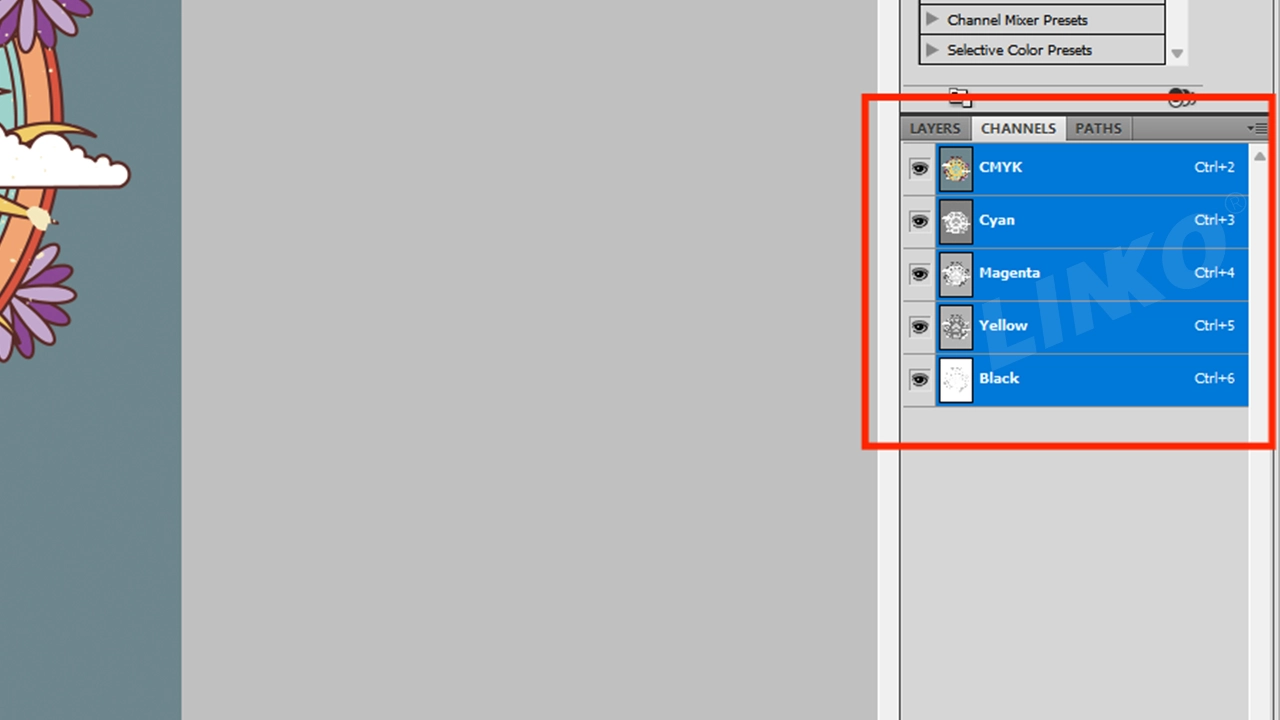
Napsauta Photoshop-käyttöliittymän oikealla puolella olevaa ”KANAVAT”-paneeli. Se sijaitsee yleensä ”KERROKSET"paneeli.
Kanavat-paneelissa voit tarkistaa kuvan nykyisen väritilan näytettyjen kanavien perusteella:

  • Jos kuva on jo CMYK-tilassa:
    Näet neljä kanavaa nimeltä Syaani, Magenta, Keltainen ja Musta.
    → Tässä tapauksessa kuvasi on jo CMYK-tilassa, ja voit ohita seuraavat vaiheet.
  • Jos kuva on RGB-tilassa (kuten tässä esimerkissä):
    Näet kolme kanavaa nimeltä punainen, vihreä ja sininen.
    → Tämä tarkoittaa, että kuvasi on tällä hetkellä RGB-tilassa ja sinun on muunna se CMYK-muotoon seuraavassa vaiheessa.

KANAVAT-paneeli

RGB-kanavat paneelissa

1.3.2 Vaihda väritilaa

Napsauta Photoshopin ylävalikkopalkissa olevaa ”Kuva”-kohtaa.

avoimen kuvan valikko

Valitse ”Tila” → Napsauta ”CMYK-väri”.

select-mode-alasvetovalikko

select-mode-alasvetovalikko

muunna-cmyk-muotoon

muunna-cmyk-muotoon

1.3.3 Vahvista muunnos

Näyttöön tulee valintaikkuna, jossa kysytään: ”Muunna CMYK-muotoon?” → Napsauta ”OK”

 vahvista cmyk-muunnos

1.3.4 Väritilan päivityksen tarkistaminen

Siirry ”KANAVAT”-paneeliin (Photoshopin oikealla puolella). Varmista, että siinä näkyy neljä kanavaa:
Syaani, magenta, keltainen, musta → CMYK-tila on aktivoitu.

kanavat-päivitetty-cmyk

kanavat-päivitetty-cmyk

1.4 Optimoi kuvan resoluutio

Kuvan resoluution optimointi varmistaa tulosteen selkeyden. Korkeampi resoluutio = terävämpi kuva.

1.4.1 Napsauta Photoshopin ylävalikkopalkissa ”Kuva” → Valitse ”Kuvan koko”.

avoimen kuvan

avoimen kuvan

avoimen kuvan koko

avoimen kuvan koko

1.4.2 Aseta resoluutio arvoon 300

Etsi ”Kuvan koko” -ikkunasta ”Resoluutio”-kenttään. Muuta arvoksi 300, ja varmista, että sen vieressä olevassa yksikössä näkyy ”Pikseliä/tuuma".
(Asettamalla resoluution 300 DPI:hin varmistat, että kuvasi täyttää tulostusvalmiin selkeyden standardin.)

set-resolution-300dpi

1.4.3 Kun olet tehnyt muutokset, tallenna asetukset napsauttamalla oikeassa yläkulmassa olevaa ”OK”-painiketta.

click-ok-resolution

click-ok-resolution

1.4.4 Näkymän säätäminen

Kuva saattaa näyttää suurennettuna. Pidä Vaihtoehto -näppäintä ja vieritä hiiren rullaa zoomataksesi ja säätääksesi näkymää.

zoom-out-alt-scroll

 zoom-out-alt-scroll

1.5 Rajaa kuvaa

Rajaus poistaa ei-toivotut alueet ja säilyttää vain tulostuskuvion. Tämä pienentää tiedostokokoa ja säästää tulostusmateriaalia/aikaa.

1.5.1 Valitse rajaustyökalu

Napsauta Photoshopin vasemmanpuoleisessa työkalupalkissa Rajaustyökalua!

Rajaustyökalu

select-crop-tool

1.5.2 Säädä ja käytä rajausta

Kuvaan ilmestyy säädettävä rajausreunus. Voit muuttaa kuvan kokoa ja sijaintia vetämällä kulmista tai reunoista. Laatikon sisällä oleva osa säilyy. Paina Syötä hakea.

säädä rajauskehystä

säädä rajauskehystä

rajauksen esikatselu ennen levittämistä

1.5.3 Rajaus on otettu käyttöön. (Näet nyt vain valitun alueen. Loput on poistettu.)

Rajaamisen jälkeen vain valitsemasi alue jää näkyviin.

rajatun kuvan tulos

rajatun kuvan tulos

2. Kuvan taustan poisto

Kun tulostat vain kuvion (ilman taustaa), sinun on poistettava tausta, jotta siitä tulee läpinäkyvä.

2.1Valitse Taikasauva

Photoshopin vasemmalla työkalupalkilla: Etsi Taikasauva-kuvake (tai Pikavalintatyökalu, joka on yleensä sauvan muotoinen).

Napsauta kuvaketta hiiren kakkospainikkeella

Taikasauvatyökalu

ja valitse sitten valikosta ”Taikasauvatyökalu”.

Valitse-Taikasauva-Työkalu

Valitse "Taikasauvatyökalu"

2.2 Valitse tausta-alueet

Napsauta hiiren vasemmalla painikkeella tausta-aluetta, jonka haluat poistaa.
Sen ympärille ilmestyy vilkkuvia katkoviivoja → Tausta on nyt valittu!

Napsauta tausta-aluetta

Tausta-alueella näkyy vilkkuvia katkoviivoja

2.3 Tarkista ja lisää puuttuvat tausta-alueet puuttuvien valintojen välttämiseksi

Jotta tausta poistetaan kokonaan, on suositeltavaa zoomaus sisään kuvassa yksityiskohtaista tarkistusta varten.
Pidä Alt-näppäintä painettuna ja vieritä hiiren rullaa zoomataksesi sisään.
Tarkista valikoima huolellisesti, erityisesti kuvion sisällä olevat ontot alueet, nähdäkseen, onko heidät valittu.
Varmista, että Taikasauvatyökalu on edelleen aktiivinen.
Sitten, pidä Vaihto-näppäintä painettuna näppäimistölläsi.
Pidä Shift-näppäintä painettuna, vasen napsautus kaikille valitsemattomille tausta-alueille, mukaan lukien kuvion sisäiset ontot osat.
→ Nämä alueet tulevat myös ympäröimään vilkkuvat katkoviivat, mikä osoittaa, että ne ovat nyt osa valikoimaa.
(▲ Pitämällä Shift-näppäintä painettuna voit lisää useita alueita nykyiseen valintaan.)
Jos valitset vahingossa väärän alueen, paina Ctrl + Z viimeisen vaiheen kumoamiseksi.

Lähennä kuvaa

Valitse-ontot-alueet-kuvion-sisältä

Valitse kuvion sisältä onttoja alueita

Valitse-Valmis

 Valitse Valmis

2.4 Poista tausta

Varmista kaikki tausta-alueet (mukaan lukien ontot osat) näytä katkoviivaiset valintaviivat.
Paina Poistaa avain.
→ Tausta katoaa ja a harmaanvalkoinen ruutukuvio tulee näkyviin, mikä tarkoittaa alue on nyt läpinäkyvä.

HuomautusJos Delete-näppäimen painaminen ei toimi, taso saattaa olla lukittu. Kaksoisnapsauta tasoa Tasot-paneelissa sen lukituksen avaamiseksi. yritä sitten uudelleen.

Taustan poisto

Taustan poisto

Taustan poisto on valmis! Voit nyt jatkaa DTF/UV-tulostusta varten tarkoitettujen spottivärikanavien luomista.
Katso seuraavaa osiota.

3. Spottivärikanavien luominen DTF/UV-tulostusta varten

Spottivärikanavat ovat tulostimen ylimääräinen kartta.
DTF/UV-tulostuksessa: Tarvitset värillistä mustetta. Tarvitset myös valkoista mustetta pohjaksi tummille vaatteille (tekee väreistä kirkkaita). Voit myös käyttää lakkaa kiiltäville alueille.
Spottivärikanavat kertovat tulostimelle, mihin sijoitetaan: W (valkoinen muste), V (lakka) ja muut mukautetut värit (kuten FY fluoresoivalle keltaiselle).

3.1 DTF-valkoisen musteen ja spottivärin kanavan asetukset

3.1.1 Avaa ”KERROKSET”-paneeli

Napsauta ensin Photoshopin oikealla puolella olevaa "KERROKSET"-paneelia.

LARYER-paneeli

”LARYER”-paneeli

3.1.2 Valitse malli

Pidä Ctrl-näppäintä painettuna.
Napsauta hiirellä "Kerros 0" -tason pikkukuvaa.
Näet vilkkuvia katkoviivoja kuvion ympärillä – tämä tarkoittaa, että se on valittu.

Napsauta tason-pikkukuvaa0

Napsauta "Kerros 0" -kuvaketta.

Oikein – Tason pikkukuvan napsauttaminen

✅ Oikein – Tason pikkukuvan napsauttaminen

Väärin – Klikkaus kerroksen pikkukuvan ulkopuolella

❌ Väärin – Napsauttaminen tason pikkukuvan ulkopuolella

Valitse -kuvio

Valitse kuvio

3.1.3 Valinnan supistaminen (supittaminen)

Jotta valkoinen muste ei näkyisi värialueiden ulkopuolella tulostuksen aikana, tee valkoisesta mustekerroksesta hieman värikerrosta pienempi.
Napsauta Photoshopin valikkorivillä ”Valitse”.
Valitse ”Muokkaa”.

Valitse napsauttamalla

Klikkaa ”Valitse”

Valitse-Muokkaa

Valitse ”Muokkaa”

Napsauta pikavalikosta ”Sopimus”.

Klikkaa -Sopimus

 Klikkaa "Sopimus"

Aseta sopimuksen arvo:

Syötä 1–3 pikseliä (pienempi arvo yksinkertaisille malleille, suurempi monimutkaisille).
Esimerkki: Aseta tässä demossa arvoksi 3 pikseliä.
Vahvista napsauttamalla “OK”.

Sopimus-1-3-pikseliä

Sopimus 1–3 pikseliä

Supistamisen jälkeen: Näet katkoviivoja kuvion reunojen sisäpuolella – tämä tarkoittaa, että valkoinen kerros on pienempi kuin värikerros.

Katkoviivat suunnittelun reunojen sisällä

Katkoviivat kuvion reunojen sisällä

3.1.4 Valkoisen pisteen kanavan (W) luominen

Siirry "KANAVAT"-paneeliin (Photoshopin oikealla puolella).
Napsauta paneelin valikkokuvaketta (oikeassa yläkulmassa).
Valitse ”Uusi spottikanava”.

KANAVAT _paneeli

”KANAVAT”-paneeli

Valitse-Uusi-Spot-Kanava

Valitse ”Uusi spottikanava”

Spot-kanavan määrittäminen:

Nimi: Kirjoita ”W1”
(Tärkeää! Täytyy olla täsmälleen sama. ”W” = Valkoinen muste)
Kiinteys: Aseta arvoon 100% (täysi valkoisen musteen peitto)
Väri: Jätä sellaisenaan (näytetään vain Photoshopissa)
Napsauta "OK".

Aseta-Spot-kanava

Määritä Spot-kanava

Näytöllä näkyvä punainen alue osoittaa, mihin valkoista mustetta levitetään.

Huomautus: Tämä punainen peittokuva on vain Photoshop-esikatselu eikä vaikuta varsinaiseen tulostusväriin.

Klikkaa CMYK-kanavaa

valkoisella musteella painettu alue

3.1.5 Mukautetut spottivärit (esim. fluoresoivat):

Tyhjennä CMYK-alueet, joille haluat vain mukautettua mustetta (kuten Fy Fluorescent Yellow).
(Tämä estää CMYK-musteen sekoittumisen spottivärisi kanssa)
Napsauta ”KANAVAT”-paneelissa CMYK-kanavaa.
→ Kaikki CMYK-kanavat valitaan automaattisesti.

valkoisella musteella painettu alue

Napsauta CMYK-kanavaa

Kaikki CMYK-kanavat on valittu

Valmistele mukautettu spottivärialue

Valitse taikasauvatyökalu (vasen työkalupalkki).

Valitse taikasauvatyökalu

Napsauta spottivärin suunnittelualueita (esim. kirjaimet ”P” ja ”A”).
→ Vinkki: Piilota ”W1” kanava (napsauta silmäkuvaketta) paremman näkyvyyden saavuttamiseksi.
Useiden alueiden valitseminen: Pidä Shift-näppäintä painettuna + napsauta jokainen osa.

Piilota W1-kanava

Piilota W1-kanava

Valitse-taikasauva-työkalu

Valitse taikasauvatyökalu

Valitse-alueet-spottivärille

Valitse alueet spottivärille

Poista CMYK-päällekkäisyys
Paina sitten Delete-näppäintä.
→ Tämä poistaa valitut alueet CMYK-kanavista (tekee niistä läpinäkyviä).
Miksi? Estää CMYK-musteen sekoittumisen mukautetun spottivärimusteen kanssa. Pitää spottivärin puhtaana.
Jos Delete-näppäimen painaminen ei toimi, taso on ehkä rasteroitava.
Napsauta tasoa hiiren kakkospainikkeella Tasot-paneelissa → Valitse ”Rasteroi taso“".

Poista valittu alue

Poista valittu alue

3.1.6 Luo mukautettu spottivärikanava (Fy)

Siirry ”KANAVAT”-paneeliin (oikealla puolella).
Napsauta valikkokuvaketta (≡) paneelin oikeassa yläkulmassa → Valitse ”Uusi spottikanava”.

KANAVAT -paneeli

”KANAVAT”-paneeli

Valitse-Uusi-Spot-Kanava

Valitse ”Uusi spottikanava”

Spot-kanavan määrittäminen:
Nimi: Kirjoita ”Fy”
(Huomaa: ”Fy” = Fluoresoiva keltainen. Mukauta tulostimen vaatimusten mukaisesti.)
Väri: Jätä muuttumattomaksi (käytetään vain Photoshop-näytöllä).

Napsauta "OK".

Spot-kanavan-asennus

Määritä Spot-kanava

Nyt näkyvä keltainen alue osoittaa, mihin mukautettua spottivärimustetta lisätään tulostuksen aikana.

Mukautettu spottivärimusteella painettu alue

Mukautettu spottivärimusteella painettu alue

3.2 UV-valkoisen musteen ja lakan kanavan asetukset

UV-tulostus vaatii usein:
Valkoinen pohja (hieman pienempi kuin värikuva)
Lakkakerros (sama tai suurempi kuin värikuva, jotta saadaan kääritty reunaefekti)

3.2.1 Avaa Tasot-paneeli

Napsauta ”TASOT”-paneelia (Photoshopin oikealla puolella).

KERROKSIEN_paneeli

”KERROKSET”-paneeli

3.2.2 Valitse kuvio

Pidä Ctrl-näppäintä painettuna ja napsauta sitten hiiren vasemmalla painikkeella "Kerros 0" -kohteen pikkukuvaa.
→ Kuvion ympärille ilmestyy katkoviivoja = Valittu!

Napsauta tason-0-pikkukuvaa

Napsauta "Kerros 0" -kuvaketta.

Kriittinen-napsauta-vain-esikatselua

Kriittinen: Napsauta vain pikkukuvaa
(Kuva 3.27✅)

Vältä-klikkaamista-sen-ulkopuolelta

Vältä: Klikkaamista sen ulkopuolella
(Kuva 3.28❌)

Valitse kuvio

3.2.3 Kutista valinta (valkoisen musteen kanavalle)

Estääksesi valkoisen musteen reunojen näkymisen värikerrosten ulkopuolella ("valkoiset reunat"), kutista valkoista mustekerrosta hieman. Napsauta "Valitse" → "Muokkaa".

Valitse napsauttamalla

 Klikkaa ”Valitse”

Klikkaa_Muokkaa

Klikkaa “Muokkaa”

Klikkaa ”Sopimus”.

Klikkaa -Sopimus

Klikkaa "Sopimus"

Aseta sopimuksen mukaan: 2–3 pikseliä (tässä esimerkissä käytä arvoa 3).
Napsauta "OK".

Set-Contract-value

Aseta sopimuksen arvo

Kutistamisen jälkeen valinnan ääriviiva näkyy kuvion reunan sisäpuolella.
Valinta valmiina valkoiselle musteelle!

Katkoviivat suunnittelun reunojen sisällä

Katkoviivat kuvion reunojen sisällä

3.2.4 UV-valkoisen mustepistekanavan (W) luominen

Siirry ”KANAVAT”-paneeliin (oikealla puolella).
Napsauta valikkokuvaketta (≡) oikeassa yläkulmassa → Valitse ”Uusi spottikanava”.

KANAVAT _paneeli

”KANAVAT”-paneeli

Valitse-Uusi-Spot-Kanava

Valitse ”Uusi spottikanava”

Nimi: Syötä "W1”(Kriittistä UV-tulostimille: Iso W-kirjain laukaisee valkoisen musteen tunnistuksen)”
Kiinteys: Aseta arvoon 100% (Tarkistaa täydellisen peittävyyden valkoisella pohjamaalilla)
Väri: Ei muutosta tarvita (vain Photoshop-näyttö)
Klikkaa OK → Sininen päällekkäiskuva ilmestyy suunnittelualueille.

Uuden Spot-kanavan-asennus

Määritä ”Uusi spottikanava”

Huomautus: Sininen sävy (Photoshopin oletusarvoinen spottiväriesikatselu) näyttää vain, mihin valkoinen muste tulostetaan. Se on tarkoitettu vain esikatseluun eikä vaikuta lopulliseen tulostettuun väriin.

valkoisella musteella painetut alueet UV-tulostukseen

valkoisella musteella painettu alue UV-tulostusta varten

3.2.5 Valitse alkuperäinen malli uudelleen (käytetään lakkakanavalle):

Lakka peittää tyypillisesti koko värialueen (joskus se ulottuu hieman reunojen yli täyden suojan saavuttamiseksi).
Kerrosten hallinta: Napsauta ”KERROKSET”-paneelin välilehteä (oikeanpuoleinen työkalupalkki).

TASOT-paneeli

”KERROKSET”-paneeli

Pidä Ctrl-näppäintä (Win) / Cmd-näppäintä (Mac) pohjassa.
Napsauta ”Kerros 0” -pikkukuvaa uudelleen.
Kuvio on valittu (katkoviivat ilmestyvät uudelleen kuvion ympärille)

Click-the-Laye-0-pikkukuva

Napsauta ”Kerros 0” -pikkukuvaa

Oikein – Tason pikkukuvan napsauttaminen

✅ Oikein – Tason pikkukuvan napsauttaminen

Väärin – Klikkaus kerroksen pikkukuvan ulkopuolella

❌ Väärin – Napsauttaminen tason pikkukuvan ulkopuolella

Valitse -kuvio

Valitse kuvio

3.2.6 Laajenna valittua aluetta

Luodaan pieni päällekkäisyys kohdassa, jossa lakkakerros ulottuu värillisen mustekerroksen yli (muodostaen suojaavan reunan) estäen lakkaamattomien rakojen muodostumisen reunoihin.
Napsauta Photoshopin ylävalikkopalkissa "Valitse".
Vie hiiri "Muokkaa"-kohdan päälle avattavassa valikossa.

Valitse napsauttamalla

Klikkaa ”Valitse”

Valitse-Muokkaa

Klikkaa “Muokkaa”

Napsauta alivalikossa kohtaa ”Laajentaa“".
(Näkyviin tulee valintaikkuna)

Napsauta_Laajenna

 Napsauta "Laajenna"

Syötä syöttökenttään 2–3 pikseliä:
Käytä 2px:ää yksinkertaisiin malleihin, joissa on sileät reunat
Käytä 3px:ää monimutkaisissa malleissa tai paljon kuluneilla alueilla
Nykyinen esimerkki: Aseta arvoon 3 pikseliä
Vahvista napsauttamalla "OK".

Syötä syöttökenttään 2-3 pikseliä

Kirjoita syöttökenttään 2–3 pikseliä

Laajentamisen jälkeen valinnan ääriviiva ulottuu kuvion reunan ulkopuolelle.
Valmiina lakkakerrokseen!

valinnan-ääriviiva-ulottuu-kuvion-reunan-ulkopuolelle

valinnan ääriviiva ulottuu kuvion reunan yli

3.2.7 Lakkapistekanavan luominen (V)

”KANAVAT”-paneelissa:
Napsauta ”Uusi spottikanava”.

KANAVAT _paneeli

”KANAVAT”-paneeli

Click-New-Spot _Channel

Napsauta ”Uusi spottikanava”

Valintaikkunassa:
Nimi: W2“”
Väri: Jätä muuttumattomaksi (vain visuaalisen erottelun vuoksi).
Napsauta "OK".

Uuden Spot-kanavan-asennus

 Määritä ”Uusi spottikanava”

HuomautusNäytöllä näkyvä violetti peittokuva on Photoshopin oletusarvoinen spottivärien esikatseluSe osoittaa, mihin UV-lakkaa levitetään tulostuksen aikana, mutta ei vastaa lopullista tulostettua väriä.

UV-lakalla painettu alue

UV-lakalla painettu alue

3.2.8 Photoshop Spot -kanavien nimeäminen Opas

Jotta RIP-ohjelmistosi tunnistaa ja tulostaa oikein valkoinen muste, lakkatai mikä tahansa mukautetut spottivärit, on olennaista noudattaa oikeat nimeämissäännöt kun luot spottivärikanavia Photoshopissa.
Tämä on kriittinen oikeanlaisen tulosteen varmistamiseksi DTF-, UV- tai UV DTF -tulostuksen aikana.

Jos spottikanavan nimi on väärä, tulostin ei tulosta sitä oikein!


Spot-kanavien nimeämissääntöjen taulukko

Katso alla olevasta taulukosta eri RIP-ohjelmistojen vaatimat oikeat nimeämiskäytännöt.

</table> </div>
Esimerkkejä RIP-ohjelmistolta
PF-ohjelmistojen nimeämiskäytäntö
Esimerkkejä RIP-ohjelmistolta
Jos kanavien nimet Photoshopissa ottelutäsmälleen vaadituilla nimillä PF RIP -ohjelmistossa ne ovat automaattisesti tunnistettu – manuaalista valintaa ei tarvita.
Flexi / PP -ohjelmistojen nimeämiskäytäntö
Photoshop-Spot-kanavat-Flexi (PP)-RIP:lle
Photoshop Spot -kanavat Flexi (PP) RIP:lle
Vastaavasti, jos Photoshopin spottikanavien nimet ovat samat kuin PP (Flexi) RIP -ohjelmiston odottamat nimet, järjestelmä tunnistaa myös kanavat.Tärkeitä vinkkejä aloittelijoille

  • Kanavien nimien on vastattava täsmälleen RIP-ohjelmistossasi näkyviä nimiä.
    → Esimerkiksi: Jos RIP-näytössä näkyy Fy, sinun on kirjoitettava Fy – ei fy, FY tai fy.
  • Kanavien nimissä kirjainkoko on merkitsevä.
    → W on oikein. w:tä ei tunnisteta.
  • Älä käytä välilyöntejä, erikoismerkkejä tai muita kuin englanninkielisiä kirjaimia.
    → Käytä vain englannin kielen peruskirjaimia ja -numeroita.

Kun spottivärikanavat on nimetty, sinun tulee varmistaa, että RIP-ohjelmisto on tunnistanut ne oikein. Vahvista kanavien tunnistus tulostusohjelmistossa noudattamalla alla olevia ohjeita.

3.2.9 Vahvista kohdekanavan tunnistus RIP-ohjelmistossaKun olet nimennyt spottivärikanavasi oikein Photoshopissa, sinun tulee tarkistaa, onko RIP-ohjelmisto tunnistanut ne oikein.Vaihe 1Avaa RIP-ohjelmisto ja napsauta hiiren kakkospainikkeella tulostustyötä haluat tarkastaa.
Avaa asetukset napsauttamalla tulostustyötä hiiren kakkospainikkeella.
Vaihe 2Valitse ”T”Ake-asetus” hiiren kakkospainikkeella avautuvasta valikosta siirtyäksesi tulostusasetusten ikkunaan.
Valitse ”Ota asetus”
Vaihe 3Napsauta asetusikkunassa ”Mustetilastot” nähdäksesi musteenkulutuksen erittelyn.
Napsauta ”Mustetilastot” 
Väärä esimerkkiValkoisen musteen määräksi näytetään 0.
→ Tämä tarkoittaa, että valkoinen kanava oli ei tunnistettu oikein.
Valkoista mustetta ei tunnistettu (näyttää 0)
Valkoista mustetta ei tunnistettu (näyttää 0).
Oikea esimerkki: Valkoisen musteen määrä on suurempi kuin 0, mikä osoittaa, että se tunnistettiin onnistuneesti.
Valkoinen muste tunnistettu onnistuneesti
Valkoinen muste tunnistettiin onnistuneesti.
⚠ Jos valkoinen muste näyttää nollaa, palaa takaisin ja tarkista, onko spottikanavan nimi Photoshopissa on oikein.
4. Lopullisen tiedoston tallentaminen ja vientiKun kaikki kuvankäsittely ja spottivärikanavien luonti on suoritettu, viimeinen vaihe on tiedoston tallentaminen ja vieminen oikein. Oikean muodon ja asetusten valitseminen varmistaa, että spottiväritiedot säilyvät täysin ja että RIP-ohjelmisto voi tulkita ne tarkasti.4.1 Tarkista kaikkien kanavien näkyvyysEnnen tiedoston tallentamista palaa Kanavat-paneeliin ja varmista, että jokaisen kanavan vasemmalla puolella oleva "silmä"-kuvake on päällä – erityisesti juuri luodut CMYK-, W (valkoinen muste), FY (spottiväri) tai V (lakka) -kanavat. Vain kanavat, joissa on näkyvät silmäkuvakkeet, sisällytetään tallennukseen ja tulostusohjelmisto lukee ne.
silmäkuvake-jokaisesta-kanavasta-on-päällä
Jokaisen kanavan "silmä"-kuvake on päällä
4.2 Tiedoston tallentaminen Napsauta Photoshopin valikkorivillä käyttöliittymän yläosassa Tiedosto ja valitse Tallenna nimellä.
Click-File
 Napsauta "Tiedosto"
Valitse-Tallenna-As
Valitse ”Tallenna nimellä”
4.3 Valitse tiedostomuoto Etsi ponnahdusikkunasta Muoto-pudotusvalikko ja valitse TIFF-muoto. TIFF on alan standardimuoto, joka tukee spottivärikanavia, läpinäkyvyyttä ja korkealaatuista kuvadataa – joten se on suositeltu valinta ammattimaiseen tulostukseen.
Valitse tiedostomuoto
4.4 Tarkista tärkeät asetukset ja tallenna Varmista tallennusvalintaikkunan alareunassa, että sekä "Spottivärit"- että "Tasot"-asetukset on valittu. Nämä asetukset takaavat, että spottivärikanavat ja tasotiedot säilyvät oikein. Napsauta sitten "Tallenna"-painiketta.
Tarkista-kriittiset-asetukset-ja-tallenna
Tarkista kriittiset vaihtoehdot ja tallenna
4.5 Vahvista läpinäkyvyysasetukset Näyttöön tulee ”TIFF-asetukset”-ikkuna. Valitse ”Tallenna läpinäkyvyys” -ruutu. Huomaa, että tämä saattaa käynnistää vahvistuskehotteen. Napsauta vain ”Kyllä”. Lopuksi paina ”OK” prosessin loppuun saattamiseksi.
Tarkista-tallennuksen-läpinäkyvyys
Valitse "Tallenna läpinäkyvyys"
Napsauta Kyllä
Napsauta "Kyllä"
Valitse Tallenna läpinäkyvyys ja napsauta OK
Napsauta "OK"
4.6 Lopullinen vahvistus ja tiedostojen tallennus Vahvistusikkuna tulee näkyviin – OK-painikkeen napsauttaminen viimeistelee tiedostojen tallennusprosessin.
Tiedoston tallennus
Tiedoston tallennus
4.7 Varmista tiedoston tallennus. Olet nyt onnistuneesti muokannut ja tallentanut spottivärikanavia sisältävän kuvatiedoston (voidaan tarkistaa määrittämässäsi tiedostopolussa). Tämä tiedosto on valmis tuotavaksi RIP-ohjelmistoon myöhempiä tulostusprosesseja varten. Voit avata tallennetun TIFF-tiedoston uudelleen Photoshopissa ja tarkistaa sen. Kanavat-paneeli varmistaaksesi, että pistekanavat (esim. W, V, FY) ovat edelleen näkyvissä.
Vahvistettu-Onnistuneen-Tiedoston tallennus
Varmista tiedoston tallennus
Tiedostosi on nyt täysin valmisteltu spottikanavilla ja tallennettu oikein – valmis tuotavaksi RIP-ohjelmistoosi. Tekninen tiimimme on nähnyt paljon vaivaa näiden oppaiden luomiseksi, jotta työnkulkusi olisi helpompi ja tehokkaampi. Jos pidit tätä opetusohjelmaa hyödyllisenä, arvostamme todella 5 tähden arvosteluasi – palautteesi merkitsee meille paljon!
[Klikkaa tästä jättääksesi arvostelusi]
RIP-ohjelmisto Spot-kanava Muistiinpanoja
PrintFactory Valkoinen, lakka, Fy, Fm, R, B Nimen on oltava täsmälleen sama kuin ohjelmistossa näkyvä. Jos esimerkiksi näkyy ”Fy”, sinun on kirjoitettava ”Fy” (ei ”FY” tai ”fy”) – muuten se ei toimi.
PP (joustava) Piste_1, Piste_2, Piste_3, Piste_4, Piste_X… Nimen on oltava täsmälleen sama kuin ohjelmistossa näkyvä. Jos esimerkiksi näkyy ”Spot_1”, sinun on kirjoitettava ”Spot_1” (ei ”SPOT_1” tai ”spot_1”) – muuten se ei toimi.
Maintop W1, W2, W3, W4…… Isoja kirjaimia on käytettävä, muuten se ei toimi.
RIIN W1, W2, W3, W4……