Průvodce úpravou obrázků ve Photoshopu (pro DTF, UV DTF a UV tisk)

Příprava před použitím:

Před tiskem může být nutné provést určité úpravy obrázků – například odstranění pozadí, kombinování obrázků, úprava barev, přidání vrstev nebo změna velikosti obrázku. Tyto úkoly se obvykle provádějí pomocí Photoshopu, profesionálního softwaru pro úpravu obrázků.

Přestože Photoshop není produktem společnosti LINKO, rádi našim zákazníkům nabídneme... bezplatný instalační soubor a vzdálená pomoc v případě potřeby. Toto je součást naší dodatečné technické podpory, která vám pomůže s hladkým nastavením softwaru. Pokud potřebujete pomoc, neváhejte kontaktovat technickou podporu LINKO.

Příprava počítače a souborů

1. Požadavky na počítač

Aby Photoshop běžel hladce, musíme doporučuji alespoň 8 GB RAMa procesor jako Intel i5 nebo AMD Ryzen 5 nebo lepšíRychlejší počítač pomáhá urychlit vaši editaci.

2. Připravte si tiskový soubor

Před tiskem si prosím připravte obrazové soubory. Pro dosažení nejlepších výsledků doporučujeme použít zdrojové soubory s vysokým rozlišením, jako například Umělá inteligence, PSD, nebo vysoce kvalitní JPG/PNG obrázky.

Zapamatujte si umístění souboru (například Plocha nebo běžná složka) a jasně jej pojmenujte, abyste ho později snadno našli.

Proč používat Photoshop k úpravě tiskových souborů?

Pro tisk DTF, UV DTF nebo UV zajišťují dobře připravené obrazové soubory vynikající výsledky tisku. Photoshop vám pomůže:

  • Zvyšte přesnost a atraktivnost barev
  • Udržujte obraz jasný a ostrý
  • Čistě odstraňte přebytečné pozadí
  • Vytvořte kanály přímých barev, aby speciální barvy byly živější

Obsah

1. Nastavení předtiskové přípravy ve Photoshopu

1.1 Otevřete obrázek pro tisk

1.1.1 Spuštění Photoshopu

Dvojitým kliknutím na ikonu Photoshopu na ploše otevřete program.

spustit-photoshop-na-ploše

spustit-photoshop-na-ploše

1.1.2 Klikněte na „[Soubor]“ v levém horním rohu.

click-file-menu

1.1.3 V rozbalovací nabídce vyberte možnost „[Otevřít]“.

vybrat-otevřít-z-menu

vybrat-otevřít-z-menu

1.1.4 Vyhledejte a otevřete soubor:

V okně prohlížeče souborů vyhledejte připravený obrázek k tisku. Vyberte soubor a poté klikněte na tlačítko „[Otevřít]“ v pravém dolním rohu.

otevřít-soubor-obrázku

otevřít-soubor-obrázku

1.1.5 Potvrzení úspěšného otevření

Vybraný obrázek se nyní zobrazí v pracovní ploše Photoshopu. Pokud obrázek vidíte jasně, byl úspěšně otevřen.

obrázek-otevřený-v-pracovním-prostoru

obrázek-otevřený-v-pracovním-prostoru

1.2 Odemkněte vrstvu obrázku (pokud je již odemčená, tento krok přeskočte)

Některé obrázky se ve výchozím nastavení otevírají s uzamčenou vrstvou, aby byl chráněn originál. Před úpravou je nutné ji odemknout.

1.2.1 Kontrola stavu uzamčení vrstvy

Na pravé straně pracovní plochy Photoshopu zaškrtněte políčko „VRSTVY“ panel. Pokud vidíte ikona zámku vedle vrstvy s obrázkem znamená, že vrstva je uzamčena a musí být odemčeno před úpravou.

Pokud panel Vrstvy není viditelný, přejděte na Okno > Vrstvy aby to ukázal.

ikona-uzamčené-vrstvy

ikona-uzamčené-vrstvy

1.2.2 Odemknutí vrstvy

Dvakrát klikněte na uzamčenou vrstvu. V malém okně, které se zobrazí, ji kliknutím na tlačítko „OK“ odemknete.

odemknout-vrstvu-dvojité-kliknutí

odemknout-vrstvu-dvojité-kliknutí

1.2.3 Potvrzení stavu odemčení vrstvy

Když ikona zámku zmizí a název vrstvy se změní na „Vrstva 0„Vrstva je nyní odemčená a připravená k úpravám.“

vrstva-odemčená-vrstva

vrstva-odemknutá-vrstva-0

1.3 Změna barevného režimu na CMYK (pokud jste již v režimu CMYK, přeskočte)

Naše tiskárny používají barevný režim CMYK (azurová, purpurová, žlutá, černá). Chcete-li zajistit, aby barvy tisku odpovídaly vaší obrazovce, převeďte obrázek do režimu CMYK. Pokud již máte nastavený režim CMYK, tento krok přeskočte.

1.3.1 Kontrola aktuálního barevného režimu

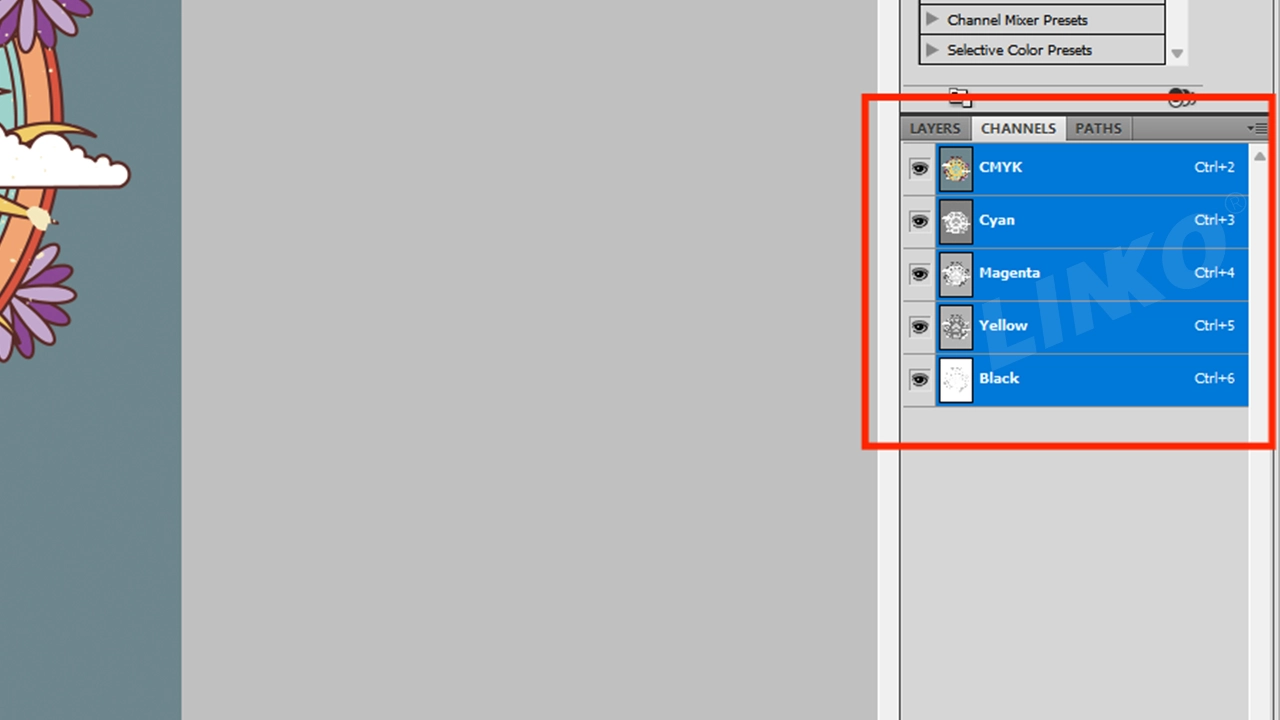
Na pravé straně rozhraní Photoshopu klikněte na tlačítko „KANÁLYpanelu „“. Obvykle se nachází vedle panelu „VRSTVY„panel“.
V panelu Kanály můžete na základě zobrazených kanálů zkontrolovat aktuální barevný režim obrázku:

  • Pokud je obrázek již v režimu CMYK:
    Uvidíte čtyři kanály s názvem Azurová, Purpurová, Žlutá a Černá.
    → V tomto případě je váš obrázek již v režimu CMYK a můžete následující kroky přeskočte.
  • Pokud je obrázek v režimu RGB (jako v tomto příkladu):
    Uvidíte tři kanály s názvem Červený, Zelený a Modrý.
    → To znamená, že váš obrázek je aktuálně v režimu RGB a je třeba převést do CMYKu v dalším kroku.

panel „KANÁLY“

RGB kanály v panelu

1.3.2 Přepnutí barevného režimu

V horní liště nabídky Photoshopu klikněte na „Obrázek“.

otevřít nabídku obrázků

Vyberte „Režim“ → Klikněte na „Barva CMYK“.

rozbalovací nabídka výběru režimu

rozbalovací nabídka výběru režimu

převést-do-CMYK

převést-do-CMYK

1.3.3 Potvrzení konverze

Objeví se dialogové okno s otázkou: „Převést do CMYK?“ → Klikněte na „OK“

 potvrzení-konverze-CMYK

1.3.4 Ověření aktualizace barevného režimu

Přejděte na panel „KANÁLY“ (pravá strana Photoshopu). Ujistěte se, že zobrazuje čtyři kanály:
Azurová, Purpurová, Žlutá, Černá → Je aktivován režim CMYK.

kanály-aktualizovány-cmyk

kanály-aktualizovány-cmyk

1.4 Optimalizace rozlišení obrazu

Optimalizace rozlišení obrazu zajišťuje čistotu tisku. Vyšší rozlišení = ostřejší obraz.

1.4.1 V horní liště nabídky Photoshopu klikněte na „Obrázek“ → Vyberte „Velikost obrázku“.

open-image

open-image

velikost-open-image

velikost-open-image

1.4.2 Nastavení rozlišení na 300

V okně „Velikost obrázku“ vyhledejte položku „Rezoluce„. Změňte hodnotu na 300, a ujistěte se, že jednotka vedle něj zobrazuje „Pixely/palec„.
(Nastavení rozlišení na 300 DPI zajistí, že váš obrázek splňuje standard pro ostrost připravenou k tisku.)

nastavit-rozlišení-300dpi

1.4.3 Po provedení změn klikněte na tlačítko „OK“ v pravém horním rohu pro uložení nastavení.

click-ok-resolution

click-ok-resolution

1.4.4 Úprava zobrazení

Obrázek se může jevit přiblížený. Podržte Alternativní klávesou a otáčením kolečka myši můžete přiblížit a upravit zobrazení.

oddálení alt-scroll

 oddálení alt-scroll

1.5 Oříznutí obrázku

Oříznutím se odstraní nežádoucí oblasti a zachová se pouze tiskový vzor. Tím se zmenší velikost souboru a ušetří se tiskový materiál/čas.

1.5.1 Výběr nástroje Oříznutí

V levém panelu nástrojů Photoshopu klikněte na nástroj Oříznout!

Nástroj pro oříznutí

nástroj pro výběr ořezu

1.5.2 Úprava a použití oříznutí

Na obrázku se zobrazí nastavitelný okraj pro oříznutí. Přetažením rohů nebo okrajů změníte jeho velikost a umístění. Část uvnitř rámečku zůstane zachována. Stiskněte Zadejte podat žádost.

upravit rámeček ořezu

upravit rámeček ořezu

náhled-oříznutí-před-použitím

1.5.3 Oříznutí je provedeno. (Nyní uvidíte pouze vybranou oblast. Zbytek bude odstraněn.)

Po oříznutí zůstane viditelná pouze vybraná oblast.

oříznutý-obrázek-výsledek

oříznutý-obrázek-výsledek

2. Odstranění pozadí obrázku

Při tisku pouze vzoru (bez pozadí) musíte pozadí odstranit, aby byl průhledný.

2.1 Vyberte Kouzelnou hůlku

V levém panelu nástrojů Photoshopu: Vyhledejte ikonu Kouzelná hůlka (nebo Nástroj pro rychlý výběr, obvykle ve tvaru hůlky).

Klikněte pravým tlačítkem myši na ikonu

Nástroj Kouzelná hůlka

a poté z nabídky vyberte „Nástroj Kouzelná hůlka“.

Vyberte nástroj Magická hůlka

Vyberte nástroj „Kouzelná hůlka“

2.2 Výběr oblastí pozadí

Klikněte levým tlačítkem myši na oblast pozadí, kterou chcete odstranit.
Kolem se objeví blikající přerušované čáry → Pozadí je nyní vybráno!

Klikněte na oblast pozadí

V oblasti pozadí se zobrazují blikající přerušované čáry

2.3 Kontrola a přidání chybějících oblastí pozadí pro zamezení chybějících výběrů

Aby bylo pozadí zcela odstraněno, doporučuje se zoom v na obrázku pro podrobnou kontrolu.
Podržte klávesu Alt a otáčejte kolečkem myši pro přiblížení.
Pečlivě si prohlédněte výběr, zejména duté oblasti uvnitř vzoru, aby zjistili, zda byli vybráni.
Ujistěte se, že Nástroj Kouzelná hůlka je stále aktivní.
Pak, podržte klávesu Shift na vaší klávesnici.
Přidržte klávesu Shift a poté klávesu Shift. kliknutí levým tlačítkem myši na všech nevybraných oblastech pozadí, včetně vnitřních dutých částí vzoru.
→ Tyto oblasti budou také obklopeny blikající přerušované čáry, což naznačuje, že jsou nyní součástí výběru.
(▲ Podržením klávesy Shift můžete přidat více oblastí k aktuálnímu výběru.)
Pokud omylem vyberete nesprávnou oblast, stiskněte Ctrl + Z pro zrušení posledního kroku.

Přiblížit obrázek

Vyberte duté oblasti uvnitř vzoru

Vyberte duté oblasti uvnitř vzoru

Vybrat-Hotovo

 Vyberte Hotovo

2.4 Odstranění pozadí

Ujistěte se všechny oblasti pozadí (včetně dutých částí) ukázat přerušované čáry výběru.
Stiskněte tlačítko Vymazat klíč.
→ Pozadí zmizí a zobrazí se šedobílý kostkovaný vzor se objeví, což znamená oblast je nyní průhledná.

PoznámkaPokud stisknutí klávesy Delete nefunguje, vrstva je pravděpodobně uzamčená. Dvojitým kliknutím na vrstvu v panelu Vrstvy ji odemknete. pak to zkuste znovu.

Odstranění pozadí

Odstranění pozadí

Odstranění pozadí je dokončeno! Nyní můžete pokračovat v části Vytváření kanálů přímých barev pro tisk DTF/UV.
Viz další část.

3. Vytváření kanálů přímých barev pro tisk DTF/UV

Kanály přímých barev jsou pro tiskárnu další mapou.
Při tisku DTF/UV: Potřebujete barevný inkoust. Také potřebujete bílý inkoust jako podklad na tmavém oblečení (barvy budou jasné). Nebo použijte lak na lesklé oblasti.
Kanály přímých barev sdělují tiskárně, kam má umístit: W (bílý inkoust), V (lak) a další vlastní barvy (například FY pro fluorescenční žlutou).

3.1 Nastavení kanálu bílého inkoustu a přímých barev DTF

3.1.1 Otevřete panel „VRSTVY“

Nejprve klikněte na panel „VRSTVY“ na pravé straně Photoshopu.

LARYER-panel

Panel „LARYER“

3.1.2 Výběr návrhu

Podržte stisknutou klávesu Ctrl.
Klikněte myší na miniaturu „Vrstvy 0“.
Kolem návrhu uvidíte blikající přerušované čáry – to znamená, že je vybrán.

Klikněte na miniaturu vrstvy 0

Klikněte na miniaturu „Vrstvy 0“

Správně – Kliknutím na miniaturu vrstvy

✅ Správně – Kliknutím na miniaturu vrstvy

Nesprávně – Kliknutí mimo miniaturu vrstvy

❌ Nesprávně – Kliknutí mimo miniaturu vrstvy

Vyberte -vzor

Vyberte vzor

3.1.3 Omezení výběru (smlouva)

Aby se během tisku neprojevoval bílý inkoust vně barevných oblastí, nastavte vrstvu bílého inkoustu o něco menší než vrstvu barev.
V panelu nabídek Photoshopu klikněte na „Vybrat“.
Zvolte „Upravit“.

Klikněte_Vybrat

Klikněte na „Vybrat“

Vybrat-Upravit

Vyberte možnost „Upravit“

V rozbalovací nabídce klikněte na „Smlouva“.

Klikněte na -Smlouva

 Klikněte na „Smlouva“

Nastavte hodnotu smlouvy:

Zadejte 1–3 pixely (menší hodnota pro jednoduché návrhy, větší pro složité).
Příklad: V této ukázce nastaveno na 3 pixely.
Klikněte na tlačítko „OK“ pro potvrzení.

Smlouva-1-3-pixely

Zmenšit 1–3 pixely

Po zmenšení: Uvnitř okrajů návrhu uvidíte přerušované čáry – to znamená, že bílá vrstva bude menší než barevná vrstva.

Čárkované čáry uvnitř hran návrhu

Přerušované čáry uvnitř okrajů návrhu

3.1.4 Vytvoření kanálu bílých bodů (W)

Přejděte do panelu „KANÁLY“ (pravá strana Photoshopu).
Klikněte na ikonu nabídky panelu (v pravém horním rohu).
Vyberte „Nový spotový kanál“.

KANÁLY _panel

Panel „KANÁLY“

Vyberte nový kanál spotů

Vyberte „Nový spotový kanál“

Nastavení kanálu Spot:

Název: Typ „W1“
(Důležité! Musí být přesné. „W“ = bílý inkoust)
Pevnost: Nastaveno na 100% (plné pokrytí bílým inkoustem)
Barva: Ponechat tak, jak je (pouze pro zobrazení ve Photoshopu)
Klikněte na tlačítko „OK“.

Nastavení spotového kanálu

Nastavení kanálu Spot

Červená oblast na obrazovce ukazuje, kam bude nanášen bílý inkoust.

Poznámka: Toto červené překrytí je pouze náhled ve Photoshopu a neovlivní skutečnou barvu tisku.

Klikněte na kanál CMYK

oblast potištěná bílým inkoustem

3.1.5 Pro vlastní přímé barvy (např. fluorescenční):

Vymažte oblasti CMYK, kde chcete použít pouze vlastní inkoust (například Fy Fluorescent Yellow).
(Tím se zabrání smíchání inkoustů CMYK s přímou barvou.)
V panelu „KANÁLY“ klikněte na kanál CMYK.
→ Všechny kanály CMYK se vyberou automaticky.

oblast potištěná bílým inkoustem

Klikněte na kanál CMYK

Všechny kanály CMYK jsou vybrány

Příprava vlastní oblasti přímých barev

Vyberte nástroj Kouzelná hůlka (levý panel nástrojů).

Vyberte nástroj Kouzelná hůlka

Klikněte na oblasti návrhu pro přímou barvu (např. písmena „P“ a „A“).
→ Tip: Skrýt „V1„kanál“ (klikněte na ikonu oka) pro lepší viditelnost.
Výběr více oblastí: Podržte Shift + klikněte každá část.

Skrýt kanál W1

Skrýt kanál „W1“

Vyberte nástroj Kouzelná hůlka

Vyberte nástroj Kouzelná hůlka

Vybrat oblasti pro přímou barvu

Vyberte oblasti pro přímou barvu

Odstranění překrytí CMYK
Poté stiskněte klávesu Delete.
→ Tímto se vybrané oblasti vymažou z kanálů CMYK (zprůhlední se).
Proč? Zabraňuje smíchání inkoustů CMYK s vlastními přímými barvami. Zachovává čistotu přímých barev.
Pokud stisknutí klávesy Delete nefunguje, může být nutné vrstvu rastrovat.
Klikněte pravým tlačítkem myši na vrstvu v panelu Vrstvy → Vyberte „Rastrování vrstvy“.

Odstranit vybranou oblast

Smazat vybranou oblast

3.1.6 Vytvoření vlastního kanálu přímých barev (Fy)

Přejděte na panel „KANÁLY“ (vpravo).
Klikněte na ikonu nabídky (≡) v pravém horním rohu panelu → Vyberte „Nový bodový kanál“.

KANÁLY -panel

Panel „KANÁLY“

Vyberte nový kanál spotů

Vyberte „Nový spotový kanál“

Nastavení kanálu Spot:
Jméno: Zadejte „Fy“
(Poznámka: „Fy“ = fluorescenční žlutá. Přizpůsobte dle požadavků tiskárny.)
Barva: Ponechat beze změny (používá se pouze pro zobrazení ve Photoshopu).

Klikněte na tlačítko „OK“.

Nastavení spotového kanálu

Nastavení kanálu Spot

Žlutá oblast, která se nyní zobrazuje, představuje místo, kam se bude během tisku aplikovat vlastní přímý barevný inkoust.

Oblast s potiskem inkoustu s vlastním přímým barevným potiskem

Oblast tisku inkoustem s vlastním přímým barevným potiskem

3.2 Nastavení kanálu pro UV bílý inkoust a lak

UV tisk často vyžaduje:
Bílá spodní strana (o něco menší než barevný obrázek)
Vrstva laku (stejné velikosti nebo větší než barevný obrázek pro efekt zalomeného okraje)

3.2.1 Otevření panelu Vrstvy

Klikněte na panel „VRSTVY“ (pravá strana Photoshopu).

panel_VRSTVY

Panel „VRSTVY“

3.2.2 Výběr vzoru

Podržte stisknutou klávesu Ctrl a poté klikněte levým tlačítkem myši na miniaturu „Vrstvy 0“.
→ Kolem vzoru se objevují přerušované čáry = Vybráno!

Klikněte na miniaturu vrstvy 0

Klikněte na miniaturu „Vrstvy 0“

Kritické kliknutí pouze na miniaturu

Kritické: Klikněte pouze na miniaturu
(Obr. 3.27✅)

Vyhněte se klikání mimo něj

Vyhněte se: Klikání mimo něj
(Obr. 3.28❌)

Vyberte vzor

3.2.3 Výběr smrštění (pro kanál bílého inkoustu)

Chcete-li zabránit tomu, aby okraje bílého inkoustu byly vidět za barevnými vrstvami („bílé okraje“), mírně zmenšete vrstvu bílého inkoustu. Klikněte na „Vybrat“ → „Upravit“

Klikněte_Vybrat

 Klikněte na „Vybrat“

Click_Modify

Klikněte na „Upravit“

Klikněte na „Smlouva“.

Klikněte na -Smlouva

Klikněte na „Smlouva“

Nastavit zmenšení o: 2–3 pixely (v tomto příkladu použijte 3).
Klikněte na tlačítko „OK“.

Nastavit hodnotu smlouvy

Nastavit hodnotu smlouvy

Po zmenšení se obrys výběru zobrazí uvnitř okraje vzoru.
Výběr připraven pro bílý inkoust!

Čárkované čáry uvnitř hran návrhu

Přerušované čáry uvnitř okrajů návrhu

3.2.4 Vytvoření kanálu bodu UV bílého inkoustu (W)

Přejděte na panel „KANÁLY“ (vpravo).
Klikněte na ikonu nabídky (≡) vpravo nahoře → Vyberte „Nový spotový kanál“.

KANÁLY _panel

Panel „KANÁLY“

Vyberte nový kanál spotů

Vyberte „Nový spotový kanál“

Jméno: Zadejte „V1„(Důležité pro UV tiskárny: Velké písmeno „W“ spouští rozpoznání bílého inkoustu.)
PevnostNastaveno na 100% (Zajišťuje plné pokrytí bílého podkladu)
Barva: Není třeba nic měnit (pouze pro zobrazení ve Photoshopu)
Klikněte OK → Na oblastech návrhu se zobrazí modré překrytí.

Nastavení nového kanálu Spot

Nastavení „Nového spotového kanálu“

Poznámka: Modrý odstín (výchozí náhled přímých barev ve Photoshopu) zobrazuje pouze místa, kde se bude tisknout bílý inkoust. Slouží pouze k náhledu a neovlivní výslednou vytištěnou barvu.

bílým inkoustem potištěný materiál je určen pro UV tisk

oblast potištěná bílým inkoustem pro UV tisk

3.2.5 Znovu vyberte původní design (používá se pro lakovací kanál):

Lak obvykle pokrývá celou barevnou plochu (někdy mírně přesahuje okraje pro plnou ochranu).
Přístup k ovládacím prvkům vrstev: Klikněte na kartu panelu „VRSTVY“ (panel nástrojů na pravé straně).

Panel VRSTVY

Panel „VRSTVY“

Podržte Ctrl (Win) / Cmd (Mac).
Znovu klikněte na miniaturu „Vrstva 0“.
Vzor je vybrán (kolem návrhu se znovu zobrazí přerušované čáry)

Klikněte na miniaturu Laye 0

Klikněte na miniaturu „Vrstva 0“

Správně – Kliknutím na miniaturu vrstvy

✅ Správně – Kliknutím na miniaturu vrstvy

Nesprávně – Kliknutí mimo miniaturu vrstvy

❌ Nesprávně – Kliknutí mimo miniaturu vrstvy

Vyberte -vzor

Vyberte vzor

3.2.6 Rozšíření vybrané oblasti

Pro vytvoření mírného překrytí, kde vrstva laku přesahuje vrstvu barevného inkoustu (vytváří ochranný okraj), a zabránění tak vzniku nelakovaných mezer na okrajích.
V horní liště nabídek Photoshopu klikněte na „Vybrat“.
V rozbalovací nabídce najeďte myší na „Upravit“.

Klikněte_Vybrat

Klikněte na „Vybrat“

Vybrat-Upravit

Klikněte na „Upravit“

V podnabídce klikněte na „Rozšířit“.
(Objeví se dialogové okno)

Kliknutím_Rozbalit

 Klikněte na „Rozbalit“

Do vstupního pole zadejte 2–3 pixely:
Pro jednoduché návrhy s hladkými okraji použijte 2px.
Pro složité návrhy nebo oblasti s vysokým opotřebením použijte 3px.
Aktuální příklad: Nastaveno na 3 pixely
Potvrďte kliknutím na tlačítko „OK“.

Zadejte do vstupního pole 2-3 pixely

Do vstupního pole zadejte 2–3 pixely

Po rozbalení obrys výběru přesahuje okraj vzoru.
Připraveno na vrstvu laku!

obrys-výběru-přesahuje-za-okraj-vzoru

Obrys výběru přesahuje okraj vzoru

3.2.7 Vytvoření kanálu pro bodové lakování (V)

V panelu „KANÁLY“:
Klikněte na „Nový spotový kanál“.

KANÁLY _panel

Panel „KANÁLY“

Klikněte na nový kanál

Klikněte na „Nový spotový kanál“

V dialogu:
Název: W2
Barva: Ponechat beze změny (pouze pro vizuální rozlišení).
Klikněte na tlačítko „OK“.

Nastavení kanálu New Spot

 Nastavení „Nového spotového kanálu“

PoznámkaFialová vrstva zobrazená na obrazovce je Výchozí náhled přímých barev ve PhotoshopuOznačuje, kam bude UV lak aplikován během tisku, ale nepředstavuje finální vytištěnou barvu.

oblast potištěná UV lakem

Potisknutá oblast UV lakem

3.2.8 Pojmenování kanálů Spot ve Photoshopu Průvodce

Aby váš software RIP správně identifikoval a vytiskl bílý inkoust, laknebo jakýkoli vlastní přímé barvy, je nezbytné dodržovat správná pravidla pojmenování při vytváření kanálů přímých barev ve Photoshopu.
Toto je kritický pro správný výstup během tisku DTF, UV nebo UV DTF.

Pokud je název kanálu přímého tisku nesprávný, tiskárna jej nevytiskne správně!


Tabulka pravidel pro pojmenování spotových kanálů

Správné konvence pojmenování požadované různými softwarem RIP naleznete v níže uvedené tabulce.

</table> </div>
Příklady od RIP softwaru
Konvence pojmenování softwaru PF
Příklady podle RIP softwaru
Pokud názvy kanálů ve Photoshopu zápaspřesně s požadovanými názvy v softwaru PF RIP budou automaticky rozpoznáno — není nutný ruční výběr.
Konvence pojmenování softwaru Flexi / PP
Photoshop-Spot-Channels-for-Flexi (PP)-RIP
Photoshop Spot Channels pro Flexi (PP) RIP
Podobně, pokud jsou názvy kanálů bodů ve Photoshopu stejné jako ty, které očekává software PP (Flexi) RIP, systém tyto kanály také použije.Důležité tipy pro začátečníky

  • Názvy kanálů se musí přesně shodovat s názvy zobrazenými ve vašem softwaru RIP.
    → Například: Pokud RIP zobrazuje Fy, musíte zadat Fy – nikoli fy, FY nebo fy.
  • V názvech kanálů se rozlišují velká a malá písmena.
    → W je správné. w nebude rozpoznáno.
  • Nepoužívejte mezery, speciální znaky ani písmena, která nejsou anglickými písmeny.
    → Používejte pouze základní anglická písmena a číslice.

Jakmile jsou kanály přímých barev pojmenovány, měli byste ověřit, zda je software RIP správně rozpoznal. Pro ověření rozpoznání kanálu v tiskovém softwaru postupujte podle níže uvedených kroků.

3.2.9 Potvrzení rozpoznání bodového kanálu v softwaru RIPPoté, co ve Photoshopu správně pojmenujete kanály přímých bodů, měli byste zkontrolovat, zda je software RIP správně identifikoval.Krok 1Otevřete software RIP a klikněte pravým tlačítkem myši na tiskovou úlohu chcete provést kontrolu.
Kliknutím pravým tlačítkem myši na tiskovou úlohu otevřete nastavení.
Krok 2Vyberte „T“Nastavení ake„“ z kontextové nabídky po kliknutí pravým tlačítkem myši a vstupte do okna nastavení tisku.
Vyberte „Nastavení“
Krok 3V okně nastavení klikněte na „Statistiky inkoustu„zobrazte si rozpis spotřeby inkoustu.“
Klikněte na „Statistiky inkoustu“ 
Nesprávný příkladMnožství bílého inkoustu je zobrazeno jako 0.
→ To znamená, že bílý kanál byl ne správně rozpoznán.
Bílý inkoust nebyl rozpoznán (zobrazuje se 0)
Bílý inkoust nebyl rozpoznán (zobrazuje 0).
Správný příklad: Množství bílého inkoustu je větší než 0, což znamená, že byl úspěšně rozpoznán.
Bílý inkoust úspěšně rozpoznán
Bílý inkoust byl úspěšně rozpoznán.
⚠ Pokud se bílý inkoust zobrazuje jako 0, vraťte se zpět a zkontrolujte, zda Název kanálu bodu ve Photoshopu je správné.
4. Uložení a export finálního souboruPo dokončení veškerého zpracování obrazu a vytvoření kanálu přímých barev je posledním krokem správné uložení a export souboru. Výběr správného formátu a nastavení zajistí, že informace o přímých barvách budou plně zachovány a software RIP je bude moci přesně interpretovat. 4.1 Kontrola viditelnosti všech kanálůPřed uložením souboru se vraťte na panel Kanály a ujistěte se, že je zapnutá ikona „oka“ nalevo od každého kanálu – zejména u nově vytvořených kanálů CMYK, W (bílý inkoust), FY (přímá barva) nebo V (lak). Během ukládání budou zahrnuty a tiskovým softwarem budou načteny pouze kanály s viditelnými ikonami oka.
ikona-oka-u-každého-kanálu-je-zapnutá
ikona „oka“ u každého kanálu je zapnutá
4.2 Uložení souboru V panelu nabídek Photoshopu v horní části rozhraní klikněte na Soubor a vyberte Uložit jako.
Click-File
 Klikněte na „Soubor“
Vybrat-Uložit-jako
Vyberte „Uložit jako“
4.3 Výběr formátu souboru V rozbalovacím okně pro uložení vyhledejte rozbalovací nabídku Formát a vyberte formát TIFF. TIFF je standardní formát v oboru, který podporuje kanály přímých barev, průhlednost a vysoce kvalitní obrazová data – díky čemuž je doporučenou volbou pro profesionální tisk.
Vyberte formát souboru
4.4 Zaškrtnutí důležitých možností a uložení V dolní části dialogového okna pro ukládání se ujistěte, že jsou zaškrtnuty možnosti „Přímé barvy“ a „Vrstvy“. Tato nastavení zaručují správné zachování kanálů přímých barev a informací o vrstvách. Poté klikněte na tlačítko „Uložit“.
Zaškrtněte důležité možnosti a uložte je
Zaškrtněte důležité možnosti a uložte
4.5 Potvrzení nastavení průhlednosti Zobrazí se okno „Možnosti TIFF“. Zaškrtněte políčko „Uložit průhlednost“ – může se zobrazit výzva k potvrzení; jednoduše klikněte na „Ano“. Nakonec stiskněte tlačítko „OK“ pro dokončení procesu.
Zkontrolujte transparentnost ukládání
Zaškrtněte políčko „Uložit průhlednost“
Klikněte - Ano
Klikněte na „Ano“
Zaškrtněte políčko Uložit průhlednost a klikněte na OK.
Klikněte na tlačítko „OK“
4.6 Závěrečné potvrzení a uložení souboru Zobrazí se potvrzovací okno – kliknutím na tlačítko OK dokončíte proces ukládání souboru.
Ukládání souborů
Ukládání souborů
4.7 Ověření úspěšného uložení souboruNyní jste úspěšně upravili a uložili obrazový soubor obsahující kanály přímých barev (lze ověřit na vámi určené cestě k souboru). Tento soubor je připraven k importu do softwaru RIP pro následné tiskové procesy.Uložený soubor TIFF můžete znovu otevřít ve Photoshopu a zkontrolovat Panel Kanály ověřte, zda jsou kanály spotů (např. W, V, FY) stále viditelné.
Ověření úspěšného uložení souboru
Váš soubor je nyní plně připraven s přímými kanály a správně uložen – připraven k importu do vašeho RIP softwaru. Náš technický tým věnoval velkou péči a úsilí vytvoření těchto průvodců, aby byl váš pracovní postup jednodušší a efektivnější. Pokud vám tento návod pomohl, opravdu bychom ocenili vaši 5hvězdičkovou recenzi – vaše zpětná vazba pro nás hodně znamená!
[Klikněte zde a zanechte svou recenzi]
Software RIP Bodový kanál Poznámky
PrintFactory Bílá, lak, Fy, Fm, R, B Jméno se musí přesně shodovat se jménem zobrazeným v softwaru. Pokud se například zobrazuje „Fy“, musíte zadat „Fy“ (ne „FY“ nebo „fy“) – jinak to nebude fungovat.
PP (flexibilní) Bod_1, Bod_2, Bod_3, Bod_4, Bod_X… Název se musí přesně shodovat s názvem zobrazeným v softwaru. Pokud se například zobrazuje „Spot_1“, musíte zadat „Spot_1“ (ne „SPOT_1“ nebo „spot_1“) – jinak to nebude fungovat.
Maintop V1, V2, V3, V4…… Musí se používat velká písmena, jinak to nebude fungovat.
RIIN V1, V2, V3, V4……