Photoshop képszerkesztési útmutató (DTF, UV DTF és UV nyomtatáshoz)

Használat előtti előkészítés:

Nyomtatás előtt szükség lehet némi képszerkesztési munkára – például hátterek eltávolítására, képek kombinálására, színek beállítására, rétegek hozzáadására vagy a képméret módosítására. Ezeket a feladatokat általában a Photoshop, egy professzionális képszerkesztő szoftver segítségével végzik el.

Bár a Photoshop nem LINKO termék, örömmel támogatjuk ügyfeleinket egy ingyenes telepítőfájl és távoli segítségnyújtás ha szükséges. Ez a kiegészítő technikai támogatásunk része, amely segít a szoftver zökkenőmentes beállításában. Ha segítségre van szüksége, forduljon bizalommal a LINKO technikai támogatásához.

Számítógép és fájl előkészítése

1. Számítógépes követelmények

A Photoshop zökkenőmentes futtatásához mi legalább 8 GB RAM ajánlott, és egy processzor, mint például Intel i5 vagy AMD Ryzen 5 vagy jobbEgy gyorsabb számítógép felgyorsítja a szerkesztési munkát.

2. Készítse elő a nyomtatási fájlt

Kérjük, nyomtatás előtt készítse elő a képfájlokat. A legjobb eredmény elérése érdekében a következő használatát javasoljuk: nagy felbontású forrásfájlok, például MI, PSD, vagy kiváló minőségű JPG/PNG képek.

Jegyezd meg a fájl helyét (például Asztal vagy egy gyakori mappa), és nevezd el egyértelműen, hogy később könnyen megtaláld.

Miért érdemes Photoshopot használni a nyomtatási fájlok szerkesztéséhez?

DTF, UV DTF vagy UV nyomtatás esetén a jól előkészített képfájlok kiváló nyomtatási eredményeket biztosítanak. A Photoshop segít:

  • Tegye a színeket pontosabbá és vonzóbbá
  • Tartsa a képet tisztán és élesen
  • Távolítsa el a felesleges hátteret tisztán
  • Hozzon létre direktszín csatornákat a különleges színek élénkebbé tételéhez

Tartalomjegyzék

1. Photoshop nyomtatás előtti beállítása

1.1 Nyissa meg a képét nyomtatásra

1.1.1 Photoshop indítása

Kattintson duplán a Photoshop ikonra az asztalon a program megnyitásához.

Photoshop-asztali verzió indítása

Photoshop-asztali verzió indítása

1.1.2 Kattintson a bal felső sarokban található „[Fájl]” elemre.

kattintási fájlmenü

1.1.3 Válassza a „[Megnyitás]” lehetőséget a legördülő menüből.

select-open-from-menu

select-open-from-menu

1.1.4 A fájl megkeresése és megnyitása:

A fájlkereső ablakban keresd meg az előkészített nyomtatási képet. Jelöld ki a fájlt, majd kattints a jobb alsó sarokban található „[Megnyitás]” gombra.

nyitott képfájl

nyitott képfájl

1.1.5 Sikeres megnyitás megerősítése

A kiválasztott kép most megjelenik a Photoshop munkaterületén. Ha tisztán látja a képet, akkor sikeresen megnyílt.

kép-megnyitva-a-munkaterületen

kép-megnyitva-a-munkaterületen

1.2 A képréteg feloldása (Ha már fel van oldva, hagyja ki ezt a lépést)

Néhány kép alapértelmezés szerint zárolt réteggel nyílik meg az eredeti védelme érdekében. Szerkesztés előtt fel kell oldani a zárolást.

1.2.1 Rétegzár állapotának ellenőrzése

A Photoshop munkaterületének jobb oldalán jelölje be a „RÉTEGEK” panel. Ha egy lakat ikon a képréteg mellett azt jelenti, hogy a réteg zárolva van, és le kell zárni. feloldva, mielőtt szerkeszteni lehetne.

Ha a Rétegek panel nem látható, ugorjon a következőre: Ablak > Rétegek hogy megmutassa.

zárolt réteg ikon

zárolt réteg ikon

1.2.2 A réteg feloldása

Kattintson duplán a zárolt rétegre. A megjelenő kis ablakban kattintson az „OK” gombra a feloldáshoz.

réteg feloldása dupla kattintással

réteg feloldása dupla kattintással

1.2.3 Réteg feloldásának állapotának megerősítése

Amikor a lakat ikon eltűnik, és a réteg neve „0. réteg„A réteg mostantól fel van oldva és szerkesztésre kész.”

réteg-feloldott-réteg

réteg-feloldott-réteg-0

1.3 Színmód módosítása CMYK-ra (hagyja ki, ha már CMYK módban van)

Nyomtatóink CMYK (ciánkék, bíborvörös, sárga, fekete) színmódot használnak. Annak érdekében, hogy a nyomtatási színek megegyezzenek a képernyőn látható színekkel, konvertálja a képet CMYK módba. Ha már CMYK módban van, hagyja ki ezt a lépést.

1.3.1 Az aktuális színmód ellenőrzése

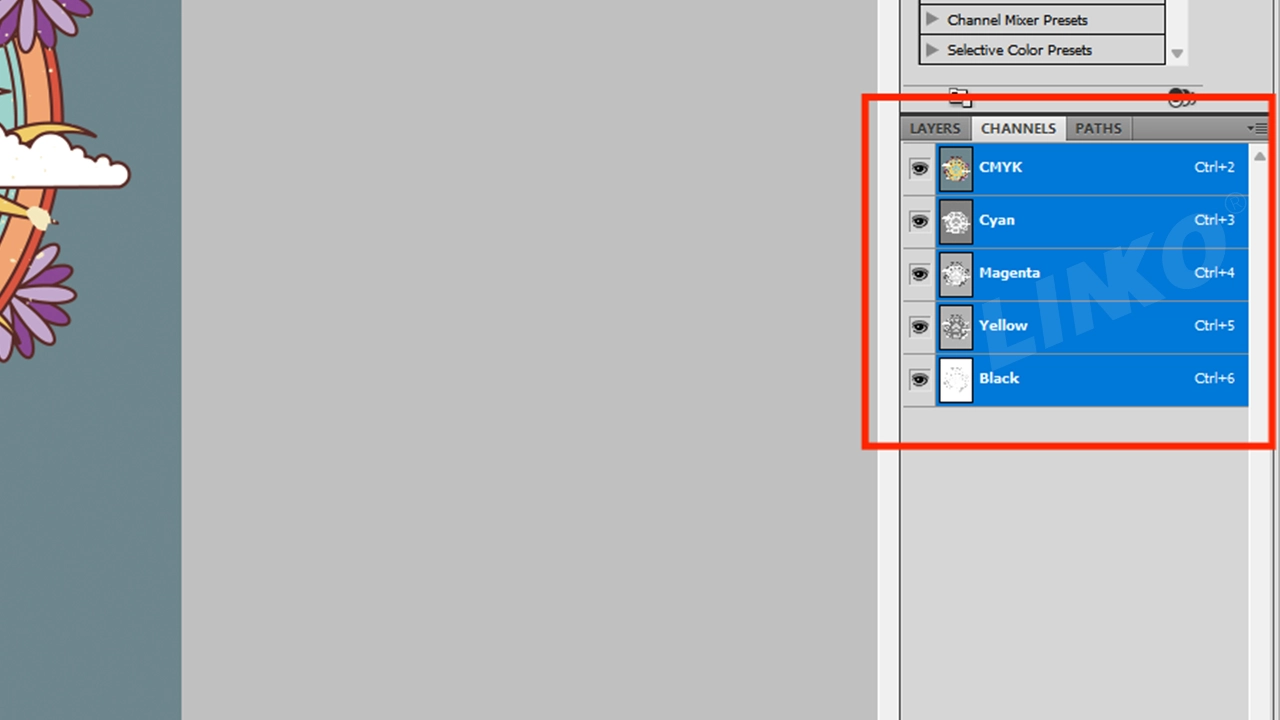
A Photoshop felületének jobb oldalán kattintson a „CSATORNÁK” panel. Általában a „RÉTEGEK” panel.
A Csatornák panelen a megjelenített csatornák alapján ellenőrizheti a kép aktuális színmódját:

  • Ha a kép már CMYK módban van:
    Négy csatornát fog látni: Cián, Bíbor, Sárga és Fekete.
    → Ebben az esetben a kép már CMYK módban van, és Ön ugorja át a következő lépéseket.
  • Ha a kép RGB módban van (mint ebben a példában):
    Három csatornát fogsz látni: piros, zöld és kék.
    → Ez azt jelenti, hogy a kép jelenleg RGB módban van, és ezt meg kell tennie konvertáld CMYK-ba a következő lépésben.

„CSATÓRÁK” panel

RGB csatornák a panelen

1.3.2 Színmód váltása

Kattintson a Photoshop felső menüsorában található „Kép” elemre.

kép-menü megnyitása

Válassza a „Mód” lehetőséget → Kattintson a „CMYK szín” lehetőségre.

select-mode-legördülő menü

select-mode-legördülő menü

konvertálás cmyk-re

konvertálás cmyk-re

1.3.3 Konverzió megerősítése

Megjelenik egy párbeszédpanel, amely a következő kérdést teszi fel: „Konvertálás CMYK-ba?” → Kattintson az „OK” gombra

 cmyk-konverzió megerősítése

1.3.4 Színmód frissítésének ellenőrzése

Lépjen a „CSATORNÁK” panelre (a Photoshop jobb oldalán). Ellenőrizze, hogy négy csatorna látható-e:
Cián, Bíbor, Sárga, Fekete → CMYK mód aktiválva.

csatornák-frissítve-cmyk

csatornák-frissítve-cmyk

1.4 Képfelbontás optimalizálása

A képfelbontás optimalizálása biztosítja a nyomtatás tisztaságát. Nagyobb felbontás = élesebb kép.

1.4.1 Kattintson a „Kép” menüpontra a Photoshop felső menüsorában → Válassza a „Képméret” lehetőséget.

nyitott kép

nyitott kép

nyitott képméret

nyitott képméret

1.4.2 Felbontás beállítása 300-ra

A „Képméret” ablakban keresse meg a „Felbontás” mezőbe. Módosítsa az értéket erre: 300, és győződjön meg arról, hogy a mellette lévő egységen a „Pixel/hüvelyk„”.
(A 300 DPI felbontás beállítása biztosítja, hogy a kép megfeleljen a nyomtatásra kész tisztaságra vonatkozó szabványnak.)

felbontás beállítása 300 dpi-re

1.4.3 A módosítások elvégzése után kattintson az „OK” gombra a jobb felső sarokban a beállítások mentéséhez.

kattintás-ok-felbontás

kattintás-ok-felbontás

1.4.4 Nézet beállítása

A kép ránagyítottnak tűnhet. Tartsa a Alt billentyűt, és görgesse az egér görgőjét a nagyításhoz és a nézet beállításához.

zoom-out-alt-scroll

 zoom-out-alt-scroll

1.5 Kép vágása

A kivágás eltávolítja a nem kívánt területeket, csak a nyomtatási mintát tartva meg. Ez csökkenti a fájlméretet és nyomtatási anyagot/időt takarít meg.

1.5.1 Vágás eszköz kiválasztása

A Photoshop bal oldali eszköztárán kattintson a Vágás eszközre!

Vágás eszköz

select-crop-tool

1.5.2 Vágás beállítása és alkalmazása

Egy állítható vágókeret jelenik meg a képen. A sarkok vagy szélek húzásával átméretezheti és áthelyezheti. A kereten belüli rész megmarad. Nyomja meg a gombot. Belépés jelentkezni.

vágási keret beállítása

vágási keret beállítása

termés-előnézet-alkalmazás előtt

1.5.3 A kivágás alkalmazva. (Most már csak a kijelölt területet fogja látni. A többi eltávolításra került.)

A kivágás után csak a kiválasztott terület marad látható.

vágott kép-eredmény

vágott kép-eredmény

2. Kép hátterének eltávolítása

Ha csak a mintát nyomtatja (háttér nélkül), el kell távolítania a hátteret, hogy átlátszóvá tegye.

2.1Válassza a Varázspálcát

A Photoshop bal oldali eszköztárán: Keresd meg a Varázspálca ikont (vagy a Gyors kijelölő eszközt, amely általában pálca alakú).

Kattintson a jobb gombbal az ikonra

Varázspálca eszköz

, majd válassza a „Varázspálca eszköz” lehetőséget a menüből.

Varázspálca-Eszközválasztó

Válaszd a „Varázspálca eszköz” lehetőséget

2.2 Háttérterületek kiválasztása

Kattintson a bal egérgombbal az eltávolítani kívánt háttérterületre.
Villogó szaggatott vonalak jelennek meg körülötte → A háttér most már kijelölve van!

Kattintson a háttérterületre

Villogó szaggatott vonalak jelennek meg a háttérterületen

2.3 Hiányzó háttérterületek ellenőrzése és hozzáadása a hiányzó kijelölések elkerülése érdekében

A háttér teljes eltávolításának biztosítása érdekében ajánlott zoomolás be a képen a részletes ellenőrzéshez.
Tartsd lenyomva az Alt billentyűt, és görgess az egér görgőjével a nagyításhoz.
Gondosan ellenőrizze a választékot, különösen üreges területek a mintázatban, hogy kiderüljön, kiválasztották-e őket.
Győződjön meg róla, hogy a Varázspálca eszköz még mindig aktív.
Majd, tartsa lenyomva a Shift billentyűt a billentyűzeteden.
A Shift billentyű lenyomva tartása közben, bal kattintás a ki nem választott háttérterületeken, beleértve a minta belső üreges részeit is.
→ Ezeket a területeket szintén körülveszik majd villogó szaggatott vonalak, jelezve, hogy most már a kiválasztás részét képezik.
(▲ A Shift billentyű lenyomva tartása lehetővé teszi több terület hozzáadása az aktuális kijelölésig.)
Ha véletlenül rossz területet választott ki, nyomja meg a Ctrl + Z az utolsó lépés visszavonásához.

Nagyítás a képen

Üreges területek kijelölése a mintán belül

Jelölje ki az üreges területeket a mintán belül

Kiválasztás-Kész

 Válassza a Kész lehetőséget

2.4 Háttér eltávolítása

Győződjön meg róla minden háttérterület (beleértve az üreges alkatrészeket is) megjelenítése szaggatott kijelölővonalak.
Nyomja meg a Töröl kulcsfontosságú.
→ A háttér eltűnik, és egy szürkésfehér kockás minta megjelenik, ami azt jelenti, a terület most már átlátszó.

JegyzetHa a Delete billentyű megnyomása nem működik, lehet, hogy a réteg zárolva van. Kattintson duplán a rétegre a Rétegek panelen a zárolás feloldásához, majd próbáld újra.

Háttér eltávolítása

Háttér eltávolítása

A háttér eltávolítása befejeződött! Most folytathatja a DTF/UV nyomtatáshoz szükséges direkt színcsatornák létrehozását.
Kérjük, olvassa el a következő részt.

3. Direktszín csatornák létrehozása DTF/UV nyomtatáshoz

A direktszín-csatornák egy extra térképet jelentenek a nyomtató számára.
DTF/UV nyomtatáshoz: Színes tintára van szükség. Sötét ruhákon való alapozáshoz fehér tintára is szükség van (élénkebbé teszi a színeket). Vagy használjon lakkot a fényes területekhez.
A direktszín-csatornák jelzik a nyomtatónak, hová helyezze a W-t (fehér tinta), a V-t (lakk) és más egyéni színeket (például FY a fluoreszkáló sárga színhez).

3.1 DTF fehér tinta és direkt szín csatorna beállítása

3.1.1 Nyissa meg a „RÉTEGEK” panelt

Először kattintson a Photoshop jobb oldalán található „RÉTEGEK” panelre.

LARYER-panel

„LARYER” panel

3.1.2 Válassza ki a tervet

Tartsa lenyomva a Ctrl billentyűt.
Kattintson az egérrel a „0. réteg” miniatűrképére.
Villogó szaggatott vonalak jelennek meg a minta körül – ez azt jelenti, hogy ki van választva.

Kattintson a réteg-bélyegképére0

Kattintson a „0. réteg” miniatűrképére

Helyes – A réteg bélyegképére kattintás

✅ Helyes – A réteg bélyegképére kattintás

Helytelen – Kattintás a réteg bélyegképén kívülre

❌ Helytelen – Kattintás a réteg bélyegképén kívülre

Válasszon mintát

Minta kiválasztása

3.1.3 Kijelölés csökkentése (Összevonás)

Annak érdekében, hogy a fehér tinta nyomtatás közben ne látszódjon a színes területeken kívül, a fehér tintaréteget valamivel kisebbre kell állítani, mint a színes réteget.
Kattintson a „Kiválasztás” gombra a Photoshop menüsorán.
Válassza a „Módosítás” lehetőséget.

Kattintásos kijelölés

Kattintson a „Kiválasztás” gombra

Choose-Modify

Válassza a „Módosítás” lehetőséget

A felugró menüben kattintson a „Szerződés” gombra.

Kattintson a szerződésre

 Kattintson a „Szerződés” gombra

A szerződés értékének meghatározása:

Adjon meg 1-3 képpontot (kisebb értéket egyszerű tervekhez, nagyobbat összetettekhez).
Példa: Ebben a demóban állítsd be 3 pixelre.
Kattintson az „OK” gombra a megerősítéshez.

Szerződés-1-3-képpont

1-3 képpontos kontraszt

Összehúzás után: Szaggatott vonalakat fogsz látni a minta szélein belül – ez azt jelenti, hogy a fehér réteg kisebb lesz, mint a színes réteg.

Szaggatott vonalak a minta szélein belül

Szaggatott vonalak a minta szélein belül

3.1.4 Fehér pontcsatorna létrehozása (W)

Lépjen a „CSATÓRÁK” panelre (a Photoshop jobb oldalán).
Kattintson a panelmenü ikonjára (jobb felső sarokban).
Válassza az „Új spotcsatorna” lehetőséget.

CSATORNÁK _panel

„CSATÓRÁK” panel

Új spotcsatorna kiválasztása

Válassza az „Új spotcsatorna” lehetőséget

A Spot csatorna beállítása:

Név: Írja be a „W1”-et
(Kulcsfontosságú! Pontosan kell írni. „W” = Fehér tinta)
Szilárdság: Állítsa 100%-re (Teljes fehér tintafedettség)
Szín: Hagyja a jelenlegi állapotában (Csak Photoshopban való megjelenítéshez)
Kattintson az „OK” gombra.

Spot-csatorna beállítása

A Spot Channel beállítása

A képernyőn látható piros terület mutatja, hová kerül a fehér tinta.

Megjegyzés: Ez a piros átfedés csak egy Photoshop előnézet, és nem befolyásolja a tényleges nyomtatási színt.

Kattints a CMYK csatornára

fehér tintával nyomtatott terület

3.1.5 Egyedi direkt színek esetén (pl. fluoreszkáló):

Töröld a CMYK területeket, ahol csak egyéni tintát szeretnél (például Fy Fluoreszkáló Sárga).
(Ez megakadályozza, hogy a CMYK tinta keveredjen a direkt színnel.)
A „CSATÓRÁK” panelen kattintson a CMYK csatornára.
→ Minden CMYK csatorna automatikusan kiválasztásra kerül.

fehér tintával nyomtatott terület

Kattintson a CMYK csatornára

Minden CMYK csatorna ki van választva

Egyéni direktszínes terület előkészítése

Válaszd ki a Varázspálca eszközt (bal oldali eszköztár).

Válaszd ki a Varázspálca eszközt

Kattintson a direkt színhez tartozó tervezési területekre (pl. „P” és „A” betűk).
→ Tipp: Rejtse el a „W1” csatorna (kattintson a szem ikonra a jobb láthatóság érdekében).
Több terület kiválasztásához: Tartsa lenyomva a Shift billentyűt + kattintson minden egyes rész.

W1-csatorna elrejtése

A „W1” csatorna elrejtése

Varázspálca eszköz kiválasztása

Válaszd ki a Varázspálca eszközt

Területek kiválasztása direktszínhez

Jelölje ki a direkt színhez tartozó területeket

CMYK átfedés eltávolítása
Ezután nyomja meg a Delete billentyűt.
→ Ez törli a kijelölt területeket a CMYK csatornákból (átlátszóvá teszi őket).
Miért? Megakadályozza a CMYK tinta keveredését az egyéni direktszín tintával. Tisztán tartja a direktszínt.
Ha a Delete billentyű megnyomása nem működik, akkor lehet, hogy raszterezni kell a réteget.
Kattintson a jobb gombbal a rétegre a Rétegek panelen → Válassza a „Réteg raszterezése“.

Kijelölt terület törlése

Kijelölt terület törlése

3.1.6 Egyéni direktszín-csatorna létrehozása (Fy)

Lépjen a „CSATÓRÁK” panelre (jobb oldalon).
Kattintson a panel jobb felső sarkában található menü ikonra (≡) → Válassza az „Új spotcsatorna” lehetőséget.

CSATORNÁK -panel

„CSATÓRÁK” panel

Új hely csatorna kiválasztása

Válassza az „Új spotcsatorna” lehetőséget

A Spot csatorna beállítása:
Név: Írja be a „Fy” karaktereket
(Megjegyzés: „Fy” = Fluoreszkáló sárga. A nyomtató igényei szerint testreszabható.)
Szín: Hagyja változatlanul (csak Photoshop megjelenítéshez használatos).

Kattintson az „OK” gombra.

A Spot-csatorna beállítása

A Spot Channel beállítása

A most megjelenő sárga terület azt jelöli, hogy a nyomtatás során hova kerül felvitelre az egyéni direktszínes tinta.

Egyedi direkt színű tintával nyomtatott terület

Egyedi direkt színű tintával nyomtatott terület

3.2 UV fehér festék és lakk csatorna beállítása

Az UV-nyomtatáshoz gyakran szükség van:
Fehér alap (kissé kisebb, mint a színes kép)
Lakkréteg (azonos méretű vagy nagyobb, mint a színes kép a befutott élhatás érdekében)

3.2.1 Rétegek panel megnyitása

Kattintson a „RÉTEGEK” panelre (a Photoshop jobb oldalán).

RÉTEGEK_panel

„RÉTEGEK” panel

3.2.2 Válassza ki a mintát

Tartsa lenyomva a Ctrl billentyűt, majd kattintson a bal gombbal a „0. réteg” miniatűrjére.
→ Szaggatott vonalak jelennek meg a minta körül = Kijelölve!

Kattintson a réteg-bélyegképére 0

Kattintson a „0. réteg” miniatűrképére

Kritikus – Csak a bélyegképre kattintva

Kritikus: Csak a bélyegképre kattints
(3.27. ábra)

Kerüld a külső kattintást

Kerülendő: Kattintás kívülre
(3.28. ábra❌)

Minta kiválasztása

3.2.3 Kijelölés zsugorítása (fehér tintacsatornához)

A fehér tinta széleinek a színes rétegeken túli látszódásának („fehér szélek”) megakadályozásához kissé zsugorítsa a fehér tinta réteget. Kattintson a „Kijelölés” → „Módosítás” menüpontra.

Kattintásos kijelölés

 Kattintson a „Kiválasztás” gombra

Kattintás_Módosítás

Kattintson a „Módosítás” gombra

Kattintson a „Szerződés” gombra.

Kattintson a szerződésre

Kattintson a „Szerződés” gombra

Szerződéskötési arány beállítása: 2-3 képpont (ebben a példában 3-at használjon).
Kattintson az „OK” gombra.

Szerződésérték-beállítás

Szerződéses érték beállítása

Zsugorítás után a kijelölési körvonal a minta szélén belül jelenik meg.
Készen áll a válogatás a fehér tintára!

Szaggatott vonalak a minta szélein belül

Szaggatott vonalak a minta szélein belül

3.2.4 UV fehér festék spotcsatorna létrehozása (W)

Lépjen a „CSATÓRÁK” panelre (jobb oldalon).
Kattintson a jobb felső sarokban található menü ikonra (≡) → Válassza az „Új spotcsatorna” lehetőséget.

CSATORNÁK _panel

„CSATÓRÁK” panel

Új spotcsatorna kiválasztása

Válassza az „Új spotcsatorna” lehetőséget

Név: Írja be a „W1„(Kritikus fontosságú UV nyomtatóknál: A nagybetűs „W” aktiválja a fehér tinta felismerését)”
Szilárdság: Beállítva erre: 100% (Teljes lefedettséget biztosít fehér alapozóval)
Szín: Nincs szükség módosításra (csak Photoshop megjelenítés esetén)
Kattintás RENDBEN → Kék átfedés jelenik meg a tervezési területeken.

Új spotcsatorna beállítása

Az „Új spotcsatorna” beállítása

Megjegyzés: A kék árnyalat (a Photoshop alapértelmezett direktszín-előnézete) csak azt mutatja, hogy hová lesz nyomtatva a fehér tinta. Ez csak előnézetre szolgál, és nem befolyásolja a végső nyomtatott színt.

fehér tintával nyomtatott területek UV-nyomtatáshoz

fehér tintával nyomtatott terület UV nyomtatáshoz

3.2.5 Eredeti terv újbóli kiválasztása (lakkcsatornához használatos):

A lakk jellemzően a teljes színfelületet lefedi (néha kissé túlnyúlik a széleken a teljes védelem érdekében).
Rétegvezérlők elérése: Kattintson a „RÉTEGEK” panel fülre (jobb oldali eszköztár).

RÉTEGEK panel

„RÉTEGEK” panel

Tartsd lenyomva a Ctrl (Win) / Cmd (Mac) billentyűt.
Kattintson ismét a „0. réteg” bélyegképre.
A minta kijelölve (a szaggatott vonalak újra megjelennek a minta körül)

Kattints a Laye-0-bélyegképre

Kattintson a „0. réteg” bélyegképre

Helyes – A réteg bélyegképére kattintás

✅ Helyes – A réteg bélyegképére kattintás

Helytelen – Kattintás a réteg bélyegképén kívülre

❌ Helytelen – Kattintás a réteg bélyegképén kívülre

Válasszon mintát

Minta kiválasztása

3.2.6 Kijelölt terület kibontása

Enyhe átfedés létrehozása ott, ahol a lakkréteg túlnyúlik a színes festékrétegen (védőperemet képezve), megakadályozva a lakkozatlan rések kialakulását a széleken.
Kattintson a „Kiválasztás” gombra a Photoshop felső menüsorában.
Vigye az egérmutatót a „Módosítás” fölé a legördülő menüben.

Kattintásos kijelölés

Kattintson a „Kiválasztás” gombra

Choose-Modify

Kattintson a „Módosítás” gombra

Az almenüben kattintson a „Kibontás“.
(Megjelenik egy párbeszédpanel)

Kattints_Kibontás

 Kattintson a „Kibontás” gombra

Írjon be 2-3 képpontot a beviteli mezőbe:
Használjon 2px-et egyszerű, sima élű mintákhoz
Használjon 3px-et összetett mintákhoz vagy nagy igénybevételnek kitett területekhez
Aktuális példa: Állítsa 3 képpontra
Erősítse meg az „OK” gombra kattintva.

Írjon be 2-3 képpontot a beviteli mezőbe

Írjon be 2-3 képpontot a beviteli mezőbe

A kibontás után a kijelölési körvonal túlnyúlik a minta szélén.
Készen áll a lakkréteg felvitelére!

A kijelölt körvonal túlnyúlik a minta szélén

a kijelölési körvonal túlnyúlik a minta szélén

3.2.7 Lakk spotcsatorna létrehozása (V)

A „CSATÓRÁK” panelen:
Kattintson az „Új spotcsatorna” lehetőségre.

CSATORNÁK _panel

„CSATÓRÁK” panel

Kattints-Új-helyszín _Csatorna

Kattintson az „Új spotcsatorna” gombra

A párbeszédablakban:
Név: W2“”
Szín: Változatlanul hagyandó (csak vizuális megkülönböztetés céljából).
Kattintson az „OK” gombra.

Új Spot csatorna beállítása

 Az „Új spotcsatorna” beállítása

Jegyzet: A képernyőn látható lila átfedés A Photoshop alapértelmezett direktszín-előnézeteEz jelzi, hogy hová kerül felvitelre az UV-lakk a nyomtatás során, de nem a végleges nyomtatott színt tükrözi.

UV-lakkkal nyomtatott terület

UV lakkal nyomtatott terület

3.2.8 Photoshop Spot csatorna elnevezése Útmutató

Annak érdekében, hogy a RIP szoftver helyesen azonosítsa és nyomtassa ki fehér tinta, lakk, vagy bármilyen egyéni direkt színek, elengedhetetlen a helyes elnevezési szabályok amikor direktszín-csatornákat hoz létre Photoshopban.
Ez az kritikai a megfelelő kimenet érdekében DTF, UV vagy UV DTF nyomtatás közben.

Ha a foltcsatorna neve helytelen, a nyomtató nem fogja helyesen kinyomtatni!


Spot csatorna elnevezési szabályainak táblázata

Az alábbi táblázatban megtalálja a különböző RIP szoftverek által előírt elnevezési konvenciókat.

</table> </div>
Példák a RIP Software-től
PF szoftver elnevezési konvenció
Példák a RIP szoftvertől
Ha a csatornanevek a Photoshopban mérkőzéspontosan a PF RIP szoftverben szükséges nevekkel együtt azok lesznek automatikusan felismert – nincs szükség manuális kiválasztásra.
Flexi / PP szoftver elnevezési konvenció
Photoshop-Spot-csatornák-Flexi-hez (PP)-RIP
Photoshop spot csatornák Flexi (PP) RIP-hez
Hasonlóképpen, ha a Photoshopban a direktszín csatornanevek megegyeznek a PP (Flexi) RIP szoftver által várt nevekkel, a rendszer a csatornákat is megkapja.Fontos tippek kezdőknek

  • A csatornaneveknek pontosan meg kell egyezniük a RIP szoftverben megjelenő nevekkel.
    → Például: Ha a RIP Fy-t mutat, akkor Fy-t kell beírnia – nem fy, FY vagy fy.
  • A csatornanevek megkülönböztetik a kis- és nagybetűket.
    → W helyes. w nem lesz felismerve.
  • Ne használjon szóközöket, speciális karaktereket vagy nem angol betűket.
    → Csak alapvető angol betűket és számokat használjon.

Miután elnevezte a direktszín-csatornáit, ellenőrizze, hogy a RIP szoftver helyesen felismerte-e azokat. Kövesse az alábbi lépéseket a csatornafelismerés megerősítéséhez a nyomtatószoftverben.

3.2.9 Spot csatorna felismerésének megerősítése RIP szoftverbenMiután helyesen nevezte el a spotcsatornákat a Photoshopban, ellenőrizze, hogy a RIP szoftver megfelelően azonosította-e azokat.1. lépés: Nyissa meg a RIP szoftvert, és kattintson jobb gombbal a nyomtatási feladatra ellenőrizni szeretnéd.
Kattintson jobb gombbal a nyomtatási feladatra a beállítások megnyitásához.
2. lépés: Válassza a „T” lehetőséget.Beállítás” lehetőséget a jobb gombbal elérhető menüből a nyomtatási beállítások ablakának megnyitásához.
Válassza a „Beállítások rögzítése” lehetőséget.
3. lépés: A beállítások ablakban kattintson a „Tinta statisztikák” a tintafelhasználás lebontásának megtekintéséhez.
Kattintson a „Tintastatisztikák” lehetőségre 
Helytelen példa: A fehér tinta mennyisége 0-ként jelenik meg.
→ Ez azt jelenti, hogy a fehér csatorna nem megfelelően felismerve.
Fehér tinta felismerése nem lehetséges (0-t mutat)
A fehér tintát nem ismerte fel a rendszer (0-t mutat).
Helyes példa: A fehér tinta mennyisége nagyobb, mint 0, jelezve, hogy sikeresen felismerték.
Fehér tinta sikeresen felismerve
A fehér tinta felismerése sikeresen megtörtént.
⚠ Ha a fehér tinta 0-ként jelenik meg, menjen vissza, és ellenőrizze, hogy a spot csatorna neve Photoshopban helyes.
4. A végleges fájl mentése és exportálásaMiután befejezte az összes képfeldolgozást és a direktszín-csatorna létrehozását, az utolsó lépés a fájl megfelelő mentése és exportálása. A megfelelő formátum és beállítások kiválasztása biztosítja, hogy a direktszín-információk teljes mértékben megmaradjanak, és a RIP szoftver pontosan értelmezni tudja őket.4.1 Az összes csatorna láthatóságának ellenőrzéseA fájl mentése előtt térjen vissza a Csatornák panelre, és győződjön meg arról, hogy minden csatorna bal oldalán be van kapcsolva a „szem” ikon – különösen az újonnan létrehozott CMYK, W (fehér tinta), FY (direktszín) vagy V (lakk) csatornák. Csak a látható szem ikonnal rendelkező csatornák lesznek benne a mentésben és a nyomtatószoftver általi beolvasásban.
minden csatorna be van kapcsolva szem ikonnal
Minden csatorna „szem” ikonja be van kapcsolva
4.2 Fájl mentése A Photoshop felület tetején található menüsorban kattintson a Fájl menüpontra, és válassza a Mentés másként lehetőséget.
Click-File
 Kattintson a „Fájl” gombra
Mentés másként kiválasztása
Válassza a „Mentés másként” lehetőséget
4.3 Fájlformátum kiválasztása A felugró mentési ablakban keresse meg a Formátum legördülő menüt, és válassza a TIFF formátumot. A TIFF egy iparági szabványnak számító formátum, amely támogatja a direkt színcsatornákat, az átlátszóságot és a kiváló minőségű képadatokat – így professzionális nyomtatáshoz ajánlott választás.
Select-File-Format
4.4 Kritikus beállítások ellenőrzése és mentésA mentés párbeszédpanel alján győződjön meg arról, hogy mind a „Direktszínek”, mind a „Rétegek” opciók be vannak jelölve. Ezek a beállítások garantálják, hogy a direktszín-csatornák és a réteginformációk helyesen megmaradnak. Ezután kattintson a „Mentés” gombra.
Kritikus beállítások ellenőrzése és mentése
Kritikus beállítások ellenőrzése és mentés
4.5 Átlátszósági beállítások megerősítéseMegjelenik egy „TIFF beállítások” ablak. Jelölje be az „Átlátszóság mentése” négyzetet – vegye figyelembe, hogy ez megerősítést kérő üzenetet válthat ki; egyszerűen kattintson az „Igen” gombra. Végül nyomja meg az „OK” gombot a folyamat befejezéséhez.
Mentés-átlátszóság ellenőrzése
Jelöld be az „Átlátszóság mentése” jelölőnégyzetet.
Kattints – Igen
Kattintson az „Igen” gombra
Jelölje be az Átlátszóság mentése lehetőséget, majd kattintson az OK gombra
Kattintson az „OK” gombra
4.6 Végső megerősítés és fájltárolás Megjelenik egy megerősítő ablak – az OK gombra kattintva befejeződik a fájlmentési folyamat.
Fájlmentés
Fájl mentése
4.7 Sikeres fájlmentés ellenőrzéseSikeresen módosított és mentett egy direkt színcsatornákat tartalmazó képfájlt (ez ellenőrizhető a megadott fájlelérési úton). Ez a fájl importálható RIP szoftverbe a későbbi nyomtatási folyamatokhoz.Újra megnyithatja a mentett TIFF fájlt a Photoshopban, és ellenőrizheti a Csatornák panel annak ellenőrzésére, hogy a spotcsatornák (pl. W, V, FY) még mindig láthatók-e.
Sikeres fájlmentés ellenőrzése
A fájlod most már teljesen előkészített, spotcsatornákkal ellátva, és helyesen mentve van – készen áll a RIP szoftverbe való importálásra. Technikai csapatunk nagy gondossággal és energiával készítette el ezeket az útmutatókat, hogy a munkafolyamatodat könnyebbé és hatékonyabbá tegyük. Ha hasznosnak találtad ezt az útmutatót, nagyra értékelnénk az 5 csillagos értékelésedet – a visszajelzésed sokat jelent számunkra!
[Kattintson ide az értékelés megírásához]
RIP szoftver Spot csatorna Megjegyzések
PrintFactory Fehér, Lakk, Fy, Fm, R, B A névnek pontosan meg kell egyeznie a szoftverben megjelenített névvel. Például, ha „Fy” jelenik meg, akkor „Fy”-t kell beírnia (nem „FY”-t vagy „fy”) – különben nem fog működni.
PP (Flexi) 1._pont, 2._pont, 3._pont, 4._pont, X._pont… A névnek pontosan meg kell egyeznie a szoftverben megjelenített névvel. Például, ha „Spot_1” jelenik meg, akkor „Spot_1”-et kell beírnia (nem „SPOT_1”-et vagy „spot_1”-et) – különben nem fog működni.
Maintop W1, W2, W3, W4…… Nagybetűket kell használni, különben nem fog működni.
RIIN W1, W2, W3, W4……