Handleiding voor het bewerken van Photoshop-afbeeldingen (voor DTF-, UV-DTF- en UV-afdrukken)

Voorbereiding voor gebruik:

Voordat u gaat afdrukken, kan het nodig zijn om de foto's te bewerken, zoals achtergronden verwijderen, afbeeldingen combineren, kleuren aanpassen, lagen toevoegen of de afbeeldingsgrootte wijzigen. Deze taken worden meestal uitgevoerd met Photoshop, een professionele software voor beeldbewerking.

Hoewel Photoshop geen LINKO-product is, ondersteunen we onze klanten graag door een gratis installatiebestand en hulp op afstand Indien nodig. Dit maakt deel uit van onze extra technische ondersteuning om u te helpen de software soepel te installeren. Neem gerust contact op met de technische ondersteuning van LINKO als u hulp nodig heeft.

Computer- en bestandsvoorbereiding

1. Computervereisten

Om Photoshop soepel te laten verlopen, hebben we raad minimaal 8 GB RAM aan, en een processor zoals Intel i5 of AMD Ryzen 5 of beterMet een snellere computer kunt u uw bewerkingen sneller uitvoeren.

2. Bereid uw afdrukbestand voor

Zorg ervoor dat u uw afbeeldingsbestanden gereed hebt voordat u gaat printen. Voor het beste resultaat raden we aan om bronbestanden met hoge resolutie, zoals KI, PSD, of hoge kwaliteit JPG/PNG afbeeldingen.

Onthoud de bestandslocatie (bijvoorbeeld Bureaublad of een veelgebruikte map) en geef het een duidelijke naam, zodat u het later gemakkelijk kunt vinden.

Waarom Photoshop gebruiken om afdrukbestanden te bewerken?

Voor DTF-, UV-DTF- of UV-afdrukken zorgen goed voorbereide afbeeldingsbestanden voor uitstekende afdrukresultaten. Photoshop helpt u:

  • Maak kleuren nauwkeuriger en aantrekkelijker
  • Houd het beeld helder en scherp
  • Verwijder overtollige achtergrond netjes
  • Creëer steunkleurkanalen om speciale kleuren levendiger te maken

Inhoud

1. Photoshop Pre-Print-instelling

1.1 Open uw afbeelding om af te drukken

1.1.1 Photoshop starten

Dubbelklik op het Photoshop-pictogram op uw bureaublad om het programma te openen.

lancering-photoshop-desktop

lancering-photoshop-desktop

1.1.2 Klik op “[Bestand]” in de linkerbovenhoek.

klik-bestand-menu

1.1.3 Selecteer “[Open]” uit het dropdownmenu.

selecteer-open-vanuit-menu

selecteer-open-vanuit-menu

1.1.4 Zoek en open uw bestand:

Zoek in het bestandsbrowservenster naar de voorbereide afdrukafbeelding. Selecteer het bestand en klik rechtsonder op '[Openen]'.

open-afbeeldingsbestand

open-afbeeldingsbestand

1.1.5 Bevestig succesvolle opening

De geselecteerde afbeelding verschijnt nu in de werkruimte van Photoshop. Als u de afbeelding duidelijk ziet, is deze succesvol geopend.

afbeelding-geopend-in-werkruimte

afbeelding-geopend-in-werkruimte

1.2 Ontgrendel de afbeeldingslaag (sla deze stap over als u de laag al ontgrendeld hebt)

Sommige afbeeldingen openen standaard met een vergrendelde laag om het origineel te beschermen. Je moet deze ontgrendelen voordat je gaat bewerken.

1.2.1 Controleer de status van de laagvergrendeling

Controleer aan de rechterkant van de werkruimte van Photoshop het volgende: “LAGEN” paneel. Als u een slotpictogram naast uw afbeeldingslaag betekent dit dat de laag is vergrendeld en moet worden ontgrendeld voordat u het kunt bewerken.

Als het Lagenpaneel niet zichtbaar is, ga dan naar Venster > Lagen om het te laten zien.

vergrendeld-laag-icoon

vergrendeld-laag-icoon

1.2.2 De laag ontgrendelen

Dubbelklik op de vergrendelde laag. Klik in het kleine venster dat verschijnt op "OK" om de laag te ontgrendelen.

ontgrendellaag-dubbelklik

ontgrendellaag-dubbelklik

1.2.3 Bevestig de ontgrendelingsstatus van de laag

Wanneer het slotpictogram verdwijnt en de laagnaam verandert in "Laag 0“, De laag is nu ontgrendeld en klaar om te bewerken.

laag-ontgrendelde-laag

laag-ontgrendeld-laag-0

1.3 Wijzig de kleurmodus naar CMYK (overslaan als u al in CMYK-modus bent)

Onze printers gebruiken de CMYK-kleurmodus (cyaan, magenta, geel, zwart). Om ervoor te zorgen dat de afdrukkleuren overeenkomen met die van uw scherm, converteert u uw afbeelding naar CMYK. Sla deze stap over als u al CMYK hebt ingesteld.

1.3.1 Controleer de huidige kleurmodus

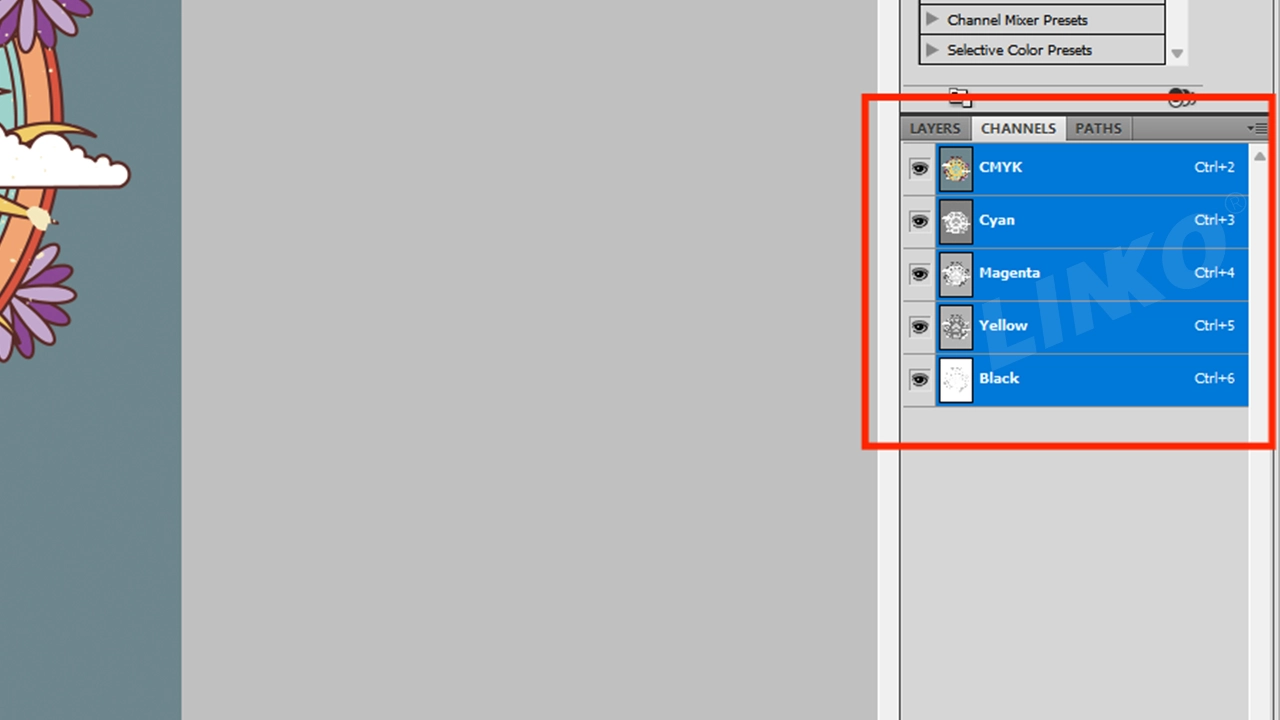
Klik aan de rechterkant van de Photoshop-interface op “KANALEN"paneel. Het bevindt zich meestal naast het "LAGEN” paneel.
In het paneel Kanalen kunt u de huidige kleurmodus van uw afbeelding controleren op basis van de weergegeven kanalen:

  • Als de afbeelding al in CMYK-modus staat:
    U ziet vier kanalen: Cyaan, Magenta, Geel en Zwart.
    → In dit geval staat uw afbeelding al in de CMYK-modus en kunt u Sla de volgende stappen over.
  • Als de afbeelding in de RGB-modus staat (zoals in dit voorbeeld):
    U ziet drie kanalen: Rood, Groen en Blauw.
    → Dit betekent dat uw afbeelding momenteel in de RGB-modus staat en dat u converteer het naar CMYK in de volgende stap.

“KANALEN” paneel

rgb-kanalen in paneel

1.3.2 Kleurmodus wisselen

Klik op ‘Afbeelding’ in de bovenste menubalk van Photoshop.

open-afbeelding-menu

Selecteer “Modus” → Klik op “CMYK-kleur”.

selectiemodus-dropdown

selectiemodus-dropdown

converteren naar cmyk

converteren naar cmyk

1.3.3 Conversie bevestigen

Er verschijnt een dialoogvenster met de vraag: “Converteren naar CMYK?” → Klik op “OK”

 bevestig-cmyk-conversie

1.3.4 Kleurmodus-update verifiëren

Ga naar het paneel 'KANALEN' (rechterkant van Photoshop). Controleer of er vier kanalen worden weergegeven:
Cyaan, Magenta, Geel, Zwart → CMYK-modus is geactiveerd.

kanalen-bijgewerkt-cmyk

kanalen-bijgewerkt-cmyk

1.4 Optimaliseer de beeldresolutie

Optimalisatie van de beeldresolutie zorgt voor een heldere afdruk. Hogere resolutie = scherper beeld.

1.4.1 Klik op “Afbeelding” in de bovenste menubalk van Photoshop → Selecteer “Afbeeldingsgrootte”.

open-image

open-image

open-image-size

open-image-size

1.4.2 Resolutie instellen op 300

Zoek in het venster 'Afbeeldingsgrootte' naar 'Oplossing" veld. Wijzig de waarde naar 300, en zorg ervoor dat de eenheid ernaast het volgende weergeeft:Pixels/Inch".
(Als u de resolutie instelt op 300 DPI, voldoet uw afbeelding aan de norm voor afdrukklare helderheid.)

resolutie instellen op 300 dpi

1.4.3 Nadat u wijzigingen hebt aangebracht, klikt u op “OK” in de rechterbovenhoek om de instellingen op te slaan.

klik-ok-resolutie

klik-ok-resolutie

1.4.4 Weergave aanpassen

Het kan zijn dat de afbeelding er vergroter uitziet. Houd de Alt toets en scroll met het muiswiel om te zoomen en de weergave aan te passen.

uitzoomen-alt-scrollen

 uitzoomen-alt-scrollen

1.5 De afbeelding bijsnijden

Bijsnijden verwijdert ongewenste delen en zorgt ervoor dat alleen het printpatroon behouden blijft. Dit verkleint de bestandsgrootte en bespaart printmateriaal en tijd.

1.5.1 Selectie bijsnijdgereedschap

Klik op de bijsnijdtool in de linkerwerkbalk van Photoshop!

Bijsnijdgereedschap

selectie-bijsnijdgereedschap

1.5.2 Aanpassen en bijsnijden toepassen

Er verschijnt een aanpasbare bijsnijdrand op je afbeelding. Versleep de hoeken of randen om het formaat aan te passen en de positie te wijzigen. Het deel binnen het kader blijft behouden. Druk op Binnenkomen toepassen.

bijsnijden-frame aanpassen

bijsnijden-frame aanpassen

gewasvoorbeeld vóór toepassing

1.5.3 De bijsnijding wordt toegepast. (U ziet nu alleen het geselecteerde gebied. De rest wordt verwijderd.)

Na het bijsnijden blijft alleen het geselecteerde gebied zichtbaar.

bijgesneden-afbeelding-resultaat

bijgesneden-afbeelding-resultaat

2. Achtergrond verwijderen van afbeeldingen

Wanneer u alleen het patroon afdrukt (zonder achtergrond), moet u de achtergrond verwijderen om deze transparant te maken.

2.1 Selecteer toverstaf

In de linkerwerkbalk van Photoshop: zoek het pictogram Toverstaf (of Snelle selectietool, meestal in de vorm van een toverstaf).

Klik met de rechtermuisknop op het pictogram

Toverstaf-tool

, kies vervolgens 'Toverstaf' uit het menu.

Kies-Toverstaf-Tool

Kies "Toverstaf"

2.2 Achtergrondgebieden selecteren

Klik met de linkermuisknop op het achtergrondgebied dat u wilt verwijderen.
Er verschijnen knipperende stippellijnen eromheen → De achtergrond is nu geselecteerd!

Klik op het achtergrondgebied

Er verschijnen knipperende stippellijnen in het achtergrondgebied

2.3 Controleer en voeg ontbrekende achtergrondgebieden toe om ontbrekende selecties te voorkomen

Om er zeker van te zijn dat de achtergrond volledig verwijderd is, is het raadzaam om: zoom in op de afbeelding voor een gedetailleerde controle.
Houd de Alt-toets ingedrukt en scroll met uw muiswiel om in te zoomen.
Controleer de selectie zorgvuldig, vooral holle gebieden binnen het patroon, om te zien of ze geselecteerd zijn.
Zorg ervoor dat de Toverstaf-tool is nog steeds actief.
Dan, Houd de Shift-toets ingedrukt op uw toetsenbord.
Terwijl u Shift ingedrukt houdt, linkermuisknop op alle niet-geselecteerde achtergrondgebieden, inclusief de holle binnendelen van het patroon.
→ Deze gebieden zullen ook omringd worden door knipperende stippellijnen, wat aangeeft dat ze nu deel uitmaken van de selectie.
(▲ Als u Shift ingedrukt houdt, kunt u meerdere gebieden toevoegen (naar de huidige selectie.)
Als u per ongeluk het verkeerde gebied selecteert, drukt u op Ctrl + Z om de laatste stap ongedaan te maken.

Inzoomen op de afbeelding

Selecteer holle gebieden binnen het patroon

Selecteer holle gebieden binnen het patroon

Select-Gereed

 Selecteer Klaar

2.4 Achtergrond verwijderen

Zorg ervoor alle achtergrondgebieden (inclusief holle delen) tonen gestippelde selectielijnen.
Druk op de Verwijderen sleutel.
→ De achtergrond verdwijnt en een grijs-wit geblokt patroon zal verschijnen, wat betekent het gebied is nu transparant.

Opmerking: Als het indrukken van Delete niet werkt, is de laag mogelijk vergrendeld. Dubbelklik op de laag in het deelvenster Lagen om deze te ontgrendelen, Probeer het dan opnieuw.

Achtergrondverwijdering

Achtergrond verwijderen

Het verwijderen van de achtergrond is voltooid! U kunt nu verdergaan met het maken van steunkleurkanalen voor DTF/UV-afdrukken.
Zie het volgende gedeelte.

3. Steunkleurkanalen creëren voor DTF/UV-afdrukken

Steunkleurkanalen zijn een extra kaart voor de printer.
Bij DTF/UV-printen: Je hebt gekleurde inkt nodig. Je hebt ook witte inkt nodig voor een basis op donkere kleding (maakt kleuren helder). Of gebruik vernis voor glanzende delen.
Steunkleurkanalen vertellen de printer waar de volgende kleuren moeten worden geplaatst: W (witte inkt), V (lak) en andere aangepaste kleuren (zoals FY voor fluorescerend geel).

3.1 DTF Witte inkt en steunkleurkanaalinstelling

3.1.1 Open het paneel “LAGEN”

Klik eerst op het paneel ‘LAGEN’ aan de rechterkant van Photoshop.

LARYER-paneel

“LARYER”-paneel

3.1.2 Selecteer het ontwerp

Houd de Ctrl-toets ingedrukt.
Klik met uw muis op de miniatuur van “Laag 0”.
Er verschijnen knipperende stippellijnen rondom het ontwerp. Dit betekent dat het ontwerp is geselecteerd.

Klik op de miniatuur van de laag0

Klik op de miniatuur van “Laag 0”

Correct – Klikken op de laagminiatuur

✅ Correct – Klikken op de laagminiatuur

Onjuist – Klikken buiten de laagminiatuur

❌ Onjuist – Klikken buiten de laagminiatuur

Selecteer -patroon

Selecteer patroon

3.1.3 Selectie verkleinen (contract)

Om te voorkomen dat er tijdens het afdrukken witte inkt buiten de kleurvlakken zichtbaar is, maakt u de witte inktlaag iets kleiner dan de kleurlaag.
Klik op ‘Selecteren’ in de menubalk van Photoshop.
Kies ‘Wijzigen’.

Klik_Selecteren

Klik op "Selecteren"

Kiezen-Wijzigen

Kies 'Wijzigen'

Klik in het pop-upmenu op ‘Contract’.

Klik -Contract

 Klik op ‘Contract’

Stel de contractwaarde in:

Voer 1-3 pixels in (kleinere waarde voor eenvoudige ontwerpen, grotere voor complexe ontwerpen).
Voorbeeld: In deze demo ingesteld op 3 pixels.
Klik op “OK” om te bevestigen.

Contract-1-3-pixels

1-3 pixels inkrimpen

Na het samentrekken: Er verschijnen stippellijnen binnen de randen van het ontwerp. Dit betekent dat de witte laag kleiner is dan de gekleurde laag.

Gestreepte lijnen binnen de ontwerpranden

Gestreepte lijnen binnen de ontwerpranden

3.1.4 Witpuntkanaal (W) creëren

Ga naar het paneel ‘KANALEN’ (rechterkant van Photoshop).
Klik op het pictogram van het paneelmenu (rechterbovenhoek).
Selecteer “Nieuw Spotkanaal”.

KANALEN _paneel

Paneel "KANALEN"

Selecteer-Nieuw-Spot-Kanaal

Selecteer “Nieuw Spotkanaal”

Het Spot-kanaal instellen:

Naam: Typ “W1”
(Kritisch! Moet exact zijn. "W" = witte inkt)
Stevigheid: ingesteld op 100% (volledige dekking van witte inkt)
Kleur: Zo laten (Alleen voor weergave in Photoshop)
Klik op “OK”.

Set-Up-the-Spot-kanaal

Het Spot-kanaal instellen

Het rode gebied op het scherm geeft aan waar witte inkt wordt aangebracht.

Let op: Deze rode overlay is slechts een Photoshop-voorvertoning en heeft geen invloed op de daadwerkelijke afdrukkleur.

Klik op het CMYK-kanaal

met witte inkt bedrukt gebied

3.1.5 Voor aangepaste steunkleuren (bijv. fluorescerend):

Maak de CMYK-gebieden leeg waar u alleen aangepaste inkt wilt (zoals Fy Fluorescent Yellow).
(Hiermee wordt voorkomen dat CMYK-inkt zich vermengt met uw steunkleur)
Klik in het paneel ‘KANALEN’ op het CMYK-kanaal.
→ Alle CMYK-kanalen worden automatisch geselecteerd.

met witte inkt bedrukt gebied

Klik op het CMYK-kanaal

Alle CMYK-kanalen zijn geselecteerd

Aangepast steunkleurgebied voorbereiden

Selecteer de toverstaf (werkbalk links).

Selecteer de toverstaf

Klik op de ontwerpgebieden voor de steunkleur (bijv. de letters “P” en “A”).
→ Tip: Verberg de “W1” kanaal (klik op het oog-icoon) voor betere zichtbaarheid.
Om meerdere gebieden te selecteren: Houd Shift + Klik ingedrukt elk onderdeel.

Verberg het W1-kanaal

Verberg het "W1"-kanaal

Selecteer-de-toverstaf-tool

Selecteer de toverstaf

Gebieden selecteren voor steunkleur

Gebieden selecteren voor steunkleur

CMYK-overlap verwijderen
Druk vervolgens op de Delete-toets.
→ Hiermee worden geselecteerde gebieden uit CMYK-kanalen verwijderd (transparant gemaakt).
Waarom? Voorkomt vermenging van CMYK-inkt met aangepaste steunkleurinkt. Houdt de steunkleur zuiver.
Als het indrukken van Delete niet werkt, moet de laag mogelijk worden gerasterd.
Klik met de rechtermuisknop op de laag in het deelvenster Lagen → Kies “Laag rasteren“.

Geselecteerd gebied verwijderen

Geselecteerd gebied verwijderen

3.1.6 Aangepast steunkleurkanaal (Fy) maken

Ga naar het paneel ‘KANALEN’ (rechterkant).
Klik op het menupictogram (≡) rechtsboven in het paneel → Selecteer “Nieuw Spotkanaal”.

KANALEN -paneel

Paneel "KANALEN"

Selecteer-Nieuw-Spot-Kanaal

Selecteer “Nieuw Spotkanaal”

Het Spot-kanaal instellen:
Naam: Voer “Fy” in
(Let op: "Fy" = fluorescerend geel. Aanpasbaar aan de vereisten van de printer.)
Kleur: Ongewijzigd laten (alleen gebruikt voor Photoshop-weergave).

Klik op “OK”.

Stel het Spot-kanaal in

Het Spot-kanaal instellen

Het nu weergegeven gele gebied geeft aan waar de aangepaste steunkleurinkt wordt toegepast tijdens het afdrukken.

Aangepast steunkleur-inkt-bedrukt-gebied

Aangepast gebied met steunkleurinkt bedrukt

3.2 UV-witte inkt- en verniskanaalinstelling

Voor UV-printen is vaak het volgende nodig:
Witte onderlaag (iets kleiner dan de kleurenafbeelding)
Vernislaag (zelfde grootte of groter dan de kleurenafbeelding voor een omwikkeld randeffect)

3.2.1 Open Lagenpaneel

Klik op het paneel ‘LAGEN’ (rechterkant van Photoshop).

LAGEN_paneel

“LAGEN” paneel

3.2.2 Selecteer het patroon

Houd Ctrl ingedrukt en klik vervolgens met de linkermuisknop op de miniatuur van “Laag 0”.
→ Er verschijnen stippellijnen rond het patroon = Geselecteerd!

Klik op de miniatuur van laag 0

Klik op de miniatuur van “Laag 0”

Kritisch-Klik-alleen-op-de-miniatuur

Kritisch: Klik alleen op de miniatuur
(Figuur 3.27✅)

Vermijd-erbuiten-klikken

Vermijd: erbuiten klikken
(Figuur 3.28❌)

Selecteer patroon

3.2.3 Selectie verkleinen (voor wit inktkanaal)

Om te voorkomen dat witte inktranden buiten de kleurlagen zichtbaar zijn ("witte randen"), verkleint u de witte inktlaag enigszins. Klik op "Selecteren" → "Wijzigen".

Klik_Selecteren

 Klik op "Selecteren"

Klik_Wijzigen

Klik op ‘Wijzigen’

Klik op ‘Contract’.

Klik -Contract

Klik op ‘Contract’

Inkrimpen met: 2-3 pixels (gebruik 3 voor dit voorbeeld).
Klik op “OK”.

Set-Contract-waarde

Contractwaarde instellen

Na het verkleinen verschijnt de selectiecontour binnen de patroonrand.
Selectie klaar voor witte inkt!

Gestreepte lijnen binnen de ontwerpranden

Gestreepte lijnen binnen de ontwerpranden

3.2.4 Creëer een UV-wit inktspotkanaal (W)

Ga naar het paneel ‘KANALEN’ (rechterkant).
Klik op het menupictogram (≡) rechtsboven → Selecteer “Nieuw Spotkanaal”.

KANALEN _paneel

Paneel "KANALEN"

Selecteer-Nieuw-Spot-Kanaal

Selecteer “Nieuw Spotkanaal”

Naam: Voer “W1(Cruciaal voor UV-printers: hoofdletter "W" activeert herkenning van witte inkt)
Stevigheid: Instellen op 100% (Zorgt voor een volledig dekkende witte onderlaag)
Kleur: Geen wijziging nodig (alleen Photoshop-weergave)
Klik OK → Er verschijnt een blauwe overlay op de ontwerpgebieden.

Het nieuwe Spot-kanaal instellen

Het “Nieuwe Spotkanaal” instellen

Let op: De blauwe tint (de standaardvoorvertoning van Photoshop-steunkleuren) laat alleen zien waar witte inkt wordt afgedrukt. Deze is alleen ter voorvertoning en heeft geen invloed op de uiteindelijke afgedrukte kleur.

met witte inkt bedrukte etiketten zijn bedoeld voor UV-printen

met witte inkt bedrukt gebied voor UV-afdrukken

3.2.5 Origineel ontwerp opnieuw selecteren (gebruikt voor verniskanaal):

Vernis bedekt normaal gesproken het gehele kleuroppervlak (soms iets verder dan de randen voor volledige bescherming).
Toegang tot laagbesturingselementen: Klik op het tabblad ‘LAGEN’ (werkbalk aan de rechterkant).

LAGEN-paneel

“LAGEN” paneel

Houd Ctrl (Win) / Cmd (Mac) ingedrukt.
Klik nogmaals op de miniatuur 'Laag 0'.
Het patroon is geselecteerd (er verschijnen opnieuw stippellijnen rond het ontwerp)

Klik-op-de-Laye-0-miniatuur

Klik op de miniatuur 'Laag 0'

Correct – Klikken op de laagminiatuur

✅ Correct – Klikken op de laagminiatuur

Onjuist – Klikken buiten de laagminiatuur

❌ Onjuist – Klikken buiten de laagminiatuur

Selecteer -patroon

Selecteer patroon

3.2.6 Geselecteerd gebied uitbreiden

Om een kleine overlapping te creëren waar de vernislaag verder doorloopt dan de laag met gekleurde inkt (waardoor een beschermende rand ontstaat). Zo worden ongeverniste openingen aan de randen voorkomen.
Klik op ‘Selecteren’ in de bovenste menubalk van Photoshop.
Beweeg de muis over 'Wijzigen' in het dropdownmenu.

Klik_Selecteren

Klik op "Selecteren"

Kiezen-Wijzigen

Klik op ‘Wijzigen’

Klik in het submenu op “Uitbreiden“.
(Er verschijnt een dialoogvenster)

Klik_Uitvouwen

 Klik op "Uitvouwen"

Voer 2-3 pixels in het invoerveld in:
Gebruik 2px voor eenvoudige ontwerpen met vloeiende randen
Gebruik 3px voor complexe ontwerpen of gebieden met veel slijtage
Huidig voorbeeld: ingesteld op 3 pixels
Bevestig door op “OK” te klikken.

Voer 2-3 pixels in het invoerveld in

Voer 2-3 pixels in het invoerveld in

Na het uitbreiden strekt de selectieomtrek zich uit voorbij de rand van het patroon.
Klaar voor de vernislaag!

de-selectie-omtrek-breidt-zich-uit-buiten-de-patroonrand

de selectieomtrek strekt zich uit voorbij de patroonrand

3.2.7 Varnish Spot-kanaal maken (V)

In het paneel “KANALEN”:
Klik op “Nieuw Spotkanaal”.

KANALEN _paneel

Paneel "KANALEN"

Klik-Nieuw-Spot _Kanaal

Klik op "Nieuw Spotkanaal"

In het dialoogvenster:
Naam: W2“”
Kleur: Ongewijzigd laten (alleen voor visueel onderscheid).
Klik op “OK”.

Het nieuwe spotkanaal instellen

 Het “Nieuwe Spotkanaal” instellen

Opmerking:De paarse overlay die op het scherm wordt weergegeven is Standaard steunkleurvoorbeeld van Photoshop. Het geeft aan waar UV-lak wordt aangebracht tijdens het printen, maar geeft niet de uiteindelijke afgedrukte kleur weer.

UV-lak bedrukt oppervlak

UV-lak bedrukt gebied

3.2.8 Photoshop Spot-kanaalbenaming Gids

Om ervoor te zorgen dat uw RIP-software correct identificeert en afdrukt witte inkt, vernis, of welke dan ook aangepaste steunkleuren, is het essentieel om de correcte naamgevingsregels bij het maken van steunkleurkanalen in Photoshop.
Dit is kritisch voor een correcte uitvoer tijdens DTF-, UV- of UV DTF-afdrukken.

Als de naam van het spotkanaal verkeerd is, zal de printer deze niet goed afdrukken!


Tabel met regels voor het benoemen van spotkanalen

Raadpleeg de onderstaande tabel om de juiste naamgevingsconventies te volgen die vereist zijn voor verschillende RIP-software.

</table> </div>
Voorbeelden van RIP Software
PF-softwarenaamgevingsconventie
Voorbeelden-door-RIP-Software
Als de kanaalnamen in Photoshop overeenkomstprecies met de vereiste namen in PF RIP-software, zullen ze automatisch herkend — geen handmatige selectie nodig.
Naamgevingsconventie voor Flexi-/PP-software
Photoshop-Spot-Channels-for-Flexi (PP)-RIP
Photoshop Spot-kanalen voor Flexi (PP) RIP
Als de namen van de steunkanalen in Photoshop overeenkomen met de verwachtingen van de PP (Flexi) RIP-software, zal het systeem ook de kanalen kopiëren.Belangrijke tips voor beginners

  • De kanaalnamen moeten exact overeenkomen met de namen die in uw RIP-software worden weergegeven.
    → Bijvoorbeeld: als de RIP Fy weergeeft, moet u Fy typen, niet fy, FY of fy.
  • Kanaalnamen zijn hoofdlettergevoelig.
    → W is correct. w wordt niet herkend.
  • Gebruik geen spaties, speciale tekens of niet-Engelse letters.
    → Gebruik alleen eenvoudige Engelse letters en cijfers.

Nadat u uw steunkleurkanalen een naam hebt gegeven, moet u controleren of de RIP-software ze correct herkent. Volg de onderstaande stappen om de kanaalherkenning in de printsoftware te bevestigen.

3.2.9 Bevestig spotkanaalherkenning in RIP-softwareNadat u uw spotkanalen de juiste naam hebt gegeven in Photoshop, moet u controleren of de RIP-software ze correct heeft geïdentificeerd.Stap 1: Open de RIP-software en klik met de rechtermuisknop op de afdruktaak die u wilt inspecteren.
Klik met de rechtermuisknop op de afdruktaak om de instellingen te openen.
Stap 2: Selecteer “Take-instelling" in het menu dat u met de rechtermuisknop opent, om het venster met afdrukinstellingen te openen.
Selecteer “Instelling nemen”
Stap 3: Klik in het instellingenvenster op “Inktstatistieken"om het overzicht van het inktverbruik te bekijken.
Klik op 'Inktstatistieken' 
Onjuist voorbeeld: De hoeveelheid witte inkt wordt weergegeven als 0.
→ Dit betekent dat het witte kanaal was niet correct herkend.
Witte inkt niet herkend (toont 0)
Witte inkt wordt niet herkend (toont 0).
Correct voorbeeld: De hoeveelheid witte inkt is groter dan 0, wat aangeeft dat het succesvol is herkend.
Witte inkt succesvol herkend
Witte inkt succesvol herkend.
⚠ Als de witte inkt als 0 wordt weergegeven, ga dan terug en controleer of de spotkanaalnaam in Photoshop klopt.
4. Het definitieve bestand opslaan en exporterenNadat alle beeldverwerking en het aanmaken van steunkleurkanalen is voltooid, is de laatste stap het correct opslaan en exporteren van het bestand. Door het juiste formaat en de juiste instellingen te kiezen, zorgt u ervoor dat de steunkleurinformatie volledig behouden blijft en nauwkeurig kan worden geïnterpreteerd door RIP-software. 4.1 Controleer de zichtbaarheid van alle kanalen. Voordat u het bestand opslaat, gaat u terug naar het deelvenster Kanalen en controleert u of het oogpictogram links van elk kanaal is ingeschakeld, met name uw nieuw aangemaakte CMYK-, W- (witte inkt), FY- (steunkleur) of V- (lak) kanalen. Alleen kanalen met zichtbare oogpictogrammen worden opgenomen tijdens het opslaan en gelezen door de afdruksoftware.
oogpictogram van elk kanaal is ingeschakeld
Het "oog"-pictogram van elk kanaal is ingeschakeld
4.2 Het bestand opslaanKlik in de menubalk van Photoshop bovenaan de interface op Bestand en selecteer Opslaan als.
Klik-Bestand
 Klik op "Bestand"
Selecteren-Opslaan-Als
Selecteer 'Opslaan als'
4.3 Bestandsindeling selecteren. Zoek in het pop-upvenster 'Opslaan' het dropdownmenu 'Indeling' en kies 'TIFF-indeling'. TIFF is een industriestandaardindeling die steunkleurkanalen, transparantie en hoogwaardige beeldgegevens ondersteunt. Het is daarom de aanbevolen keuze voor professioneel drukwerk.
Selecteer-Bestandsindeling
4.4 Kritieke opties controleren en opslaan Zorg ervoor dat onderin het dialoogvenster Opslaan zowel de opties "Steunkleuren" als "Lagen" zijn aangevinkt. Deze instellingen garanderen dat uw steunkleurkanalen en laaginformatie correct behouden blijven. Klik vervolgens op de knop "Opslaan".
Controleer kritieke opties en sla op
4.5 Bevestig de transparantie-instellingen. Er verschijnt een venster 'TIFF-opties'. Vink het vakje 'Transparantie opslaan' aan. Let op: dit kan een bevestigingsvraag oproepen; klik gewoon op 'Ja'. Klik ten slotte op 'OK' om het proces te voltooien.
Controleer de opslagtransparantie
Vink ‘Transparantie opslaan’ aan
Klik-Ja
Klik op "Ja"
Vink Transparantie opslaan aan en klik op OK
Klik op "OK"
4.6 Definitieve bevestiging en bestandsopslagEr verschijnt een bevestigingsvenster. Als u op OK klikt, wordt het bestand opgeslagen.
Bestanden opslaan
Bestanden opslaan
4.7 Controleer of het bestand succesvol is opgeslagen. U hebt nu een afbeeldingsbestand met steunkleurkanalen succesvol gewijzigd en opgeslagen (u kunt dit controleren via het opgegeven bestandspad). Dit bestand is klaar om te importeren in RIP-software voor latere afdrukprocessen. U kunt het opgeslagen TIFF-bestand opnieuw openen in Photoshop en de Kanalenpaneel om te controleren of de spotkanalen (bijv. W, V, FY) nog steeds zichtbaar zijn.
Verifiëren-Succesvol-Bestand opslaan
Controleer of het bestand succesvol is opgeslagen
Uw bestand is nu volledig voorbereid met spotkanalen en correct opgeslagen, klaar om te importeren in uw RIP-software. Ons technische team heeft veel zorg en moeite gestoken in het maken van deze handleidingen om uw workflow eenvoudiger en efficiënter te maken. Als u deze handleiding nuttig vond, stellen we uw 5-sterrenbeoordeling zeer op prijs. Uw feedback betekent veel voor ons!
[Klik hier om uw recensie achter te laten]
RIP Software Spotkanaal Notities
PrintFactory Wit, Vernis, Fy, Fm, R, B De naam moet exact overeenkomen met de naam die in de software wordt weergegeven. Als er bijvoorbeeld "Fy" staat, moet u "Fy" typen (niet "FY" of "fy"), anders werkt het niet.
PP (Flexi) Spot_1,Spot_2,Spot_3,Spot_4,Spot_X… De naam moet exact overeenkomen met de naam die in de software wordt weergegeven. Als er bijvoorbeeld "Spot_1" wordt weergegeven, moet u "Spot_1" typen (niet "SPOT_1" of "spot_1"), anders werkt het niet.
Maintop W1, W2, W3, W4…… Er moeten hoofdletters gebruikt worden, anders werkt het niet.
RIIN W1, W2, W3, W4……