Przewodnik po edycji obrazów w programie Photoshop (dla drukowania DTF, UV DTF i UV)

Przygotowanie przed użyciem:

Przed drukowaniem może być konieczna edycja obrazu — taka jak usunięcie tła, połączenie obrazów, dostosowanie kolorów, dodanie warstw lub zmiana rozmiaru obrazu. Zadania te zazwyczaj wykonuje się za pomocą Photoshopa, profesjonalnego oprogramowania do edycji obrazów.

Mimo że Photoshop nie jest produktem firmy LINKO, chętnie wspieramy naszych klientów, oferując darmowy plik instalacyjny oraz zdalna pomoc W razie potrzeby. To część naszego dodatkowego wsparcia technicznego, które pomoże Ci sprawnie skonfigurować oprogramowanie. W razie potrzeby skontaktuj się z pomocą techniczną LINKO.

Przygotowanie komputera i plików

1. Wymagania komputerowe

Aby płynnie uruchomić program Photoshop, zalecamy co najmniej 8 GB pamięci RAMi procesor taki jak Intel i5 lub AMD Ryzen 5 lub lepszySzybszy komputer pomaga przyspieszyć pracę edycyjną.

2. Przygotuj plik do druku

Przygotuj pliki graficzne przed drukowaniem. Aby uzyskać najlepsze rezultaty, zalecamy użycie pliki źródłowe o wysokiej rozdzielczości, takie jak Sztuczna inteligencja, PSD, Lub wysokiej jakości JPG/PNG obrazy.

Zapamiętaj lokalizację pliku (np. Pulpit lub folder docelowy) i wyraźnie go nazwij, aby później można go było łatwo znaleźć.

Dlaczego warto używać programu Photoshop do edycji plików do druku?

W przypadku druku DTF, UV DTF lub UV, dobrze przygotowane pliki graficzne zapewniają doskonałe rezultaty druku. Photoshop pomaga:

  • Uczyń kolory bardziej dokładnymi i atrakcyjnymi
  • Utrzymuj obraz wyraźny i ostry
  • Usuń nadmiar tła w sposób czysty
  • Utwórz kanały kolorów dodatkowych, aby nadać specjalnym kolorom więcej wyrazu

Zawartość

1. Ustawienia wstępnego wydruku w programie Photoshop

1.1 Otwórz obraz do wydrukowania

1.1.1 Uruchom program Photoshop

Kliknij dwukrotnie ikonę Photoshopa na pulpicie, aby otworzyć program.

uruchom-photoshop-desktop

uruchom-photoshop-desktop

1.1.2 Kliknij „[Plik]” w lewym górnym rogu.

kliknij-plik-menu

1.1.3 Z menu rozwijanego wybierz opcję „[Otwórz]”.

wybierz-otwórz-z-menu

wybierz-otwórz-z-menu

1.1.4 Znajdź i otwórz plik:

W oknie przeglądarki plików znajdź przygotowany obraz do wydruku. Wybierz plik, a następnie kliknij „[Otwórz]” w prawym dolnym rogu.

otwórz plik obrazu

otwórz plik obrazu

1.1.5 Potwierdź pomyślne otwarcie

Wybrany obraz pojawi się teraz w przestrzeni roboczej programu Photoshop. Jeśli widzisz go wyraźnie, oznacza to, że został pomyślnie otwarty.

obraz otwarty w przestrzeni roboczej

obraz otwarty w przestrzeni roboczej

1.2 Odblokuj warstwę obrazu (pomiń ten krok, jeśli została już odblokowana)

Niektóre obrazy otwierają się domyślnie z zablokowaną warstwą, aby chronić oryginał. Przed edycją należy ją odblokować.

1.2.1 Sprawdź stan blokady warstwy

Po prawej stronie obszaru roboczego programu Photoshop zaznacz „WARSTWY” panel. Jeśli widzisz ikona kłódki obok warstwy obrazu oznacza to, że warstwa jest zablokowana i musi być odblokowane przed edycją.

Jeżeli panel Warstwy nie jest widoczny, przejdź do Okno > Warstwy żeby to pokazać.

ikona zablokowanej warstwy

ikona zablokowanej warstwy

1.2.2 Odblokuj warstwę

Kliknij dwukrotnie zablokowaną warstwę. W małym oknie, które się pojawi, kliknij „OK”, aby ją odblokować.

odblokuj warstwę podwójnym kliknięciem

odblokuj warstwę podwójnym kliknięciem

1.2.3 Potwierdź status odblokowania warstwy

Gdy ikona kłódki zniknie, a nazwa warstwy zmieni się na „Warstwa 0„, Warstwa jest teraz odblokowana i gotowa do edycji.

warstwa-odblokowana-warstwa

warstwa-odblokowana-warstwa-0

1.3 Zmień tryb kolorów na CMYK (pomiń, jeśli już jesteś w trybie CMYK)

Nasze drukarki korzystają z trybu kolorów CMYK (cyjan, magenta, żółty, czarny). Aby zapewnić zgodność kolorów wydruku z ekranem, przekonwertuj obraz do CMYK. Pomiń ten krok, jeśli tryb CMYK jest już ustawiony.

1.3.1 Sprawdź aktualny tryb kolorów

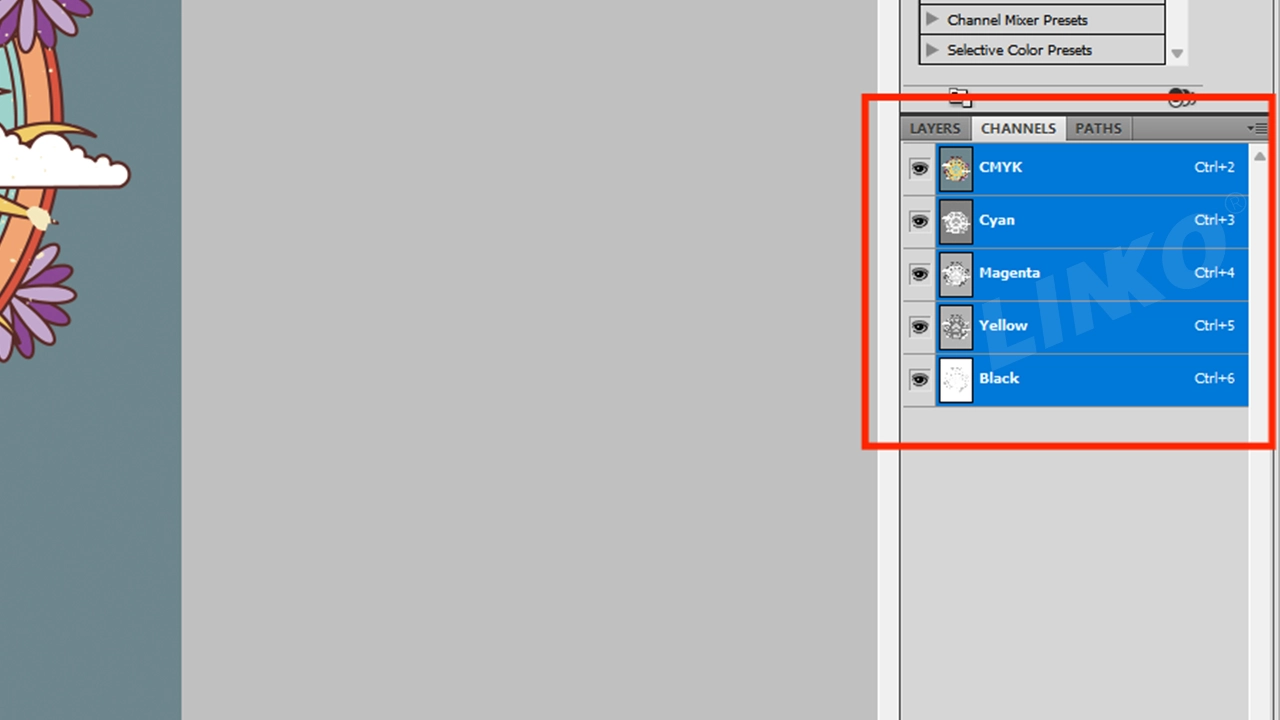
Po prawej stronie interfejsu programu Photoshop kliknij „KANAŁY” panel. Zwykle znajduje się obok „WARSTWY” panelu.
W panelu Kanały możesz sprawdzić aktualny tryb kolorów swojego obrazu na podstawie wyświetlanych kanałów:

  • Jeśli obraz jest już w trybie CMYK:
    Zobaczysz cztery kanały o nazwach Cyan, Magenta, Yellow i Black.
    → W tym przypadku Twój obraz jest już w trybie CMYK i możesz pomiń poniższe kroki.
  • Jeśli obraz jest w trybie RGB (jak w tym przykładzie):
    Zobaczysz trzy kanały o nazwach Czerwony, Zielony i Niebieski.
    → Oznacza to, że Twój obraz jest obecnie w trybie RGB i musisz przekonwertuj na CMYK w następnym kroku.

Panel „KANAŁY”

kanały RGB w panelu

1.3.2 Zmiana trybu kolorów

Kliknij „Obraz” na górnym pasku menu programu Photoshop.

otwórz-menu-obrazu

Wybierz „Tryb” → Kliknij „Kolor CMYK”.

rozwijana lista wyboru trybu

rozwijana lista wyboru trybu

konwertuj na cmyk

konwertuj na cmyk

1.3.3 Potwierdź konwersję

Pojawi się okno dialogowe z pytaniem: „Konwertować na CMYK?” → Kliknij „OK”

 potwierdź-konwersję-cmyk

1.3.4 Sprawdź aktualizację trybu kolorów

Przejdź do panelu „KANAŁY” (po prawej stronie programu Photoshop). Sprawdź, czy wyświetlają się cztery kanały:
Cyjan, Magenta, Żółty, Czarny → Tryb CMYK jest aktywowany.

kanały-zaktualizowane-cmyk

kanały-zaktualizowane-cmyk

1.4 Optymalizacja rozdzielczości obrazu

Optymalizacja rozdzielczości obrazu zapewnia przejrzystość wydruku. Wyższa rozdzielczość = ostrzejszy obraz.

1.4.1 Kliknij „Obraz” na górnym pasku menu programu Photoshop → Wybierz „Rozmiar obrazu”.

otwarty obraz

otwarty obraz

otwarty rozmiar obrazu

otwarty rozmiar obrazu

1.4.2 Ustaw rozdzielczość na 300

W oknie „Rozmiar obrazu” znajdź „Rezolucja” pole. Zmień wartość na 300, i upewnij się, że jednostka obok niego wyświetla „Piksele/cal”.
(Ustawienie rozdzielczości na 300 DPI gwarantuje, że obraz będzie spełniał standardy czytelności gotowej do druku.)

ustaw rozdzielczość-300dpi

1.4.3 Po wprowadzeniu zmian kliknij „OK” w prawym górnym rogu, aby zapisać ustawienia.

kliknij-ok-rozdzielczość

kliknij-ok-rozdzielczość

1.4.4 Dostosuj widok

Obraz może wyglądać na powiększony. Przytrzymaj Alt Naciśnij klawisz i przesuń kółko myszy, aby powiększyć lub dostosować widok.

pomniejsz-alt-przewiń

 pomniejsz-alt-przewiń

1.5 Przytnij obraz

Kadrowanie usuwa niepożądane obszary, pozostawiając jedynie wzór wydruku. Zmniejsza to rozmiar pliku i oszczędza materiały oraz czas drukowania.

1.5.1 Wybierz narzędzie do przycinania

Na pasku narzędzi po lewej stronie programu Photoshop kliknij narzędzie Kadrowanie!

Narzędzie do przycinania

narzędzie do wybierania-przycinania

1.5.2 Dostosuj i zastosuj kadrowanie

Na obrazie pojawi się regulowana ramka kadrowania. Przeciągnij rogi lub krawędzie, aby zmienić rozmiar i położenie. Część wewnątrz ramki zostanie zachowana. Naciśnij Wchodzić aby złożyć wniosek.

dostosuj kadrowanie

dostosuj kadrowanie

podgląd plonu przed zastosowaniem

1.5.3 Kadrowanie zostało zastosowane. (Teraz zobaczysz tylko zaznaczony obszar. Reszta zostanie usunięta.)

Po przycięciu widoczny będzie tylko zaznaczony obszar.

przycięty obraz-wynik

przycięty obraz-wynik

2. Usuwanie tła obrazu

Drukując sam wzór (bez tła), należy usunąć tło, aby stało się przezroczyste.

2.1 Wybierz magiczną różdżkę

Na pasku narzędzi po lewej stronie programu Photoshop: znajdź ikonę Różdżki (lub narzędzia Szybkie zaznaczanie, zwykle o kształcie różdżki).

Kliknij prawym przyciskiem myszy ikonę

Narzędzie Magiczna Różdżka

, a następnie wybierz z menu opcję „Narzędzie Różdżka”.

Wybierz narzędzie Magiczna Różdżka

Wybierz narzędzie „Magiczna różdżka”

2.2 Wybierz obszary tła

Kliknij lewym przyciskiem myszy obszar tła, który chcesz usunąć.
Wokół niego pojawią się migające przerywane linie → Tło zostało wybrane!

Kliknij na obszar tła

W tle pojawiają się migające linie przerywane

2.3 Sprawdź i dodaj brakujące obszary tła, aby uniknąć pominiętych zaznaczeń

Aby mieć pewność, że tło zostanie całkowicie usunięte, zaleca się: brzęczenie W na obrazku, aby zobaczyć szczegóły.
Przytrzymaj klawisz Alt i przekręć kółko myszy aby powiększyć.
Dokładnie sprawdź wybór, szczególnie puste obszary wewnątrz wzoru, aby sprawdzić, czy zostały wybrane.
Upewnij się, że Narzędzie Magiczna Różdżka jest nadal aktywny.
Następnie, przytrzymaj klawisz Shift na klawiaturze.
Przytrzymując klawisz Shift, lewy przycisk myszy na wszystkich niezaznaczonych obszarach tła, włączając w to wewnętrzne, puste części wzoru.
→ Obszary te zostaną również otoczone migające linie przerywane, wskazując, że są teraz częścią selekcji.
(▲ Przytrzymanie klawisza Shift umożliwia dodaj wiele obszarów (do bieżącego wyboru.)
Jeśli przez pomyłkę wybierzesz niewłaściwy obszar, naciśnij Ctrl + Z aby cofnąć ostatni krok.

Powiększ obraz

Wybierz puste obszary wewnątrz wzoru

Zaznacz puste obszary wewnątrz wzoru

Wybierz-Gotowe

 Wybierz Gotowe

2.4 Usuń tło

Upewniać się wszystkie obszary tła (w tym części puste) pokaż linie zaznaczenia przerywanego.
Naciśnij Usuwać klawisz.
→ Tło zniknie, a wzór w szaro-białą kratkę pojawi się, co oznacza obszar jest teraz przezroczysty.

Notatka:Jeśli naciśnięcie Delete nie pomoże, warstwa może być zablokowana. Kliknij dwukrotnie warstwę w panelu Warstwy, aby ją odblokować, Następnie spróbuj ponownie.

Usuwanie tła

Usuwanie tła

Usuwanie tła zakończone! Możesz teraz kontynuować tworzenie kanałów kolorów dodatkowych do druku DTF/UV.
Proszę zapoznać się z następną sekcją.

3. Tworzenie kanałów kolorów dodatkowych do druku DTF/UV

Kanały kolorów dodatkowych stanowią dodatkową mapę dla drukarki.
W druku DTF/UV: Potrzebny jest kolorowy tusz. Potrzebny jest również biały tusz jako baza na ciemnych ubraniach (rozjaśni kolory). Można też użyć lakieru do błyszczących powierzchni.
Kanały kolorów dodatkowych informują drukarkę, gdzie umieścić: W (biały tusz), V (lakier) i inne niestandardowe kolory (np. FY dla fluorescencyjnego żółtego).

3.1 Konfiguracja kanału białego tuszu DTF i koloru dodatkowego

3.1.1 Otwórz panel „WARSTWY”

Najpierw kliknij panel „WARSTWY” po prawej stronie programu Photoshop.

Panel LARYER

Panel „LARYER”

3.1.2 Wybierz projekt

Przytrzymaj klawisz Ctrl.
Kliknij miniaturę „Warstwy 0” za pomocą myszy.
Zobaczysz migające przerywane linie wokół projektu — oznacza to, że został on zaznaczony.

Kliknij miniaturę warstwy0

Kliknij miniaturę „Warstwy 0”

Poprawnie – kliknięcie miniatury warstwy

✅ Poprawnie – kliknięcie miniaturki warstwy

Nieprawidłowo – kliknięcie poza miniaturą warstwy

❌ Nieprawidłowo – kliknięcie poza miniaturą warstwy

Wybierz - wzór

Wybierz wzór

3.1.3 Zmniejsz wybór (kontrakt)

Aby zapobiec pojawianiu się białego tuszu poza obszarami koloru podczas drukowania, należy zmniejszyć grubość warstwy białego tuszu w stosunku do warstwy koloru.
Kliknij „Wybierz” na pasku menu programu Photoshop.
Wybierz „Modyfikuj”.

Kliknij_Wybierz

Kliknij „Wybierz”

Wybierz-Modyfikuj

Wybierz „Modyfikuj”

W menu podręcznym kliknij „Umowa”.

Kliknij - Umowa

 Kliknij „Umowa”

Ustaw wartość kontraktu:

Wprowadź 1–3 piksele (mniejsza wartość dla prostych projektów, większa dla złożonych).
Przykład: W tej wersji demonstracyjnej ustawiono 3 piksele.
Kliknij „OK”, aby potwierdzić.

Kontrakt-1-3-piksele

Kontrast 1-3 pikseli

Po skurczeniu: Wewnątrz krawędzi projektu zobaczysz linie przerywane — oznacza to, że warstwa biała będzie mniejsza od warstwy koloru.

Linie przerywane wewnątrz krawędzi projektu

Linie przerywane wewnątrz krawędzi projektu

3.1.4 Utwórz kanał białej plamy (W)

Przejdź do panelu „KANAŁY” (prawa strona programu Photoshop).
Kliknij ikonę menu panelu (w prawym górnym rogu).
Wybierz „Nowy kanał spot”.

KANAŁY _panel

Panel „KANAŁY”

Wybierz nowy kanał spotowy

Wybierz „Nowy kanał spotowy”

Konfiguracja kanału Spot:

Imię: Wpisz „W1”
(Kluczowe! Musi być dokładne. „W” = biały tusz)
Solidność: Ustawiona na 100% (pełne pokrycie białym tuszem)
Kolor: Pozostaw bez zmian (tylko do wyświetlania w programie Photoshop)
Kliknij „OK”.

Skonfiguruj kanał Spot

Skonfiguruj kanał Spot

Czerwony obszar na ekranie pokazuje, gdzie zostanie nałożony biały tusz.

Uwaga: Ta czerwona nakładka stanowi jedynie podgląd w programie Photoshop i nie ma wpływu na rzeczywisty kolor wydruku.

Kliknij kanał CMYK

obszar zadrukowany białym tuszem

3.1.5 W przypadku niestandardowych kolorów dodatkowych (np. fluorescencyjnych):

Wyczyść obszary CMYK, na których chcesz zastosować wyłącznie niestandardowy tusz (np. Fy Fluorescent Yellow).
(Dzięki temu zapobiegasz mieszaniu się tuszu CMYK z kolorem dodatkowym)
W panelu „KANAŁY” kliknij kanał CMYK.
→ Wszystkie kanały CMYK zostaną wybrane automatycznie.

obszar zadrukowany białym tuszem

Kliknij kanał CMYK

Wybrano wszystkie kanały CMYK

Przygotuj niestandardowy obszar koloru dodatkowego

Wybierz narzędzie Różdżka (pasek narzędzi po lewej stronie).

Wybierz narzędzie Różdżka magiczna

Kliknij obszary projektu, aby zastosować kolor dodatkowy (np. litery „P” i „A”).
→ Wskazówka: Ukryj „W1” kanał (kliknij ikonę oka), aby uzyskać lepszą widoczność.
Aby wybrać wiele obszarów: Przytrzymaj Shift + Kliknij każdą część.

Ukryj kanał W1

Ukryj kanał „W1”

Wybierz narzędzie Magiczna Różdżka

Wybierz narzędzie Różdżka magiczna

Wybierz obszary dla koloru dodatkowego

Wybierz obszary dla koloru dodatkowego

Usuń nakładanie CMYK
Następnie naciśnij klawisz Delete.
→ Ta opcja czyści wybrane obszary z kanałów CMYK (czyni je przezroczystymi).
Dlaczego? Zapobiega mieszaniu się tuszu CMYK z tuszem w kolorze dodatkowym. Zachowuje czystość koloru dodatkowego.
Jeśli naciśnięcie Delete nie pomoże, warstwa może wymagać rasteryzacji.
Kliknij prawym przyciskiem myszy warstwę w panelu Warstwy → Wybierz „Rasteryzuj warstwę“.

Usuń zaznaczony obszar

Usuń zaznaczony obszar

3.1.6 Utwórz niestandardowy kanał koloru dodatkowego (Fy)

Przejdź do panelu „KANAŁY” (po prawej stronie).
Kliknij ikonę menu (≡) w prawym górnym rogu panelu → Wybierz „Nowy kanał spotowy”.

KANAŁY -panel

Panel „KANAŁY”

Wybierz-Nowy-Kanał-Spot

Wybierz „Nowy kanał spotowy”

Konfiguracja kanału Spot:
Imię: Wpisz „Fy”
(Uwaga: „Fy” = fluorescencyjny żółty. Dostosuj do wymagań drukarki.)
Kolor: Pozostaw bez zmian (używany tylko do wyświetlania w programie Photoshop).

Kliknij „OK”.

Skonfiguruj kanał Spot

Skonfiguruj kanał Spot

Żółty obszar wyświetlany teraz przedstawia miejsce, w którym podczas drukowania zostanie zastosowany niestandardowy kolor dodatkowy.

Obszar zadrukowany niestandardowym kolorem punktowym

Obszar zadrukowany niestandardowym kolorem dodatkowym

3.2 Konfiguracja kanału białego tuszu UV i lakieru

Druk UV często wymaga:
Biały spód (nieco mniejszy niż na kolorowym obrazku)
Warstwa lakieru (o takim samym rozmiarze jak obraz kolorowy lub większa, aby uzyskać efekt zawiniętych krawędzi)

3.2.1 Otwórz panel warstw

Kliknij panel „WARSTWY” (po prawej stronie programu Photoshop).

Panel WARSTW

Panel „WARSTWY”

3.2.2 Wybierz wzór

Przytrzymaj klawisz Ctrl, a następnie kliknij lewym przyciskiem myszy miniaturę „Warstwy 0”.
→ Wokół wzoru pojawiają się linie przerywane = Wybrano!

Kliknij miniaturę warstwy 0

Kliknij miniaturę „Warstwy 0”

Kliknij krytycznie tylko miniaturę

Krytyczne: Kliknij tylko miniaturę
(Rys. 3.27✅)

Unikaj klikania poza nim

Unikaj: klikania poza nim
(Rys. 3.28❌)

Wybierz wzór

3.2.3 Wybór kurczenia (dla kanału białego tuszu)

Aby zapobiec wychodzeniu białych krawędzi tuszu poza warstwy kolorów („białe krawędzie”), nieznacznie zmniejsz warstwę białego tuszu. Kliknij „Wybierz” → „Modyfikuj”.

Kliknij_Wybierz

 Kliknij „Wybierz”

Kliknij_Modyfikuj

Kliknij „Modyfikuj”

Kliknij „Umowa”.

Kliknij - Umowa

Kliknij „Umowa”

Ustaw kontrast o: 2-3 piksele (w tym przykładzie użyj 3).
Kliknij „OK”.

Ustaw wartość kontraktu

Ustaw wartość kontraktu

Po zmniejszeniu kontur zaznaczenia pojawia się wewnątrz krawędzi wzoru.
Wybór gotowy do pomalowania białym tuszem!

Linie przerywane wewnątrz krawędzi projektu

Linie przerywane wewnątrz krawędzi projektu

3.2.4 Utwórz kanał punktowy białego atramentu UV (W)

Przejdź do panelu „KANAŁY” (po prawej stronie).
Kliknij ikonę menu (≡) w prawym górnym rogu → Wybierz „Nowy kanał spot”.

KANAŁY _panel

Panel „KANAŁY”

Wybierz nowy kanał spotowy

Wybierz „Nowy kanał spotowy”

Imię: Wpisz „W1(Krytyczne dla drukarek UV: Wielka litera „W” uruchamia rozpoznawanie białego tuszu)
Solidność:Ustaw na 100% (Zapewnia pełne krycie białej bazy)
Kolor: Nie wymaga zmian (tylko wyświetlanie w programie Photoshop)
Trzask OK → Na obszarach projektu pojawia się niebieska nakładka.

Skonfiguruj nowy kanał spotowy

Skonfiguruj „Nowy kanał spotowy”

Uwaga: Niebieski odcień (domyślny podgląd koloru dodatkowego w Photoshopie) pokazuje tylko, gdzie zostanie wydrukowany biały tusz. Służy on jedynie do podglądu i nie ma wpływu na ostateczny kolor wydruku.

zadrukowane białym tuszem są przeznaczone do druku UV

obszar zadrukowany białą farbą do druku UV

3.2.5 Ponowny wybór oryginalnego projektu (użytego do kanału lakierniczego):

Lakier zazwyczaj pokrywa całą powierzchnię koloru (czasem nieco poza krawędzie, aby zapewnić pełną ochronę).
Dostęp do kontroli warstw: Kliknij kartę panelu „WARSTWY” (pasek narzędzi po prawej stronie).

Panel WARSTWY

Panel „WARSTWY”

Przytrzymaj Ctrl (Win) / Cmd (Mac).
Kliknij ponownie miniaturę „Warstwa 0”.
Wzór został wybrany (wokół wzoru pojawiają się linie przerywane)

Kliknij-w-warstwę-0-miniaturka

Kliknij miniaturę „Warstwa 0”

Poprawnie – kliknięcie miniatury warstwy

✅ Poprawnie – kliknięcie miniaturki warstwy

Nieprawidłowo – kliknięcie poza miniaturą warstwy

❌ Nieprawidłowo – kliknięcie poza miniaturą warstwy

Wybierz - wzór

Wybierz wzór

3.2.6 Rozszerz zaznaczony obszar

Aby utworzyć delikatne nałożenie, w miejscu, gdzie warstwa lakieru wystaje poza warstwę kolorowego tuszu (tworząc ochronną obwódkę), zapobiega to powstawaniu nielakierowanych szczelin na krawędziach.
Kliknij „Wybierz” na górnym pasku menu programu Photoshop.
Najedź kursorem na opcję „Modyfikuj” w menu rozwijanym.

Kliknij_Wybierz

Kliknij „Wybierz”

Wybierz-Modyfikuj

Kliknij „Modyfikuj”

W podmenu kliknij „Zwiększać“.
(Pojawi się okno dialogowe)

Kliknij_Rozwiń

 Kliknij „Rozwiń”

Wprowadź 2-3 piksele w polu wejściowym:
Użyj 2px do prostych projektów z gładkimi krawędziami
Użyj 3px w przypadku złożonych projektów lub obszarów o dużym zużyciu
Aktualny przykład: Ustaw na 3 piksele
Potwierdź klikając „OK”.

Wprowadź 2-3 piksele w polu wprowadzania danych

Wprowadź 2-3 piksele w polu wprowadzania

Po rozszerzeniu kontur zaznaczenia wychodzi poza krawędź wzoru.
Gotowe na warstwę lakieru!

kontur zaznaczenia rozciąga się poza krawędź wzoru

kontur zaznaczenia wykracza poza krawędź wzoru

3.2.7 Utwórz kanał punktowy lakieru (V)

W panelu „KANAŁY”:
Kliknij „Nowy kanał spot”.

KANAŁY _panel

Panel „KANAŁY”

Kliknij-Nowy-Spot_Kanał

Kliknij „Nowy kanał spotowy”

W oknie dialogowym:
Nazwa: W2“”
Kolor: Pozostawić bez zmian (tylko w celu rozróżnienia wizualnego).
Kliknij „OK”.

Skonfiguruj nowy kanał spotowy

 Skonfiguruj „Nowy kanał spotowy”

Notatka:Fioletowa nakładka wyświetlana na ekranie to Domyślny podgląd koloru dodatkowego w programie Photoshop. Wskazuje miejsce, w którym podczas drukowania zostanie nałożony lakier UV, ale nie odzwierciedla ostatecznego koloru wydruku.

Obszar zadrukowany lakierem UV

Obszar zadrukowany lakierem UV

3.2.8 Nazewnictwo kanałów Spot w programie Photoshop Przewodnik

Aby mieć pewność, że oprogramowanie RIP prawidłowo identyfikuje i drukuje biały atrament, lakierlub jakikolwiek niestandardowe kolory punktowe, ważne jest, aby przestrzegać poprawne zasady nazewnictwa podczas tworzenia kanałów kolorów dodatkowych w programie Photoshop.
To jest krytyczny dla uzyskania prawidłowego wydruku DTF, UV lub UV DTF.

Jeśli nazwa kanału spotu jest nieprawidłowa, drukarka nie wydrukuje go prawidłowo!


Tabela reguł nazewnictwa kanałów Spot

Aby zapoznać się z prawidłowymi konwencjami nazewnictwa wymaganymi przez różne oprogramowania RIP, należy zapoznać się z poniższą tabelą.

</table> </div>
Przykłady według oprogramowania RIP
Konwencja nazewnictwa oprogramowania PF
Przykłady oprogramowania RIP
Jeśli nazwy kanałów w programie Photoshop meczDokładnie z wymaganymi nazwami w oprogramowaniu PF RIP, będą automatycznie rozpoznany — nie ma potrzeby dokonywania wyboru ręcznego.
Konwencja nazewnictwa oprogramowania Flexi/PP
Kanały punktowe programu Photoshop dla Flexi (PP)-RIP
Kanały dodatkowe programu Photoshop dla Flexi (PP) RIP
Podobnie, jeśli nazwy kanałów dodatkowych w programie Photoshop są takie same, jak te oczekiwane przez oprogramowanie PP (Flexi) RIP, system również wyświetli te kanały.Ważne wskazówki dla początkujących

  • Nazwy kanałów muszą dokładnie odpowiadać nazwom wyświetlanym w oprogramowaniu RIP.
    → Na przykład: jeśli RIP pokazuje Fy, należy wpisać Fy — nie fy, FY lub fy.
  • Nazwy kanałów uwzględniają wielkość liter.
    → W jest poprawne. w nie zostanie rozpoznane.
  • Nie używaj spacji, znaków specjalnych ani liter spoza alfabetu angielskiego.
    → Używaj wyłącznie podstawowych liter i cyfr języka angielskiego.

Po nadaniu nazw kanałom kolorów dodatkowych należy sprawdzić, czy oprogramowanie RIP rozpoznało je poprawnie. Wykonaj poniższe kroki, aby potwierdzić rozpoznanie kanału w oprogramowaniu do drukowania.

3.2.9 Potwierdź rozpoznanie kanału Spot w oprogramowaniu RIPPo prawidłowym nazwaniu kanałów dodatkowych w programie Photoshop należy sprawdzić, czy oprogramowanie RIP poprawnie je zidentyfikowało.Krok 1:Otwórz oprogramowanie RIP i kliknij prawym przyciskiem myszy zadanie drukowania chcesz sprawdzić.
Kliknij prawym przyciskiem myszy zadanie drukowania, aby otworzyć ustawienia.
Krok 2: Wybierz „TUstawienie ake” z menu prawego przycisku myszy, aby wejść do okna ustawień drukowania.
Wybierz „Ustawienie”
Krok 3:W oknie ustawień kliknij „Statystyki atramentu„aby zobaczyć zestawienie zużycia tuszu.
Kliknij „Statystyki atramentu” 
Nieprawidłowy przykład: Ilość białego tuszu jest wyświetlana jako 0.
→ Oznacza to, że kanał biały był nie rozpoznane prawidłowo.
Biały tusz nie został rozpoznany (pokazuje 0)
Biały tusz nie został rozpoznany (pokazuje 0).
Prawidłowy przykład: Ilość białego tuszu wynosi większe niż 0, co oznacza, że zostało ono pomyślnie rozpoznane.
Biały tusz rozpoznany pomyślnie
Biały tusz został pomyślnie rozpoznany.
⚠ Jeśli biały tusz pokazuje 0, wróć i sprawdź, czy nazwa kanału spot w Photoshopie jest poprawne.
4. Zapisywanie i eksportowanie pliku finalnego. Po zakończeniu przetwarzania obrazu i utworzeniu kanału koloru dodatkowego, ostatnim krokiem jest poprawne zapisanie i wyeksportowanie pliku. Wybór odpowiedniego formatu i ustawień gwarantuje pełne zachowanie informacji o kolorze dodatkowym i możliwość ich prawidłowej interpretacji przez oprogramowanie RIP. 4.1 Sprawdź widoczność wszystkich kanałów. Przed zapisaniem pliku wróć do panelu Kanały i upewnij się, że ikona „oka” po lewej stronie każdego kanału jest włączona – zwłaszcza nowo utworzonych kanałów CMYK, W (biały tusz), FY (kolor dodatkowy) lub V (lakier). Tylko kanały z widocznymi ikonami oczu zostaną uwzględnione podczas zapisywania i odczytane przez oprogramowanie do drukowania.
ikona oka każdego kanału jest włączona
ikona „oka” każdego kanału jest włączona
4.2 Zapisywanie plikuNa pasku menu programu Photoshop u góry interfejsu kliknij Plik i wybierz Zapisz jako.
Kliknij-Plik
 Kliknij „Plik”
Wybierz-Zapisz-jako
Wybierz „Zapisz jako”
4.3 Wybierz format pliku. W oknie dialogowym zapisywania pliku, znajdź menu rozwijane „Format” i wybierz format TIFF. TIFF to standardowy format branżowy, który obsługuje kanały kolorów dodatkowych, przezroczystość i wysokiej jakości dane obrazu – co czyni go zalecanym wyborem do druku profesjonalnego.
Wybierz format pliku
4.4 Sprawdź opcje krytyczne i zapisz. Na dole okna dialogowego zapisu upewnij się, że opcje „Kolory dodatkowe” i „Warstwy” są zaznaczone. Te ustawienia gwarantują prawidłowe zachowanie kanałów kolorów dodatkowych i informacji o warstwach. Następnie kliknij przycisk „Zapisz”.
Sprawdź-Krytyczne-Opcje-i-Zapisz
Sprawdź opcje krytyczne i zapisz
4.5 Potwierdź ustawienia przezroczystości. Pojawi się okno „Opcje TIFF”. Zaznacz pole „Zapisz przezroczystość” – uwaga: może to spowodować wyświetlenie monitu o potwierdzenie; kliknij „Tak”. Na koniec naciśnij „OK”, aby zakończyć proces.
Sprawdź przezroczystość zapisu
Zaznacz „Zapisz przezroczystość”
Kliknij-Tak
Kliknij „Tak”
Zaznacz opcję Zapisz przezroczystość i kliknij OK
Kliknij „OK”
4.6 Ostateczne potwierdzenie i zapisywanie plikuPojawi się okno potwierdzenia — kliknięcie przycisku OK zakończy proces zapisywania pliku.
Zapisywanie plików
Zapisywanie pliku
4.7 Weryfikacja poprawnego zapisu pliku. Pomyślnie zmodyfikowałeś i zapisałeś plik obrazu zawierający kanały kolorów dodatkowych (można to zweryfikować w wybranej ścieżce pliku). Plik jest gotowy do zaimportowania do oprogramowania RIP w celu późniejszego drukowania. Możesz ponownie otworzyć zapisany plik TIFF w programie Photoshop i sprawdzić, czy został on poprawnie zapisany. Panel kanałów aby sprawdzić czy kanały punktowe (np. W, V, FY) są nadal widoczne.
Sprawdź-pomyślnie-zapisz plik
Sprawdź, czy zapisanie pliku przebiegło pomyślnie
Twój plik jest teraz w pełni przygotowany z kanałami dodatkowymi i poprawnie zapisany — gotowy do zaimportowania do oprogramowania RIP. Nasz zespół techniczny włożył wiele wysiłku i uwagi w stworzenie tych przewodników, aby ułatwić Ci pracę i zwiększyć jej wydajność. Jeśli uważasz ten samouczek za pomocny, będziemy wdzięczni za Twoją 5-gwiazdkową ocenę — Twoja opinia jest dla nas bardzo ważna!
[Kliknij tutaj, aby zostawić swoją recenzję]
Oprogramowanie RIP Kanał Spot Notatki
PrintFactory Biały, Lakier, Fy, Fm, R, B Nazwa musi dokładnie odpowiadać nazwie wyświetlanej w oprogramowaniu. Na przykład, jeśli wyświetla się „Fy”, należy wpisać „Fy” (nie „FY” ani „fy”) — w przeciwnym razie nie zadziała.
PP (elastyczny) Punkt_1, Punkt_2, Punkt_3, Punkt_4, Punkt_X… Nazwa musi dokładnie odpowiadać nazwie wyświetlanej w oprogramowaniu. Na przykład, jeśli wyświetla się „Spot_1”, należy wpisać „Spot_1” (nie „SPOT_1” ani „spot_1”) — w przeciwnym razie nie zadziała.
Maintop W1, W2, W3, W4…… Należy używać wielkich liter, w przeciwnym razie nie będzie to działać.
RIIN W1, W2, W3, W4……